شرح الموضوع
الرسم الهندسي المحوسب ثلاثي الأبعاد
يشهد العصر الحالي تطوراً ملموساً في جميع مجالات الحياة ومنها مجال الإنشاءات والصناعات واختراع الآلات، وللوصول للإبداع في تلك المجالات يتم دراستها والتخطيط لها بعناية، من خلال وضع تصور دقيق لكل ما تتطلب من تفصيلات دقيقة، للانطلاق في رسم مخططات هندسية لكل ذلك قبل الشروع في تنفيذها بحيث تظهر أدق التفاصيل عليها، وقد تعلمنا في الدرس السابق طرق رسم المجسمات الهندسية على ورق الرسم، ولاحظنا خلال ذلك الجهد الكبير المبذول في إنتاج تلك الرسومات، حيث قمنا برسم ثلاثي الأبعاد على ورق ذي بعدين ولمسنا الحاجة لبعض الأمور مثل:
- مشاهدة كافة تفاصيل المجسم المرسوم من جميع جوانبه، وكلما زادت التفاصيل زادت صعوبة رسمه وتخيله.
- بعض العمليات على الرسم لا يمكن إتمامها على الورق كإظهار طريقة تفريغ جزء داخل المجسم.
- كون الرسم على ورق ذي بعدين فإن الرسم عليه في حقيقته يكون في بعدين حتى لو كان مجسماً ثلاثي الأبعاد.
من هنا ظهرت الحاجة الى استخدام تكنولوجيا حديثة في رسم المخططات الهندسية تلبي جميع الحاجات والمتمثلة ببرامج حاسوب متخصصة في هذا المجال، وهذا ما سيتم طرحه في هذا الدرس.
التصميم والإبداع
يعرف التصميم انه مخطط للعمل يضعه المصمم ليسير ومن يعملون معه وفقه، ويعتبر بمثابة مرحلة التكوين والابتكار حيث يتم خلاله تجميع العناصر المختلفة في مكان واحد ذي دلالة ومعنى، وتظهر فيه خبرة وخيال المصمم، وقد يكون بمثابة دمج وتكامل لمجموعة أفكار وصياغتها بطريقة مناسبة لتطبيقها عملياً، من خلال دراسة جميع الجوانب المتعلقة بهذه الفكرة ووضع تصور مبدئي للشكل الذي ستكون عليه، مع مراعاة جميع الجوانب التي ستتأثر بها هذه الفكرة عند تنفيذها عملياً ومدى تأثيرها على البيئة الخاصة بتنفيذ تلك الفكرة فيها، بينما يعرف الإبداع بأنه نتاج جديد للتصميم أو قد يكون الإبداع بالتصميم ذاته. ويعد التصميم في الرسم الهندسي ثلاثي الأبعاد المدخل الأول لتنفيذ الفكرة الإبداعية، ويتطلب ذلك وعي تام بمفهوم الخيال والتفكير الإبداعي في التصميم بالإضافة إلى المحددات الثابتة والمتغيرة في الإبداع.
برامج الرسم الهندسي ثلاثي الأبعاد
تطورت التكنولوجيا في مجالات كثيرة منها مجال رسم المخططات الهندسية ثلاثية الأبعاد مما أدى إلى تصميم برامج متخصصة لهذا الغرض، حيث ساهمت في توفير الوقت والجهد بالإضافة إلى الدقة والإتقان في إنتاج التصاميم الهندسية المختلفة، ومن هذه البرامج برنامج (google sketchup) الذي يمتاز بما يلي:
- متوفر على شبكة الإنترنت ويمكن الوصول إليه بسهولة.
- مفتوح المصدر (Open Source).
- سهل التنصيب والاستخدام.
- يحتوي الأدوات اللازمة لإنتاج المخطط الهندسي لأي تصميم.
نشاط (1): برامج الرسم الهندسي ثلاثي الأبعاد ابحث عن برنامج google sketchup على شبكة الإنترنت، وقم بتنصيبه على جهاز الحاسوب في منزلك.
استكشاف برنامج
نشاط (2): استكشاف برنامج google sketchup شغل برنامج google sketchup، وتأمل شاشته للإجابة عن الأسئلة الآتية:
- ما العناصر التي تشاهدها في شاشة البرنامج؟
- هل يشبه البرنامج برنامجاً آخر استخدمته سابقاً؟ ما اسم ذلك البرنامج؟ وما وجه الشبه بينهما؟
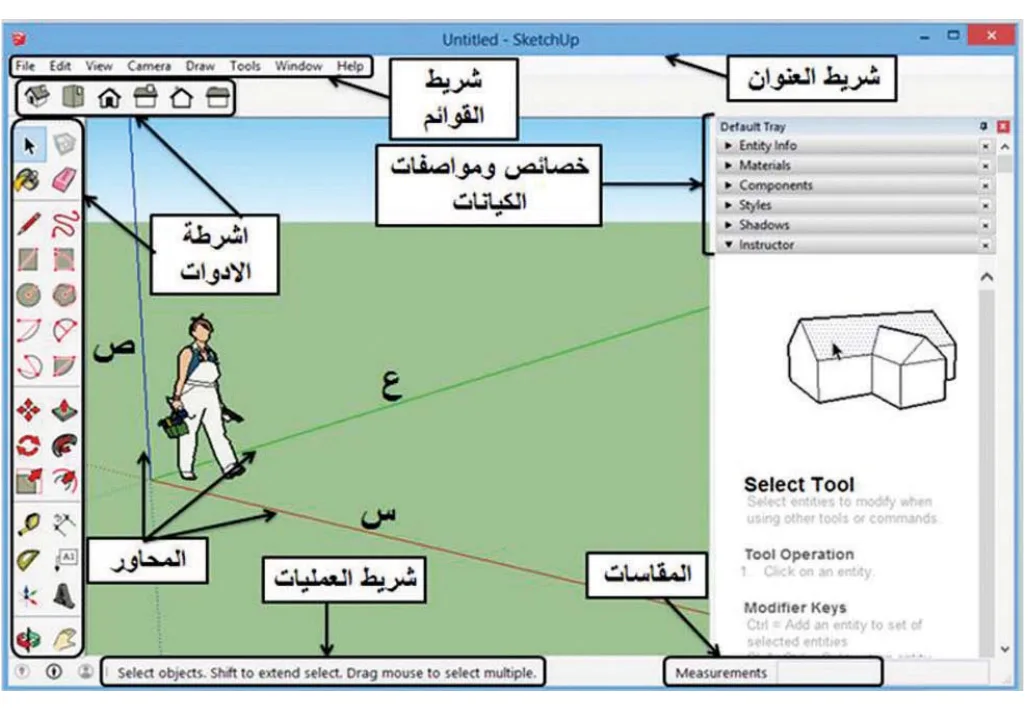
تتكون شاشة برنامج google sketchup من عدة عناصر بالإضافة إلى أدوات عديدة كما هو مبين بالشكل (3):
بعد أن تعرفنا على بيئة برنامج google sketchup ومكوناته، سنقوم باستخدامه لإعداد أنواع مختلفة من الرسومات.
أولاً: الخطوط المستقيمة
تستخدم أداة القلم لرسم الخطوط المستقيمة الأفقية، العمودية، والمائلة وباتجاه أي من المحاور الثلاثة السيني، الصادي، والعيني، ولرسم تلك الخطوط نتبع الخطوات التالية:
- اختيار أداة القلم ().
- نحدد نقطة بداية الخط بالنقر المستمر بالفارة والسحب حتى نقطة نهاية الخط.
- النقر على مفتاح Enter لتحرير القلم من نقطة نهاية الخط.
- ولرسم خط بطول محدد تكون الخطوة الثانية كما يلي:
- نحدد نقطة بداية الخط بالنقر المستمر بالفارة والسحب بالاتجاه المطلوب، وخلال ذلك نكتب طول الخط في خانة القياسات أسفل يمين الشاشة، ثم ننقر مفتاح الإدخال Enter.
- ولكل خط وحدة قياس، مثل: متر، سنتيمتر...، يمكن تحديد وحدة القياس الرئيسية قبل البدء بالرسم من خلال قائمة window ثم الأمر model info.
وللحصول على خطوط أفقية/عمودية دقيقة نتبع واحدة من الآتي:
- خط أفقي مواز لمحور (س): التأكد من كون لون الخط أحمر، وهو نفس لون محور (س)، وذلك عند السحب باتجاه نقطة نهاية الخط.
- خط أفقي مواز لمحور (ع): التأكد من كون لون الخط أخضر، وهو نفس لون محور (ع)، وذلك عند السحب باتجاه نقطة نهاية الخط.
- خط عمودي مواز لمحور (ص): لا بد من التأكد من كون لون الخط أزرق، وهو نفس لون محور (ص)، وذلك عند السحب باتجاه نقطة نهاية الخط.
ثانياً: الخطوط الحرة
عند استخدام أداة الخط الحر () لا يمكن التحكم باتجاه الرسم في إطار المحاور الثلاثة، حيث يظهر عند الرسم باستخدام تلك الأداة بعض ما رسم من خطوط تكون أفقية وأخرى عمودية أو مائلة.
رسم الأشكال الهندسية
الأشكال الهندسية مجموعة من الخطوط المستقيمة التي تشكل حلقة مغلقة، حيث يتصل نهاية الخط الأول ببداية الخط الثاني، وهكذا حتى النهاية، ويمكن رسم الأشكال الهندسية بطريقتين:
الطريقة الأولى:
لرسم شكل هندسي مضلع تستخدم أداة القلم لرسم الخطوط المستقيمة من خلال الخطوات التالية:
- رسم الخط الأول بعد تحديد نقطة البداية له.
- رسم الخط الثاني بحيث تكون بدايته هي نقطة نهاية الخط الأول.
- تكرار الخطوة السابقة مع باقي الخطوط وبنفس التسلسل حتى يتبقى الخط الأخير.
- رسم الخط الأخير بحيث تكون نقطة بدايته نهاية الخط الذي سبقه، ونقطة نهايته بداية الخط الأول.
الطريقة الثانية:
استخدام أدوات الأشكال الهندسية (المستطيل، الدائرة، المضلع) ()، حيث يمكن استخدام خانة المقاسات لتحديد طول وعرض المستطيل، ونصف قطر الدائرة، وعدد أضلاع المضلع والمسافة بين مركز المضلع وأي من زواياه.
نشاط (3): رسم الخطوط:
- من قائمة ملف File انشيء ملفاً جديداً.
- ارسم الشكل المجاور مستخدماً أداة القلم.
- احفظ الملف على سطح المكتب.
يمكن إنتاج العمل السابق بطرق أخرى باستخدام مهارات مختلفة، تأمل الشكل، وحاول إنتاجه بطريقة مختلفة أكثر دقة وأقل جهداً. لمشاهدة ما تم رسمه من عدة جوانب تستخدم أداة المدار باتباع الخطوات الآتية:
- اختيار أداة المدار ().
- قم بالنقر المستمر في نقطة على الرسم وتحريك الفارة بجميع الاتجاهات، ماذا تلاحظ؟
نشاط (4): رسم الأشكال الهندسية:
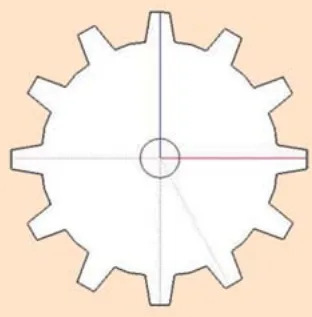
- ارسم دائرة كما هو مبين في الشكل المجاور.
- امسح جميع الخطوط الداخلية باستخدام أداة الممحاة ().
- استخدم أداة سطل الطلاء () لتلوين الشكل السابق من الداخل.
- احفظ الملف (الملف الأول).
تجسيم الأشكال الهندسية
يقصد بتجسيم الأشكال الهندسية تحويلها إلى مجسمات هندسية، حيث إن الشكل الهندسي ذو بعدين بينما المجسم الهندسي ذو ثلاثة أبعاد، وهذا يتطلب إنشاء بعد ثالث على الشكل الهندسي؛ ليصبح مجسماً هندسياً، ويمكن إتمام ذلك من خلال استخدام أداة سحب/دفع بسحب سطح الشكل الهندسي بالاتجاه الذي يظهره كمجسم هندسي.
نشاط (4): تجسيم الأشكال الهندسية: افتح الملف المخزن من النشاط السابق ونفذ عليه الخطوات الآتية كما هو موضح بالأشكال المجاورة لها:
- أضف دائرة صغيرة وسط الشكل.
- أنشئ البعد الثالث للشكل باستخدام الأداة المناسبة؛ ليصبح كما في الشكل المجاور.
- استخدم أداة المدار لمشاهدة جوانب المجسم.
- احفظ الملف.
وتستخدم أدوات العرض () لمشاهدة جميع جوانب المجسمات الأمامية، الخلفية، اليمين، اليسار والسطح الأفقي بالإضافة إلى المنظور الأيزومتري، استخدمها في عرض جوانب المجسم في النشاط السابق. كما تستخدم أداة خط البعد () لوضع خطوط بعد على حواف المجسم المختلفة، أما أداة المتر المعدني () فتستخدم لقياس طول مسافة معينة دون وضع البعد عليه، وكذلك تستخدم أداة المنقلة () لقياس زاوية معينة.
التعديل على الأشكال والمجسمات الهندسية
بالإمكان التعديل على الرسم من خلال التعامل مع العناصر المكونة للرسم، بتحديد ذلك العنصر أو مجموعة العناصر باستخدام أداة التحديد، حيث يحدد العنصر بالنقر عليه بعد اختيار أداة التحديد ()، أما لتحديد عدة عناصر في وقت واحد فهناك عدة طرق لذلك منها الاستعانة بمفتاح Ctrl مع النقر على تلك العناصر بشكل متتال بعد اختيار أداة التحديد.
ومن العمليات التي يمكن إجراؤها على العناصر أو الأشكال الهندسية ما يلي:
- تجميع عدة عناصر لتصبح مكوناً واحداً: يتم ذلك من خلال اتباع الخطوات التالية:
- تحديد تلك العناصر باستخدام أداة التحديد.
- النقر على أي العناصر المحددة باستخدام مفتاح الفارة الأيمن.
- اختيار الأمر Make Group من القائمة التي تظهر.
- تحريك العنصر من مكانه: يتم ذلك من خلال اتباع الخطوات التالية:
- تحديد العنصر المراد تحريكه.
- اختيار أداة التحريك ().
- النقر المستمر على العنصر المحدد مع السحب إلى الموقع المراد التحريك إليه.
- تكبير/تصغير الأشكال الهندسية: يتم ذلك من خلال اتباع الخطوات التالية:
- تحديد الشكل الهندسي.
- اختيار أداة التصغير/التكبير () فتظهر مقابض على محيط الشكل الهندسي.
- نختار المقبض المناسب للعملية المطلوبة بالنقر المستمر عليه بالفارة والسحب للداخل للتصغير وللخارج للتكبير.
- الإفلات عند الوصول للمطلوب برفع النقر عن الفارة.
استدارة الشكل الهندسي: يتم ذلك من خلال اتباع الخطوات التالية:
- تحديد الشكل الهندسي.
- اختيار أداة الاستدارة () فتظهر منقلة دائرة.
- تحديد مركز الاستدارة بوضع المنقلة بالشكل والموقع المناسب والنقر هناك.
- تحديد نقطة أخرى تشكل مع الأولى مستقيماً يمثل محور الاستدارة للشكل الهندسي المحدد.
- تحريك الفارة باتجاه الوصول للاستدارة المطلوبة.
نشاط (6): التعديل على الأشكال والمجسمات الهندسية (1): افتح الملف المخزن من النشاط السابق، ونفذ عليه الخطوات الآتية كما هو موضح في الاشكال المجاورة لها:
- تجميع العناصر المكونة للمجسم في النشاط السابق.
- نسخ المجسم ولصقه بالاستعانة بقائمة تحرير Edit.
- عمل استدارة للمجسم الملصق.
- تحريك المجسم المستدير وتركيبه على المجسم الأصلي.
- تكرار العمليات اللازمة لإنتاج الشكل المجاور.
- احفظ الملف.
سؤال: هل يمكن التعديل على عنصر بعد إجراء عملية التجميع لمجموعة من العناصر؟
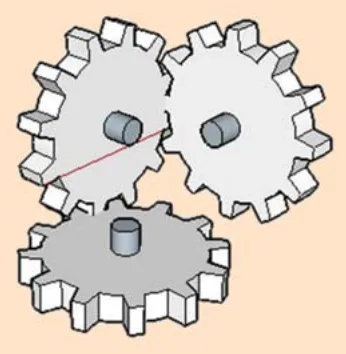
نشاط (7): التعديل على الأشكال والمجسمات الهندسية (2): افتح الملف المخزن من النشاط السابق ونفذ عليه الخطوات الآتية كما هو موضح في الشكل المجاور لها:
- حدد الكيان المجمع واختر الأمر Edit Group (تحرير المجموعة من القائمة السريعة).
- حدد العنصر المطلوب التعديل عليه.
- اجر التعديل المطلوب عليه.
- احفظ الملف.
نشاط (8): الرسم والتعديل على الأشكال والمجسمات الهندسية (3):
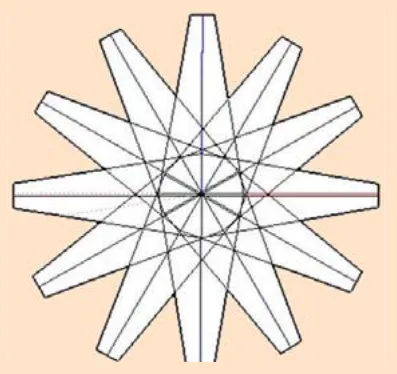
- انشئ ملف جديد (الملف الثاني) وصمم المروحة المبينة في الشكل المجاور:
- احفظ الملف.
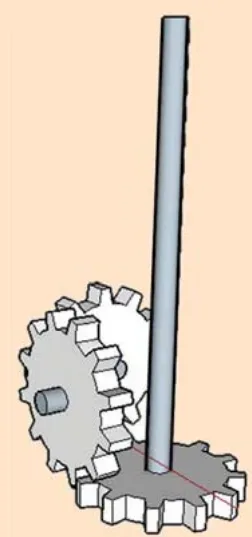
إضافات على المجسمات الهندسية
نشاط (9): أجر التعديلات الآتية على المجسم في الملف الأول:
- انسخ المروحة من ملف النشاط السابق وركبها في مكانها على المجسم في الملف الأول كما هو في الشكل المجاور.
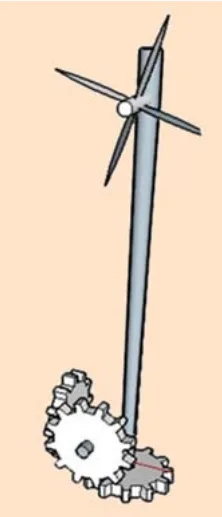
الطباعة ثلاثية الأبعاد 3D
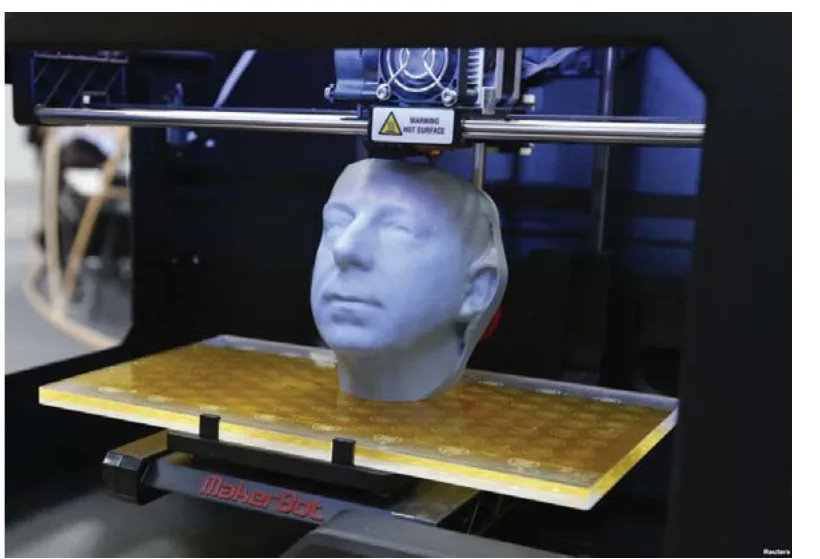
تعد الطباعة على الورق وعلى الزجاج والقماش وعلى أغلب المواد طباعة ثنائية الأبعاد، فهل يمكن أن نطبع المجسمات التي نصممها بوساطة الحاسوب؟ ما زالت طريقة الطباعة ثلاثية الأبعاد تحت التطوير من قبل بعض الشركات العالمية؛ وذلك بقصد الوصول إلى إنتاج سريع ومرن لأجزاء النموذج الأول (prototype) وكذلك الأجزاء النهائية للمنتج مباشرة من النموذج المصمم بمساعدة برامج الحاسوب. وهذه الطريقة لم يسبق لها مثيل في المرونة، حيث يمكن إنتاج أي جزء أو شكل هندسي وبعدة خامات مثل البلاستيك، والخزف، والمعادن، والبوليمرات، والعديد من المركبات الأخرى. ابتكر إيمانويل ساكس Emanuel Sacks تقنية الطباعة ثلاثية الأبعاد عام 1993 وما زال التطوير عليها مستمراً حتى يومنا هذا. تعد الطباعة ثلاثية الأبعاد إحدى أشكال تكنولوجيا التصنيع حيث يتم تكوين جسم ثلاثي الأبعاد بوضع طبقات رقيقة متتالية من مادة ما، بعضها فوق البعض، والطابعات ثلاثية الأبعاد في العادة أسرع وأوفر وأسهل في الاستعمال من الطرق الأخرى لتجسيد تصميم ما أو تصنيع عدد قليل من القطع ذات التصميم الخاص، وتتيح الطابعات ثلاثية الأبعاد للمطورين القدرة على طباعة أجزاء متداخلة معقدة التركيب، كما يمكن صناعة أجزاء من مواد مختلفة وبمواصفات ميكانيكية وفيزيائية مختلفة ثم تركيبها مع بعضها مع بعض. يوجد لتكنولوجيا الطباعة ثلاثية الأبعاد تطبيقات هائلة، وتستخدم هذه التقنية في الصناعة، والعمارة والإنشاءات، وصناعة السيارات والطائرات والأعمال الفنية المبتكرة، كما ولها استخدام واسع في الطب.
نشاط (10): اعمل على إعداد فيلم قصير حول توظيف الطباعة ثلاثية الأبعاد في إنتاج الاطراف الاصطناعية للانسان.
1- باستخدام برنامج
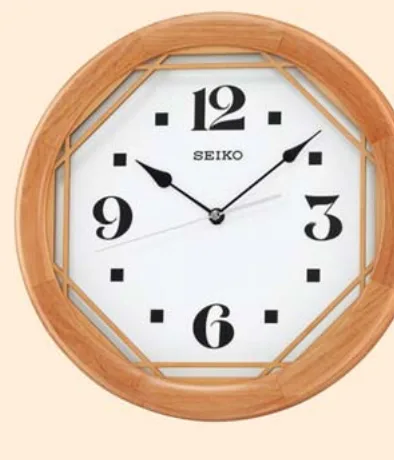
- صمم مجسم ساعة الحائط المبينة في الشكل التالي: