
شرح الموضوع
الدرس الثالث: برامج المعالجة الرقمية
يعدّ الصّوت أحد أهمّ مكوّنات الوسائط المتعدّدة التي تضفي الواقعيّة والإيقاع السمعي وجذب الانتباه لدى الجمهور وتحديداً بالإنفوجرافيك المتحرّك، حيث تسمح كثير من برامج تحرير الصّوت مفتوحة المصدر وغيرها بدمج متكامل للصّوت؛ من خلال عمليّات تعديل ومعالجة الملفّات الصّوتيّة ومزجها معاً؛ استعداداً لاستخدامها في التطبيقات المختلفة.
معالجة الصوت
من أهمّ خصائص الصّوت الرّقمي الجيّد: خلوّه من التّشويش والضّوضاء، وألّا يكون مرتفعاً لحدّ الإيذاء أو منخفضاً فلا يفهم. ولتحقيق ذلك، لا بدّ من تدخّل التكنولوجيا في تسجيل الصّوت ومعالجته رقميّا من خلال برامج وأجهزة خاصّة خصّصت لهذا الغرض.
تذكّر:
من أمثلة امتدادات الملفّات الصّوتيّة نذكر: MPEG، WAV، WMA، MIDI. يقصد بمعالجة الصّوت كلّ ما يتعلّق بالتّعديل على الملفّات الصّوتيّة من حيث زيادة جودة الصّوت أو تحريره أو دمج عدّة أصوات في نفس الملفّ. وهناك برامج تجاريّة لهذا الغرض من أشهرها: Adobe Audition، Sound Forge، وبرامج مجانيّة من أشهرها: Audacity، Free audio Editor، Power Sound Editor
بحث:
ابحث في شبكة الانترنت عن مواقع الكترونية توفر خدمة معالجة الصوت مجاناً.
أولاً: برنامج معالجة الصوت
في هذا الدرس، سنتناول برنامج Audacity لمعالجة الصوت لما له من مميّزات عديدة، نذكر منها ما يأتي:
- مجاني ومفتوح المصدر.
- سهل التعامل مع أدواته، من حيث التسجيل أو التحرير الصوتي.
- وجود العديد من المؤثرات التي يمكن إضافتها إلى الصوت.
- إمكانية استيراد وتصدير الأصوات بصيغ عديدة (MP3, MP2, OGG, WAV).
- إجراء العديد من العمليات على الملفات الصوتية (لصق - قص - دمج).
- إمكانية الاستعانة بمكتبات جاهزة تتيح المزيد من المميزات.
واجهة البرنامج
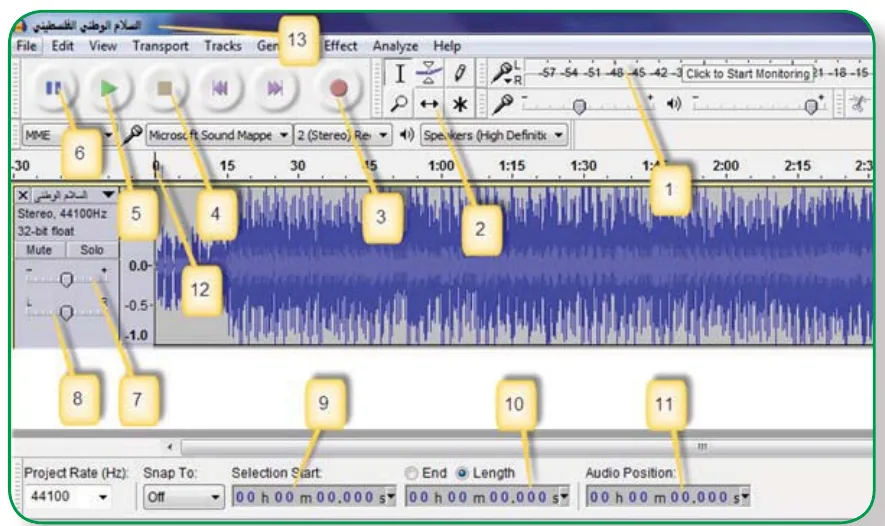
قم بفتح برنامج Audacity، وناقش مع معلّمك وزملائك مكوّنات الشاشة الرئيسة، كما في الشكل أدناه.
فتح ملف صوتي
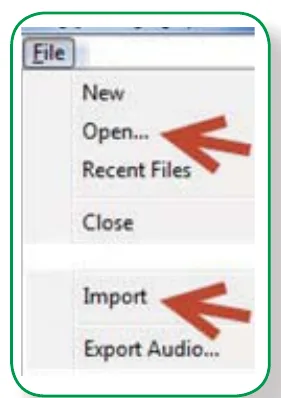
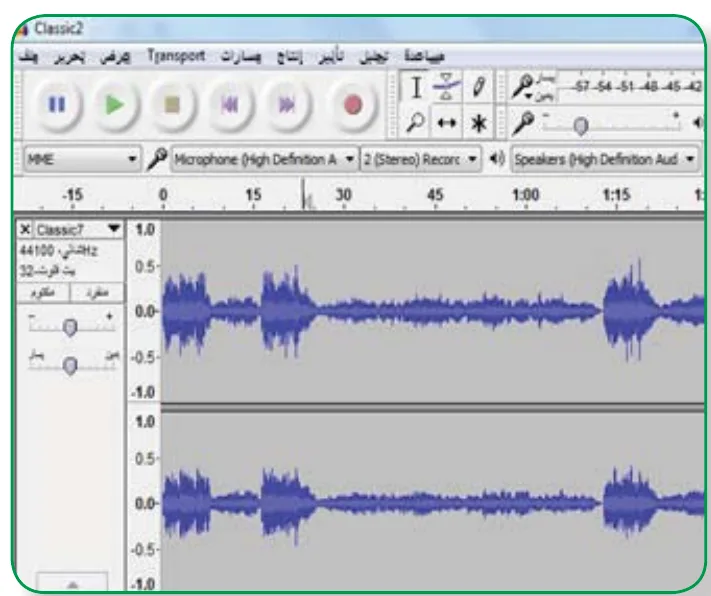
لإدراج ملف صوتي قابل للمعالجة تمعّن الشّكل المجاور.
التحكّم بارتفاع وتوجيه الصوت
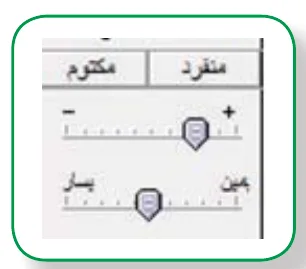
- يمكن التحكم في ارتفاع وانخفاض الصوت من خلال (+ أو -).
- يمكن التحكم في توجيه الصوت نحو سمّاعة محدّدة من خلال (اليمين أو اليسار).
- انظر الشّكل المجاور.
إضاءة: ينقسم المسار الصوتي Track إلى قسمين: Mono: يكون الصوت مركزاً في قناة واحدة. Sterio: يكون الصوت موزّعاً في قناتين ليخاطب الأذن اليسرى واليمنى.
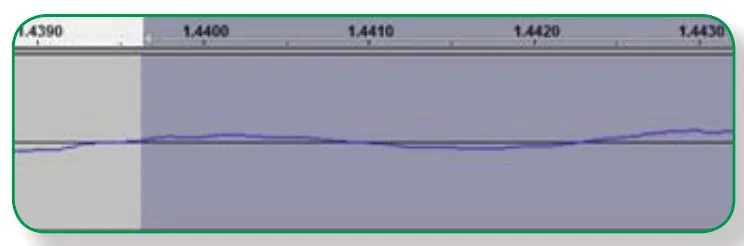
تكبير الفترة الزمنيّة للصّوت.
يمكن التّحكّم في تكبير فترة الصّوت الزمنيّة نستخدم أمر «تكبير» من قائمة «عرض» كما في الشّكل أدناه.
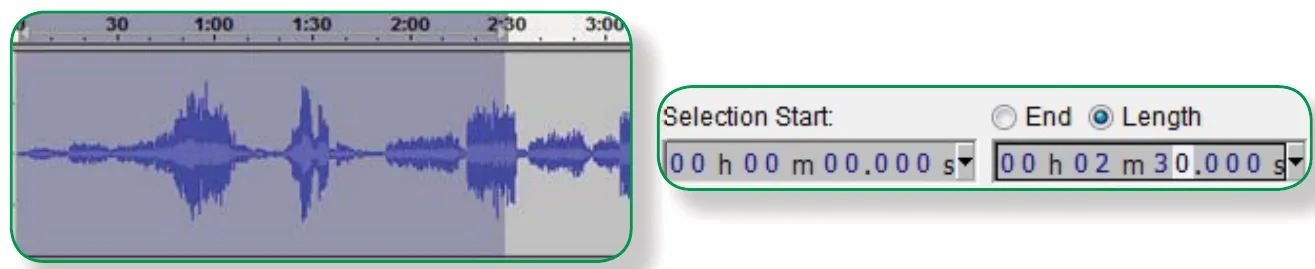
التحكّم في تحديد الفترة الزمنيّة.
يمكن تحديد جزء من مسار الصوت بتحديد طول الفترة الزمنية وهي هنا دقيقتان ونصف
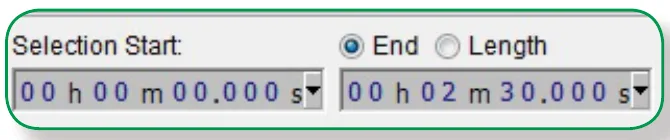
كما يمكن تحديد نقطة البداية ونقطة النهاية
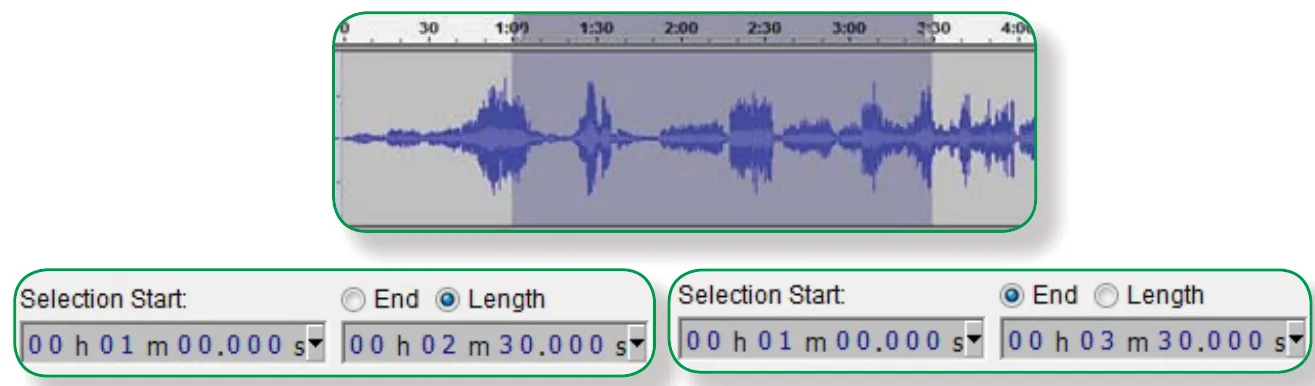
فكّر:
ما سبب الاختلاف في القراءات الزمنيّة أدناه؟
ملاحظة:
عند النقر المزدوج على المسار الصوتي، يتم تحديد كامل المسار.
تسجيل الأصوات وتحريرها:
يتيح البرنامج فرصة تسجيل الأصوات ومعالجتها لاحقاً ويتم ذلك باستخدام مفتاح التسجيل.
سؤال: كيف يمكن إيقاف التسجيل بشكل مؤقت، ثم إنهاؤه؟
ملاحظة:
يفضّل قبل الشّروع في التّسجيل التّأكّد من توصيل الأجهزة اللازمة وصلاحيتها، إضافة إلى اختبار جودة التّسجيل وملاءمة ارتفاع الصّوت. بعد عمليّة التّسجيل نحتاج إلى إجراء العمليّات الآتية:
- حذف الأجزاء الزائدة قبل وبعد عمليّة التّسجيل.
- حذف الأصوات الزائدة أثناء عمليّة التّسجيل وتنقية الصّوت من الضجيج.
- دمج أصوات ومؤثرات إضافية.
- حفظ المشروع واختيار النّوع المناسب لتصدير الصّوت.
إزالة جزء من مقطع صوتي
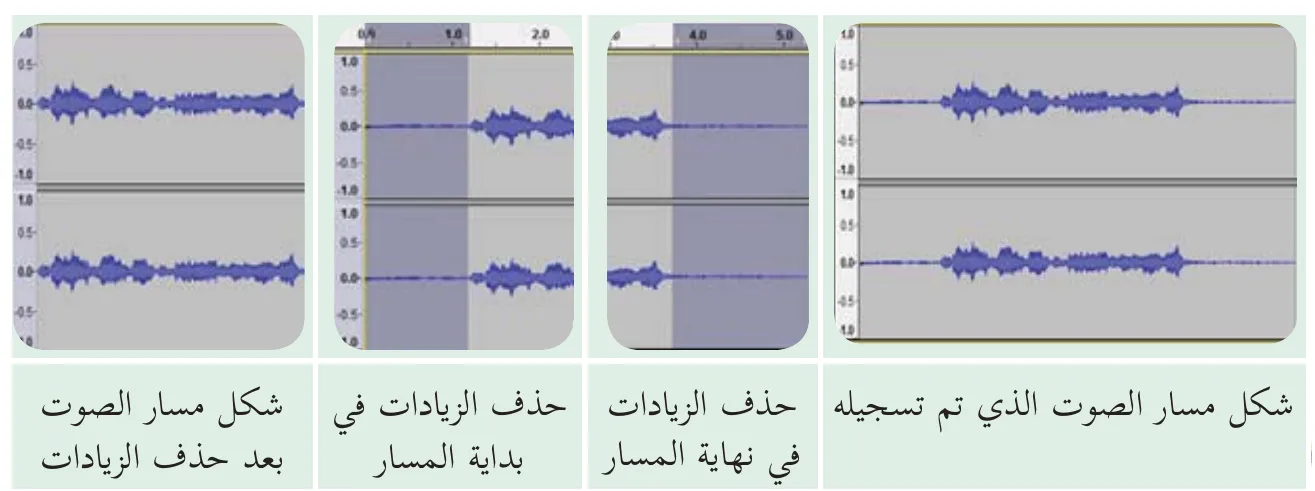
لعلّك لاحظ وجود فترة زمنية صامتة قبل وبعد عمليّة التّسجيل. وهذه الفترة قد تؤثر سلباً على دور الملفّ الصّوتي عند إضافته إلى تطبيق الوسائط المتعدّدة، لذا يتوجب إزالتها. نقوم بتحديد الجزء الزائد باستخدام أداة التحديد ثم تحريك المؤشر للوصول إلى نهاية الجزء المختار، ثمّ نستخدم المفتاح Delete لإزالة الجزء المطلوب كما في الشّكل أدناه.
تنقية الصّوت وحذف الأصوات الزائدة أثناء التّسجيل
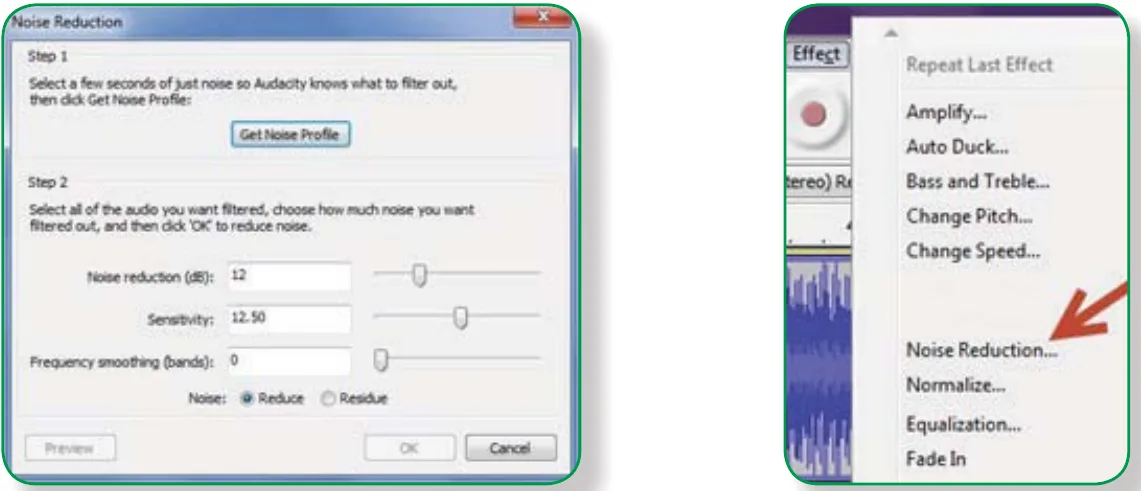
من أهمّ القوائم في برامج تحرير الصّوت هي قائمة التأثيرات Effects. وتحوي القائمة على العديد من العمليات ومنها: تدرّج خفوت الصّوت، وتنقيته من الضجيج، وإصلاح الصّوت، وتعديل مستواه، وغيرها من التأثيرات.
تنقية الصوت من الضجيج
- أ. اختيار Reduction Noise أو إزالة الضوضاء من قائمة Effects.
- ب. تحديد جزء قصير من مسار الصّوت، ثمّ اترك الفرصة للبرنامج ليتعرّف على مستوى الضّجيج.
- ج. تحديد كامل المسار المراد تنقيته، وقد يتطلب هذا بعض الوقت حسب طول الفترة الزمنية كما في الشّكل أدناه.
دمج أكثر من ملف صوتي
ويندرج تحت إطار الدمج كذلك ربط ملفين صوتيين معاً؛ بحيث يأتي أحدهما قبل الآخر، أو دمج خلفية صوتية بملف، تكون في مواضع معينة من مسار الصوت.
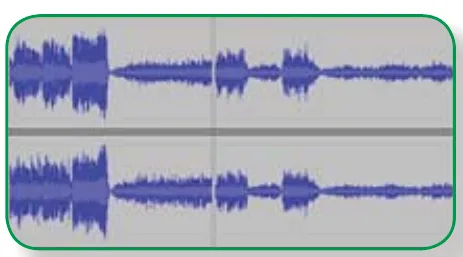
- إضافة ملف صوتي إلى نهاية الملف الحالي كما هو موضح أدناه.
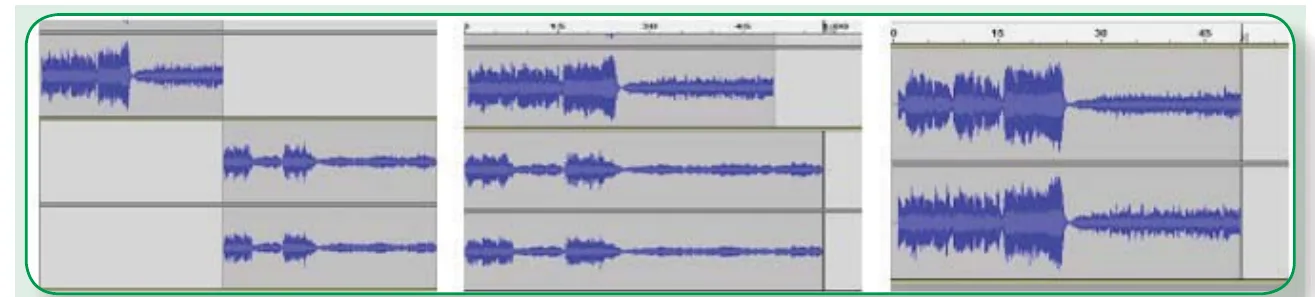
افتح الملف الصوتي Part1 من مجلد الوسائط المتعددة. قم باستيراد الملف Part2 ليظهر في مسار جديد. باستخدام أداة الوقت اسحب الملف الجديد إلى نهاية الأول. اسحب مسار الملف الجديد إلى الأعلى ليصبح شكل ملف الصوت كما هو موضح.
إضافة خلفية (ملف صوتي جديد) إلى الملف الحالي
من قائمة (ملف) اختار (استيراد) لملف صوتي من جهازك الحاسوبي، فيظهر الصوت في مسار جديد، وعندها يمكن التّحكّم في خفوت الصّوت أو تعديل مستواه من قائمة Effect ليتناسب مع مسار الصّوت الأصلي.
٤- حفظ المشروع وتصديره
يجب التمييز بين المشروع والملف الصوتي القابل للتصدير، وذلك على النحو التالي:
- تصدير الملف الصّوتي: يمكن تصدير الملف الصّوتي بأكثر من امتداد ليعمل على المشغلات المختلفة، ومن أشهر هذه الامتدادات WAV و MP3 مع مراعاة عدم وجود إمكانية للتعديل عليه، ويتمّ ذلك من خلال (تصدير Export) في قائمة File.
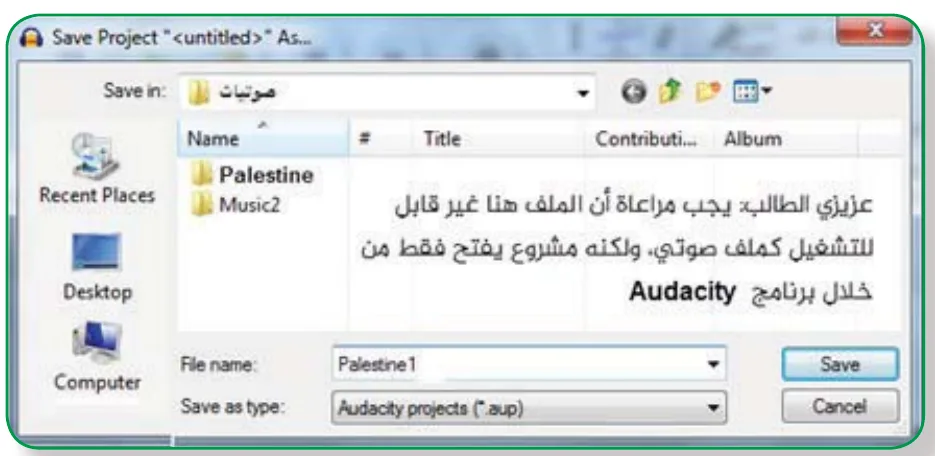
- حفظ المشروع: يتمّ حفظ المشروع للتعديل عليه وتحريره من خلال أمر حفظ في قائمة ملف، وعندها يتمّ فتحه لاحقاً من قبل برنامج (Audacity) فقط، ويكون امتداده (.aup) كما في الشّكل أدناه.
ثانياً: الفيديو
تعتبر أفلام الفيديو من أكثر أنماط الوسائط المتعددة تأثيراً، لما تحمله من صور واقعية ممتزجة بمؤثرات بصرية وصوتية، إضافة إلى الحركة.
تذكر:
من أمثلة امتدادات ملفات الفيديو الرقمية نذكر: 3GP، MP4، FLV، MOV، WMV، AVI.
برنامج
ولإجراء بعض عمليات المعالجة والتحرير لملفات الفيديو سنختار برنامج VSDC وذلك للميزات الآتية:
- أ. برنامج مجاني ومفتوح المصدر.
- ب. يتيح إمكانية تعديل ملفات الفيديو وتحريرها وإضافة التأثيرات الجمالية عليها.
- ج. البرنامج يدعم أغلب صيغ الفيديو ويتعامل معها، مثل:
FLV، 3GP، WMV، MPG، MKV، MP4،
- د. يدعم العديد من الصيغ الصوتية.
- هـ. يحتوي الكثير من الإضافات والتأثيرات الجاهزة.
- و. يدعم إنتاج أفلام عالية الجودة لهواتف الآيفون والأندرويد والآيباد.
نشاط (٥): تنصيب برنامج VSDC
- بمساعدة معلّمك، حمّل برنامج VSDC من خلال الرابط: http://www.videosoftdev.com/free-video-editor/download
- نصّب البرنامج على جهازك.
سؤال:
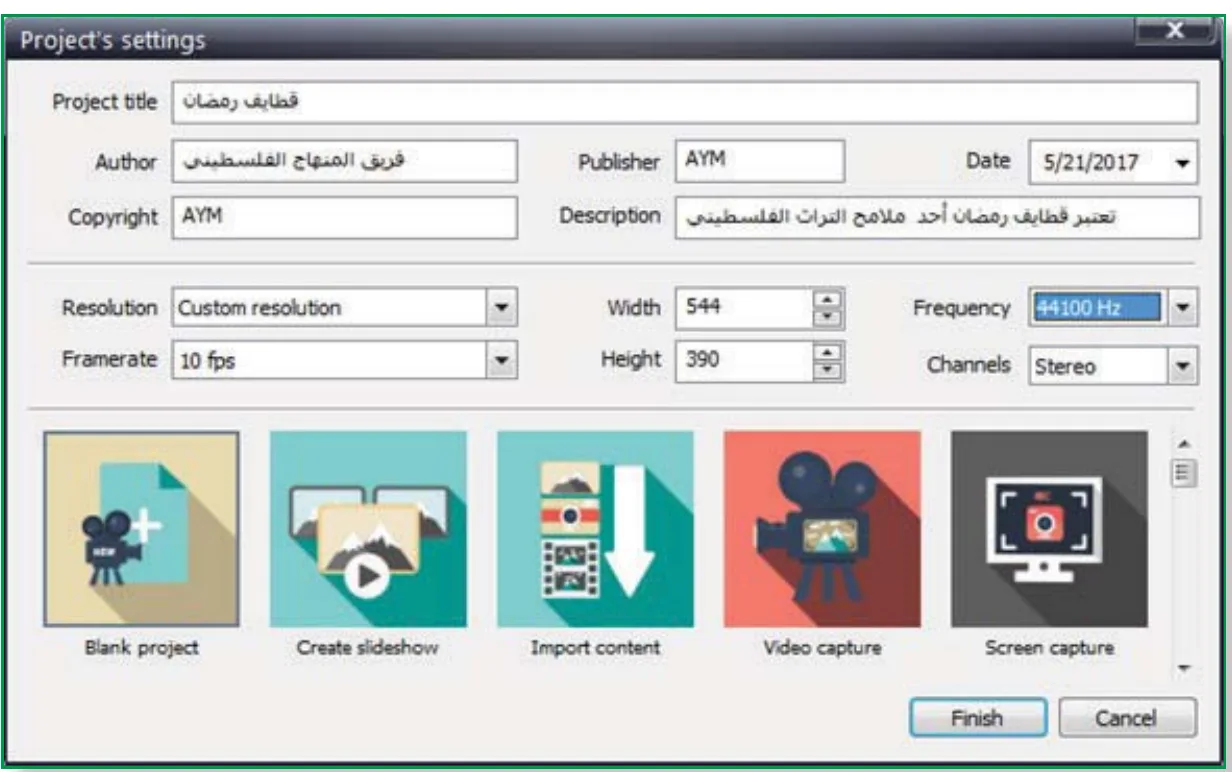
- ما المقصود بالكلمات الآتية: Rate Frame - Channel - Resolution.
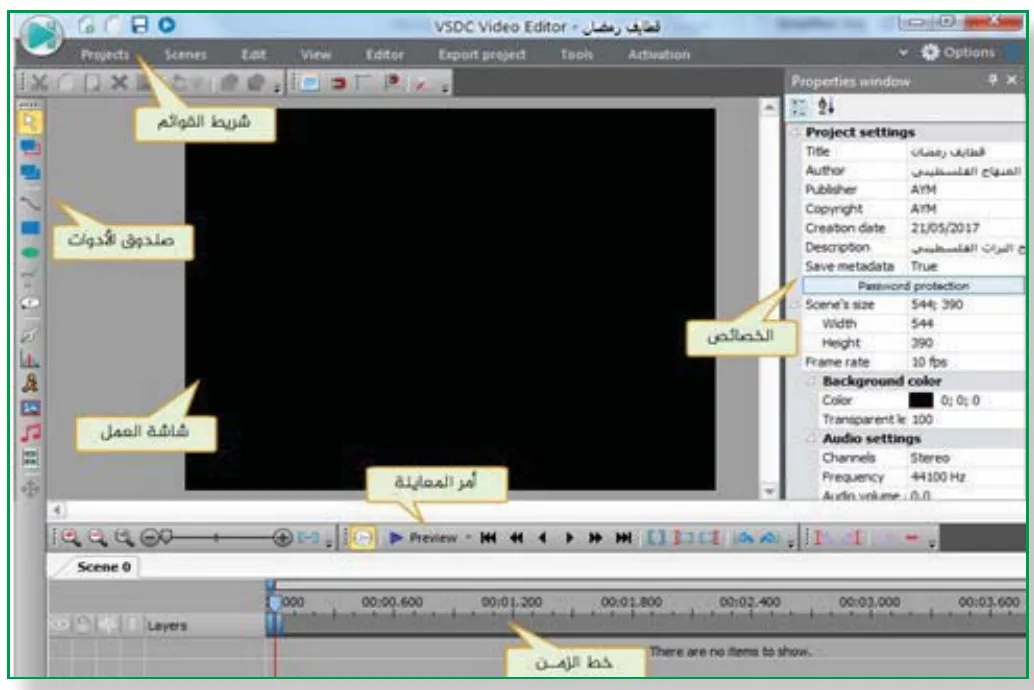
- واجهة البرنامج.
مكونات المشروع
يحتوي مشروع VSDC أكثر من مكوّن تُحفظ جميعاً ضمن حزمة واحدة قابلة للتحرير والمعالجة في إطار البرنامج، ولها الامتداد (VProj). ويمكن تصديرها بعد معالجتها كفيلم فيديو بأشكال وإصدارات مختلفة.
تشمل مقاطع فيديو على ملفات صوت، وصور بأنواعها، ونصوص، يتم دمجها معاً عبر مسارات البرنامج المختلفة لإنتاج فيلم الفيديو المطلوب.
ستتعرف على طريقة استدعاء كل من هذه المكونات، وأهم العمليات التي يمكن إجراؤها.
أولاً: استدعاء مقاطع فيديو إلى المشروع
- من صندوق الأدوات اختر أيقونة Add Video
من على يسار الشاشة.
- حدد مقطع الفيديو المطلوب من الصندوق الحواري الناتج (بالنقر المزدوج).
قضية نقاش
ناقش مع زميلك الصندوق الحواري التالي ثم فسر المقصود بـ
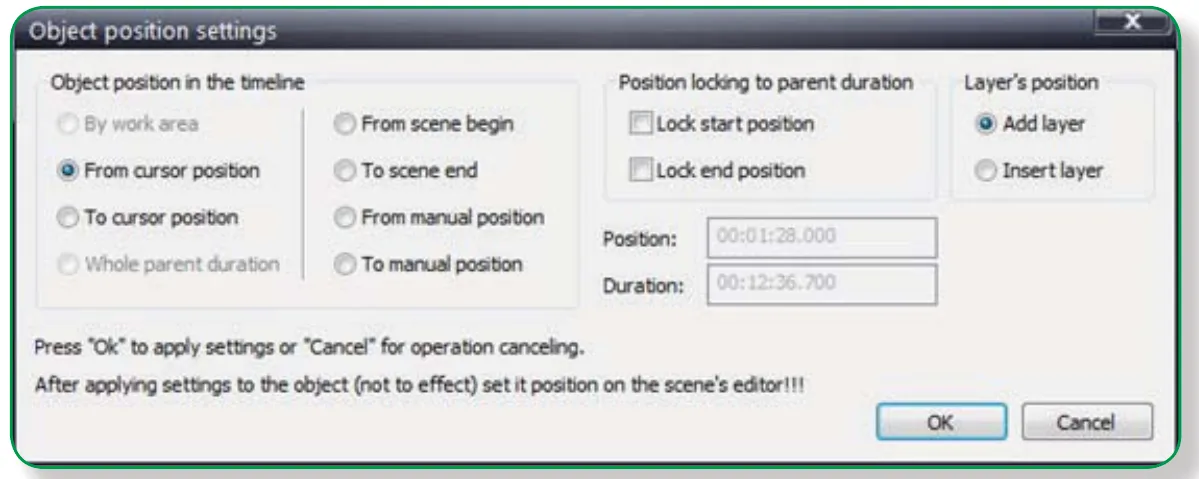
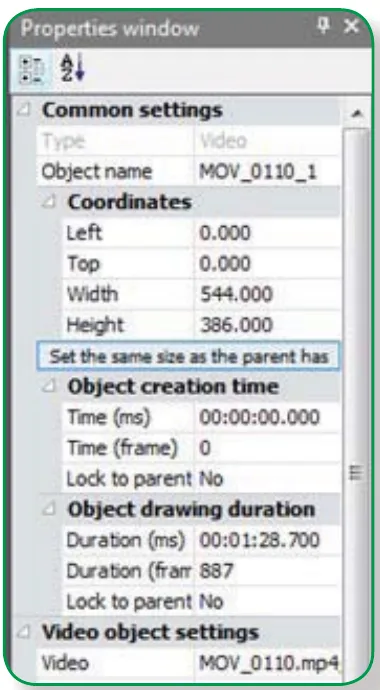
.
إزالة جزء من مقطع الفيديو
- أدرج مقطع الفيديو إلى منصة العمل.
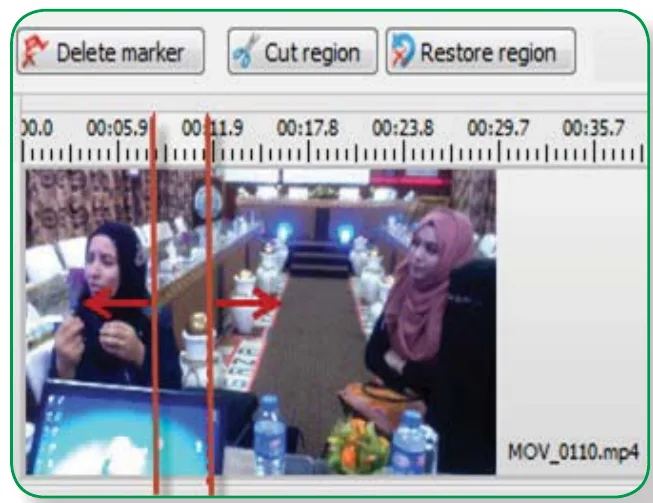
- أنقر بزر الفأرة الأيمن لتظهر قائمة منسدلة أختار منها «Cutting and Splitting».
- لاحظ وجود مؤشر على شكل سهم متقطع بلون أزرق في منصة العمل.
- قم بسحب السهم يميناً ويساراً لتحديد المنطقة المراد قطعها.
- أختر Cut Region، فيتمّ حذف الجزء المحدد كما في الشكل المجاور.
سؤال: ما المقصود بـ Restore Region؟
دمج مقطعي فيديو معاً
لدمج فيديو مع فيديو آخر، أنفذ الخطوات الآتية:
- من صندوق الأدوات أختار الأيقونة Add Video
- أحدد موقع ملف الفيديو الأول.
- أحدد الفيديو المراد إضافته، ثم أنقر عليه مرّتين ليظهر مربع الحوار السابق.
- أختار
ثم أضغط ok.
- ألاحظ ظهور إسم ملف الفيديو والمدة الزمنية الخاصة به، كما هو موضح في الشكل أدناه.
- أحرك المؤشر إلى نهاية الفيديو الأول، وأتبع الخطوات السابقة لإضافة فيديو جديد.
- ألاحظ مربع الحوار الخاص بتحديد مكان إضافة الفيديو.
- أختار

ليظهر الفيديو الجديد عند نهاية الفيديو الأول كما هو موضح في الشكل أدناه.

استبدال صوت الفيديو الأصلي بآخر جديد
- أوقف الصوت المقترن بالفيديو وذلك من خلال:
- حدد مسار الفيديو المطلوب.
- من Properties أختار Sound Track واجعلها No Sound.
- إضافة صوت جديد من خلال:
- من صندوق الأدوات على يمين الشاشة أختار
- أختار الملف الصوتي المطلوب.
- حدد مكان بداية الملف ومدته من خلال سحب بداية أو نهاية الشريط الزمني كما في الشكل أدناه.
- إظهار أكثر من فيديو على شاشة واحدة.
- أدرج مقاطع الفيديو المراد عرضها على شاشة العمل.
- أرتب الفيديوهات من خلال القائمة المنسدلة.
- أحدد المساحة التي سيشغلها كل فيديو.

حفظ المشروع وتصدير الملفات
كالعديد من البرامج الأخرى، يتمّ حفظ المشروع بامتداد VProj ليتمّ تعديله وتحريره، ويوفر البرنامج عدّة خيارات لتصدير الملفات بأنواع مختلفة كما في الشكل أدناه.
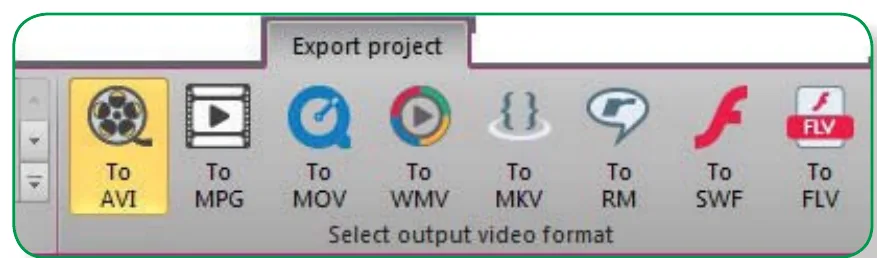
كما ويوفر البرنامج فرصة تصدير الفيديو إلى أجهزة مختلفة، كما في الشكل أدناه.

إضافة التأثيرات الصوتية.
- من قائمة Editor أختار
- ما وظيفة «Fade out» المنبثق عن «Amplitude»؟
- ما وظيفة «Vibrate» المنبثق عن «Delay»؟
ثانياً: إدراج الصور
ويمكن ادراجها داخل فيلم الفيديو، كما ويمكن إنشاء فيلم فيديو من خلال تجميع عدّة صور وإضافة التأثيرات اللازمة.
إدراج صورة إلى فيلم فيديو
- يمكن ادراج الصورة من صندوق الأدوات.
- كما يمكن تحديد عدّة صور دفعة واحدة. كيف يتم ذلك؟
إضافة تأثيرات على الصور
- أحدد الصورة، ثم أختار القائمة Editor، وأختار منها التأثير المطلوب.
- quick style
- انتقال من نوع (push)
- فلتر من نوع (noise)
إعداد فيديو من مجموعة صور
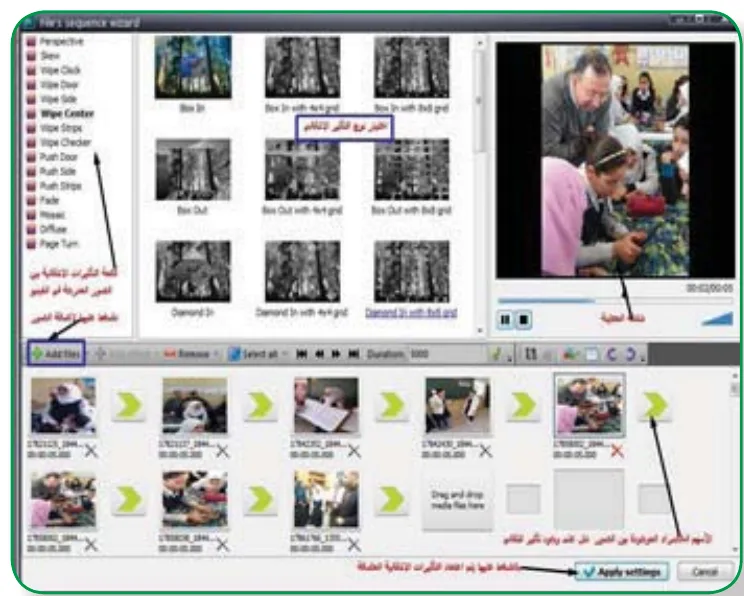
- أختار Add Files لتدرج الصور، أو يمكن سحبها وإفلاتها في المكان المحدّد كما في الشكل المجاور.
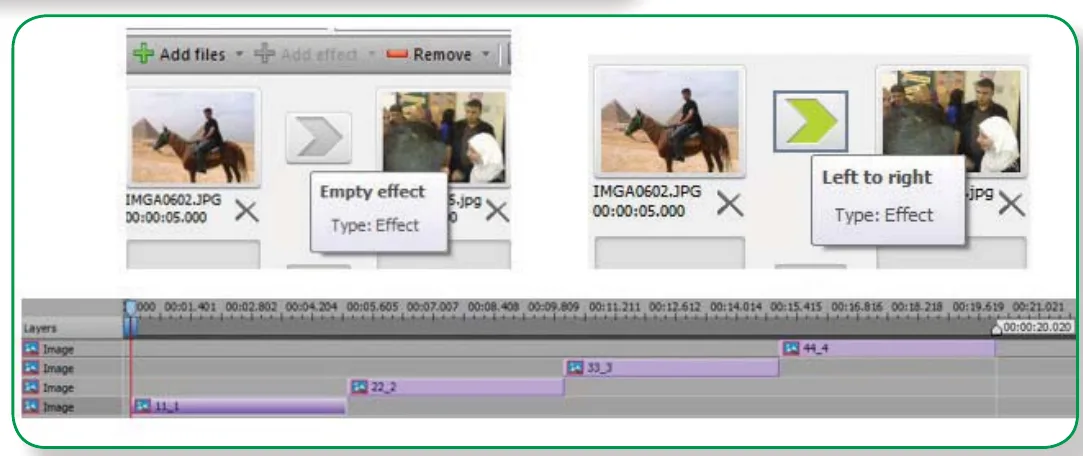
- أختار التأثيرات بعد تحديد الصور من خلال سحبها إلى السهم بين الصورتين كما في الشكل أدناه.
ثالثاً: إدراج النصوص
- اختار الأيقونة T في صندوق الأدوات.
- أحدد موقع النص على شاشة العرض.
- انقر بالزر الأيمن للماوس لأختار Text Edit.
- أحدد بداية ونهاية العرض والمدة الزمنية بسحب المؤشر يميناً ويساراً.
إضاءة:
يمكن إضافة النص أثناء عرض الفيديو أو في الفواصل بين أكثر من مقطع فيديو.


أسئلة الدرس
- ما المقصود بالمصطلحات الآتية: الانفوجرافيك، معالجة الصوت، الفيديو؟
- عدد ثلاثة أنواع للإنفوجرافيك من حيث العرض.
- اذكر برنامجين للقيام بالأمور الآتية:
- أ. معالجة الصور
- ب. معالجة الصوت
- ج. معالجة النصوص
- د. صناعة الفيديو.
- اذكر أنواع المعلومات الرقمية.
- وضح أهمية الانفوجرافيك؟
- باستخدام برامج معالجة المعلومات الرقمية التي درستها سابقاً، قم بتصميم مقطع فيديو لا يزيد عن ٤ دقائق تبين فيه أحد أجهزة جسم الانسان التي تختارها بنفسك، مضمناً الفيديو بالصور والنصوص والأصوات والحركات المناسبة.

