
شرح الموضوع
يعد جهاز الموجه أكثر أجهزة الشبكات استخداماً وشيوعاً، حيث لا يكاد يخلو بيت في هذه الأيام منه، كما ويشكل النقطة الرئيسة في الشبكة المنزلية.
أولاً: جهاز توجيه بيانات الشبكة
الموجه: قلب الشبكة المنزلية
يعد جهاز الموجه (ADSL Router) أكثر أجهزة الشبكات استخداماً وشيوعاً، حيث لا يكاد يخلو بيت في هذه الأيام منه، كما ويشكل النقطة الرئيسة في الشبكة المنزلية.
- الموجهات: تختلف من حيث أنواعها وأشكالها والشركات المنتجة لها، لكنها تتشابه بوظائفها.
- الاتصال بالإنترنت: يتصل هذا النوع بشبكة الانترنت من خلال خط المشترك الرقمي غير المتماثل (ADSL) الذي توفره شركات الاتصالات.
خط المشترك الرقمي (DSL)
الخط الرقمي: إنترنت وهاتف معاً
- ميزة DSL: إمكانية استخدام اتصال إنترنت عالي السرعة حتى عند إجراء المكالمات.
- ADSL: أحد أنواع خط المشترك الرقمي (DSL)، وهي تقنية لنقل البيانات بشكل أسرع عبر خطوط الهاتف النحاسية.
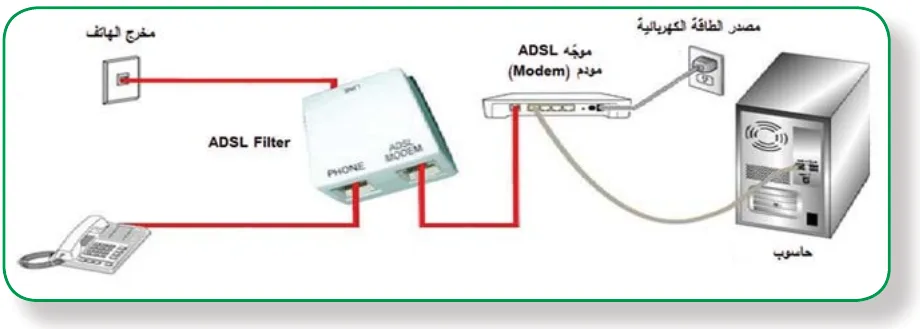
برمجة الموجه ADSL Router:
برمجة الموجه: ضبط الإعدادات خطوة خطوة
- الهدف: للاستفادة من خدمة ADSL يتم ضبط إعدادات الموجه ليتناسب مع متطلبات الاتصال التي يقدمها مزودو الخدمة.
- الدخول للإعدادات: لكل جهاز شبكة عنوان (IP) يتم الوصول من خلاله إلى إعداداته عبر متصفح الانترنت، ويتطلب اسم مستخدم وكلمة مرور.
- الإعدادات الافتراضية: للأجهزة الجديدة إعدادات افتراضية يتم الحصول عليها من دليل المستخدم، أو من خلال البحث عبر شبكة الانترنت.
- إعادة ضبط المصنع: تتم بالضغط على زر إعادة ضبط (Reset) ضغطة مطولة حتى يتم إعادة تشغيل الجهاز.
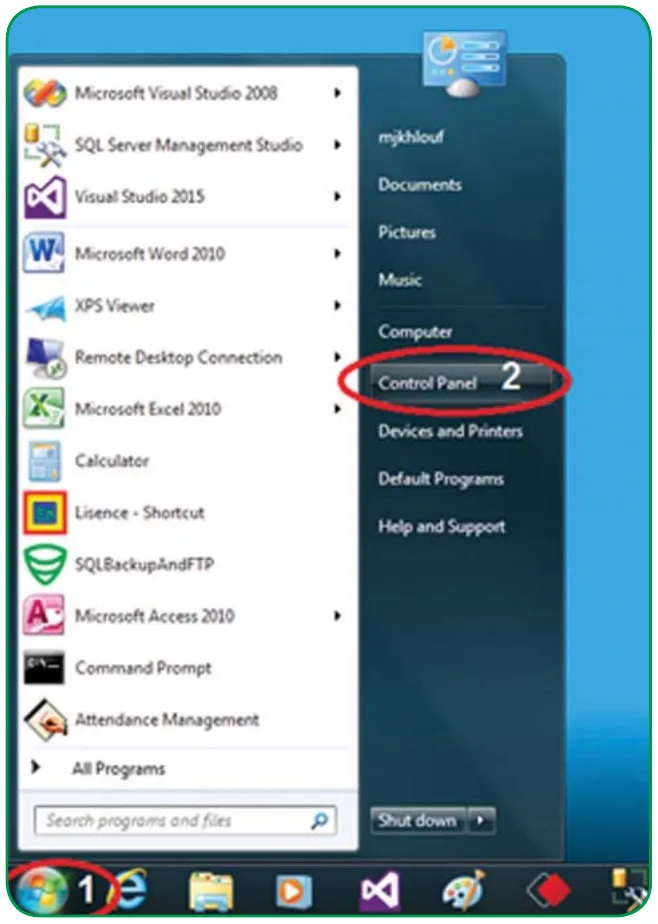
- الدخول إلى لوحة التحكم (Control Panel)
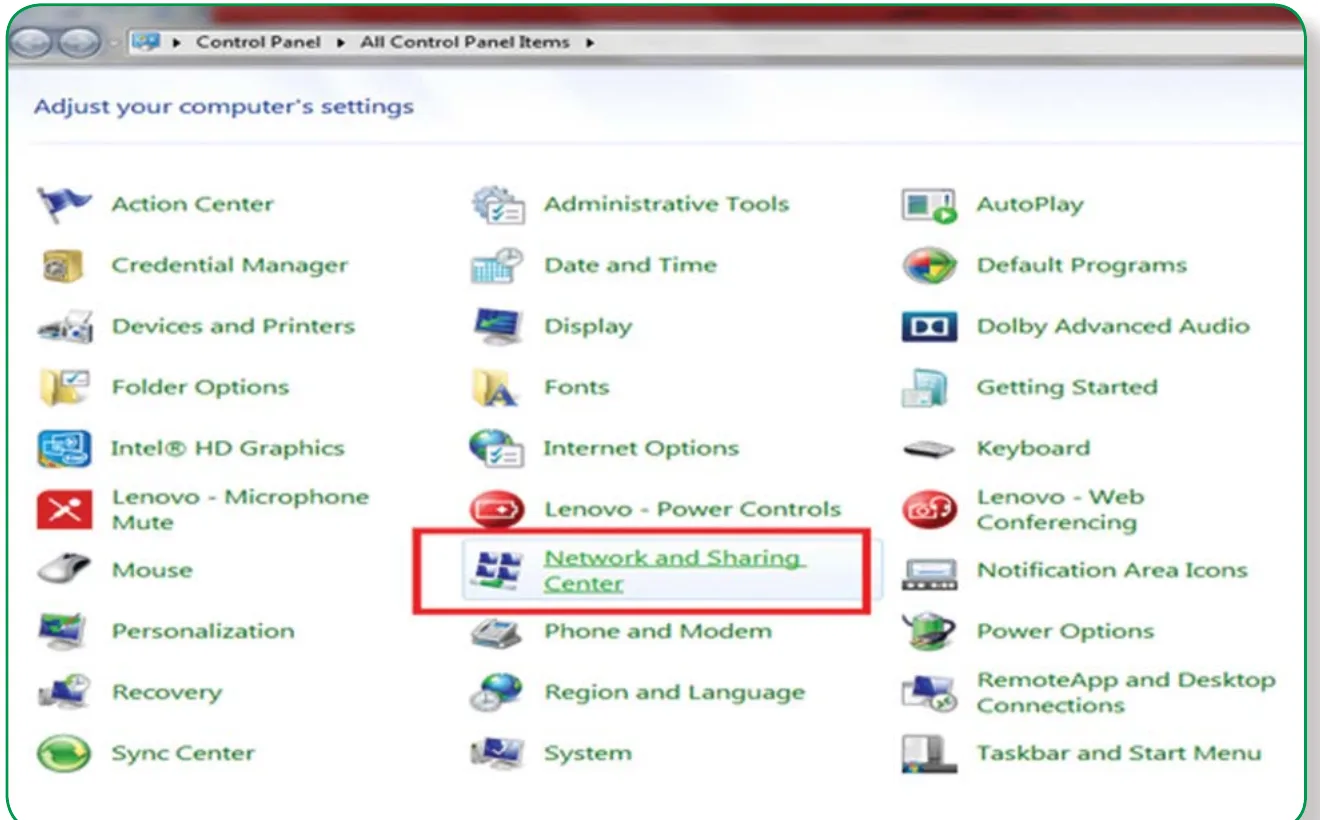
- الدخول إلى مركز الشبكة والمشاركة (Network and Sharing Center)
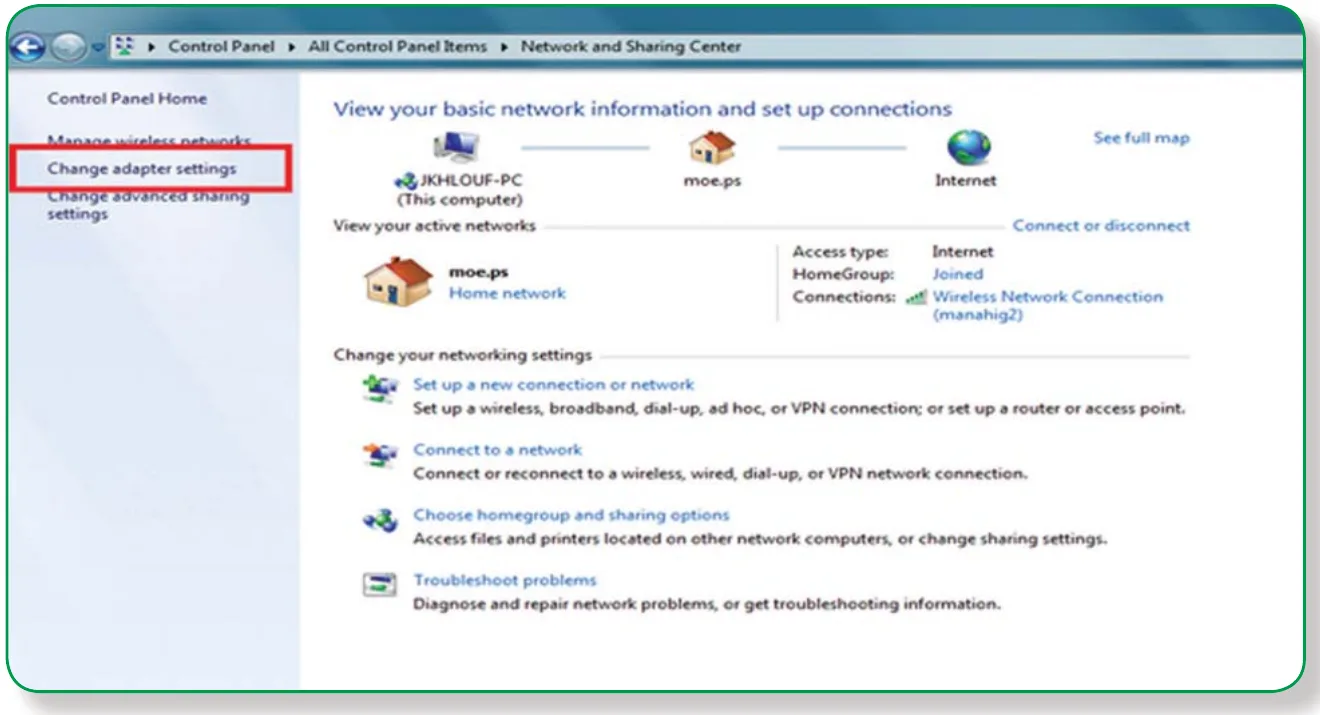
- اختيار العنوان تغيير إعدادات المحول (Change adapter Settings)
- استعراض خصائص الاتصال المحلي (Local Area Connection)
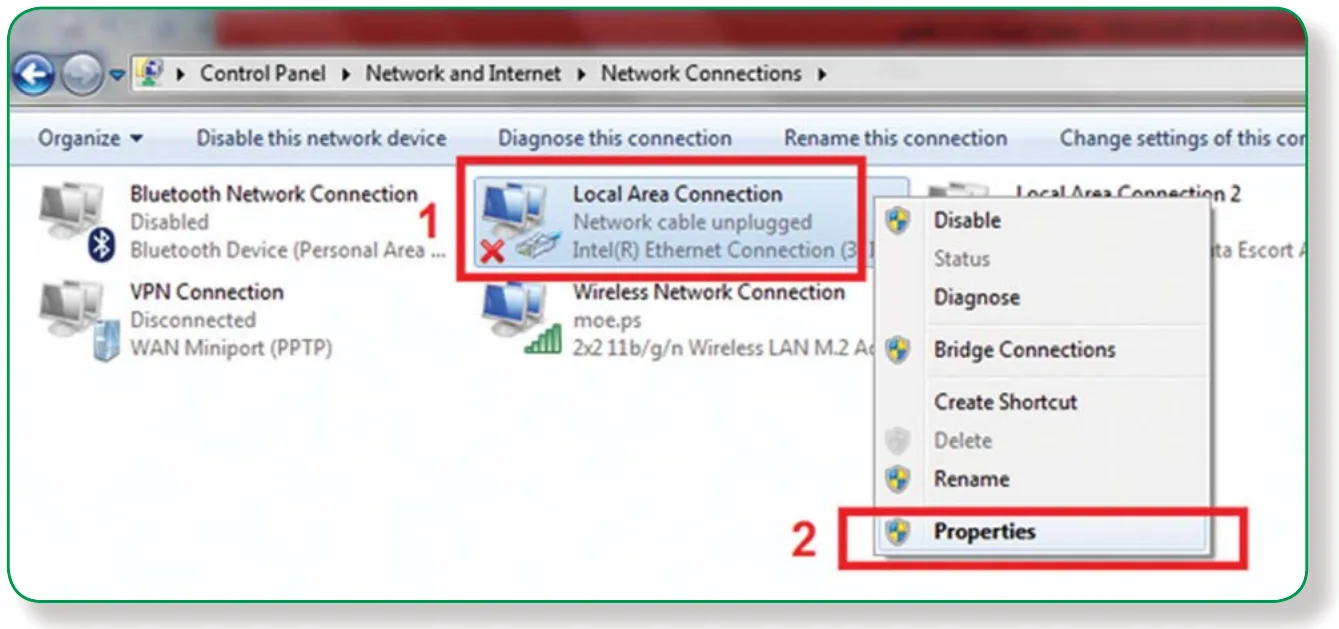
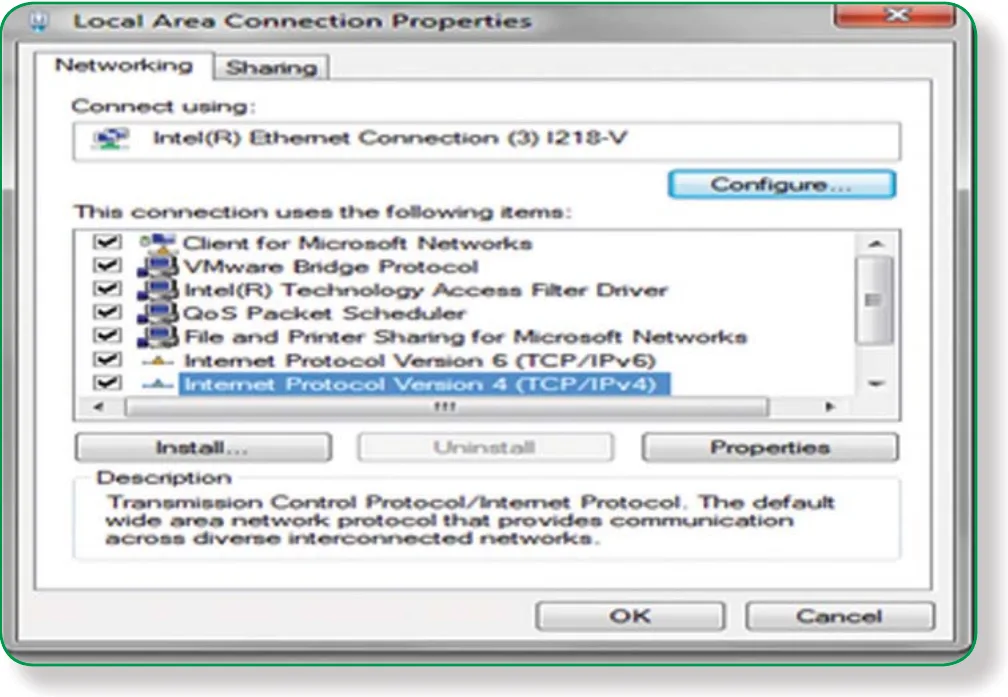
- اختيار بروتوكول TCP IP الإصدار الرابع (IPv4) بالنقر المزدوج عليه
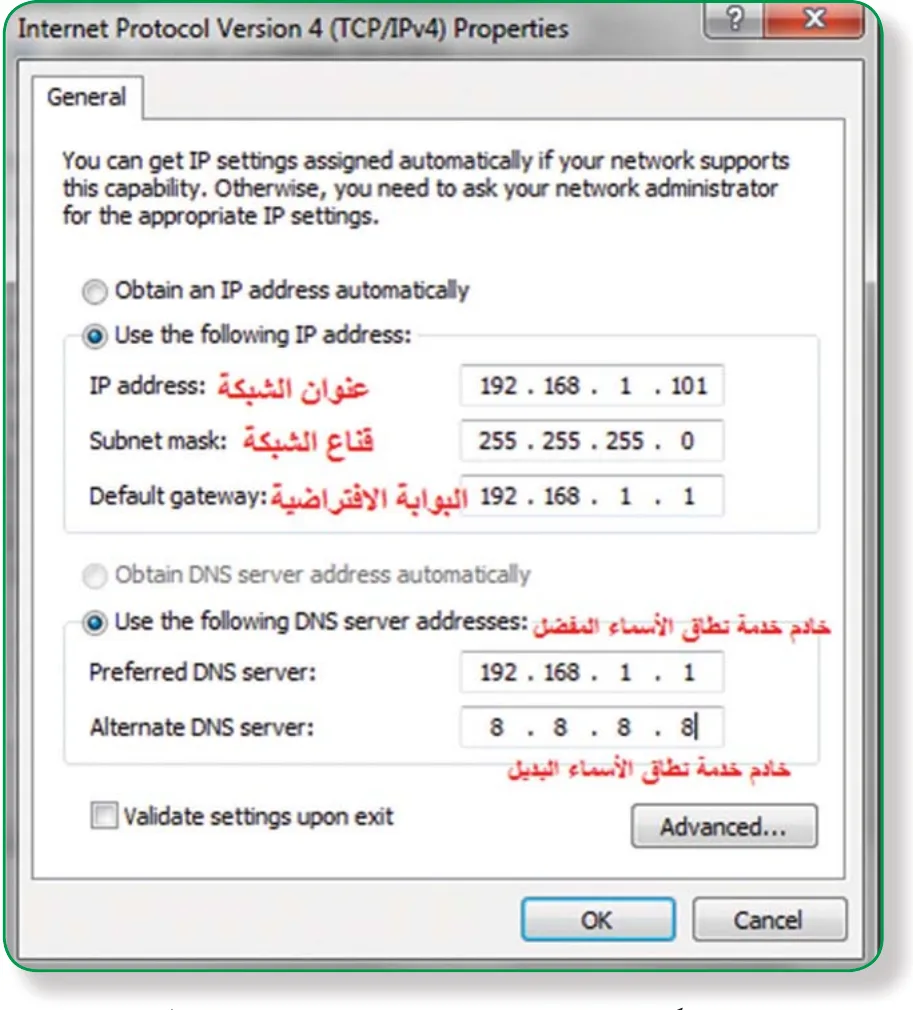
- ضبط الإعدادات بما يتناسب مع إعدادات جهاز الشبكة، بإعطائه عنوان شبكة (IP) ضمن نفس النطاق
الآن نفتح صفحة إعدادات الموجه نفسه من المتصفح.
- الدخول إلى صفحة إعدادات الموجه باستخدام أحد متصفحات الانترنت وذلك بكتابة عنوان الشبكة (IP) الخاص في شريط عنوان المتصفح كما يأتي:
- تظهر شاشة تسجيل الدخول التالية، حيث يتم إدخال اسم المستخدم وكلمة المرور:

- ثم تظهر الشاشة البرمجية الرئيسة الآتية:
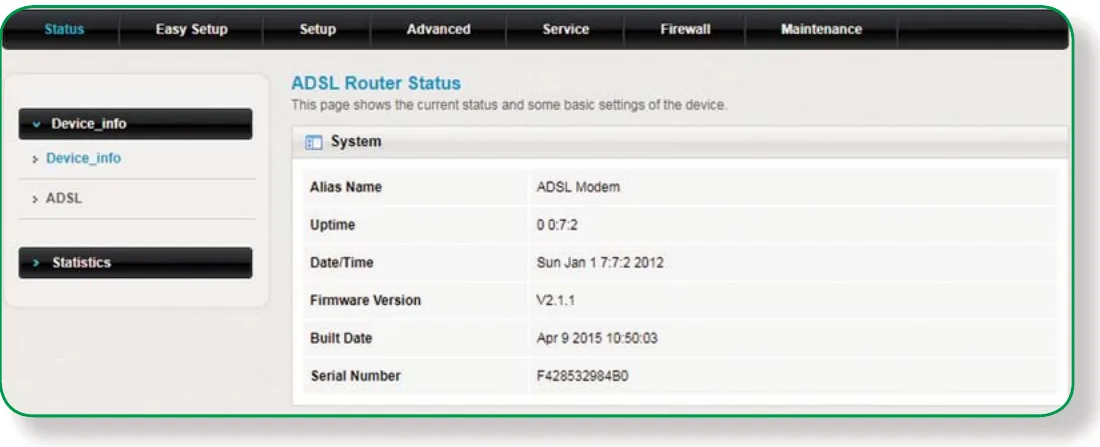
- من الشاشة السابقة يتم اختيار الخيار Easy Setup فتظهر الشاشة الآتية:
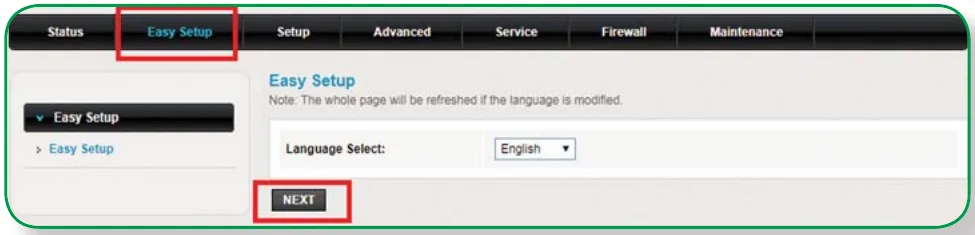
- النقر على التالي (Next)، حيث تظهر الإعدادات المبينة في الشاشة الآتية:
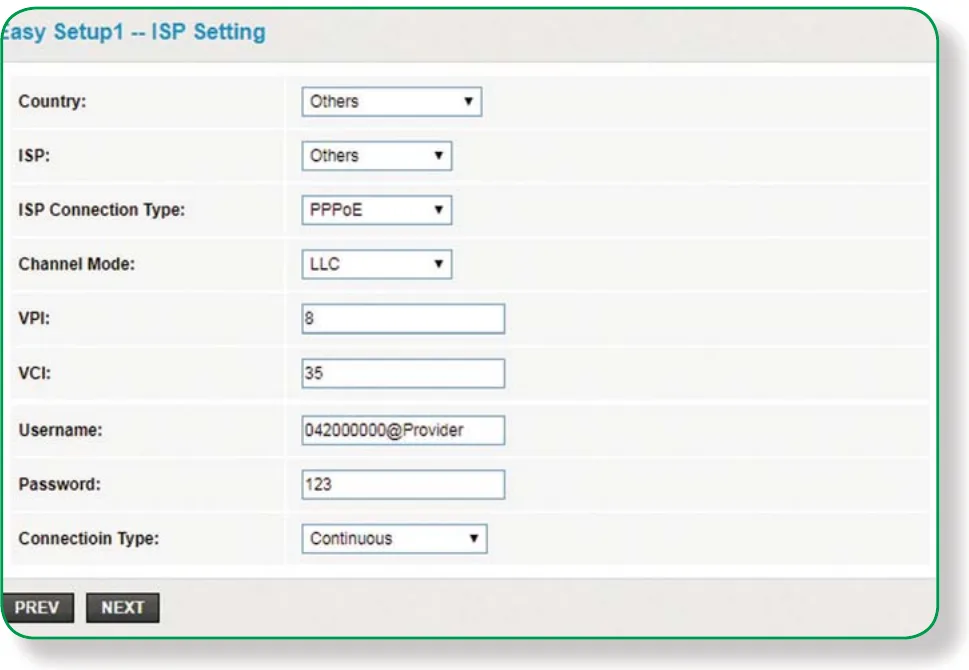
- نوع الاتصال: في الشاشة بند نوع الاتصال بمزود الخدمة (ISP type Connection) خيارات عدّة، منها بروتوكول (Protocol Point-to-Point Ethernet over PPPoE).
- للفهم: لا بد من معرفة بروتوكول PPP ومفهوم Ethernet.
- المصادقة (authentication): تتم بأخذ اسم المستخدم وكلمة المرور من مزود خدمة الانترنت (ISP) Internet Service Provider.
- ضغط البيانات: ضغط البيانات (data compression).
- تشفير البيانات: تشفير البيانات (encryption).
- PPPoE: أحد بروتوكولات الإنترنت الذي يعتمد على بروتوكول النقطة إلى النقطة (PPP).
- Frame Relay: تقسيم البيانات (Data) إلى أجزاء (Frames) مختلفة في الحجم تسمح بإعادة إرسال البيانات التي لم تصل أو حدث لها تشويه دون إعادة إرسالها جميعاً.
- الإعدادات الثابتة: يستخدم إعدادات اتصال ثابتة بين الموجه ومزود الخدمة، وهذا يظهر في الخيار الدائم لـ (VCI بـ 35) و (VPI بـ 8) مع جميع المستخدمين في فلسطين.
- اتصال دائم: لا يحتاج إلى إعدادات مختلفة لكل جلسة (session)، ويوفر عرض نطاق (Band-width) مشترك لجميع المستخدمين دون تأخير (Delay).
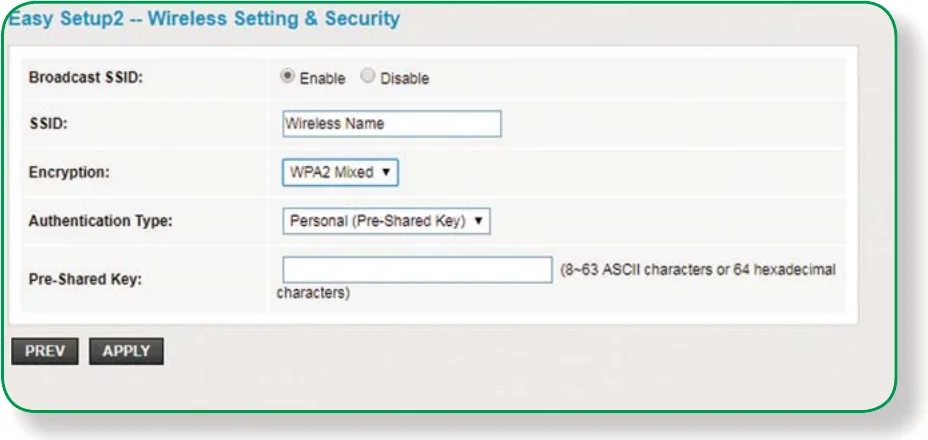
- النقر على زر (التالي) لإكمال إعدادات الموجه كما يظهر في الشاشة الآتية:
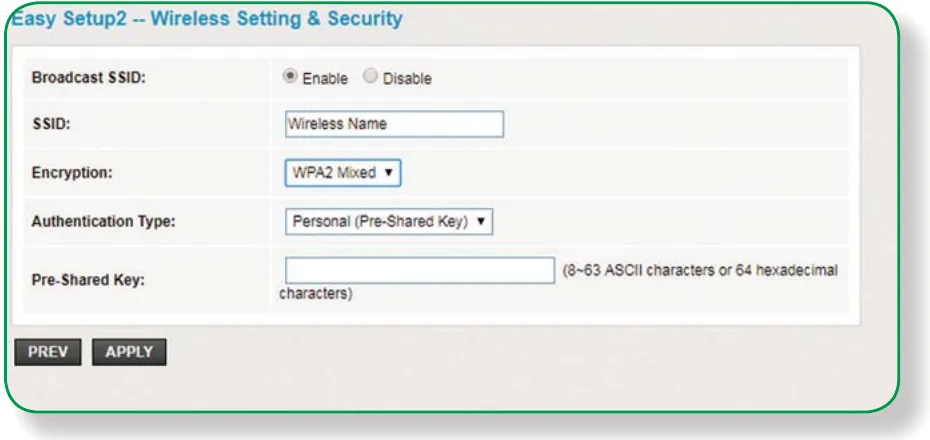
- إعدادات WiFi: تفعيل الشبكة (Enable) واختيار اسمها (SSID) ونوع تشفير البيانات (Encryption) وكلمة المرور (Pre-Shared Key).
- التشفير: يُفضل اختيار تشفير WPA2 Mixed لقوته.
- كلمة المرور: معقدة تحوي أحرفاً صغيرة وكبيرة ورموزاً وأرقاماً لا تقل عدد خانتها عن 8.
ملاحظة
ملاحظة: برامج محاكاة للتدريب
ثانياً: جهاز نقطة الوصول
نقطة الوصول: واي فاي لمكان أوسع
- الاتصال: تتصل نقطة الوصول (Access Point (AP)) بجهاز توجيه سلكي أو مخرج شبكة عبر كابل Ethernet أو لاسلكي.
- المهمة: توصيل إشارة Wi-Fi إلى منطقة معينة لاسلكياً.
- الأدوار: يقوم هذا الجهاز بالكثير من الأدوار أو المهام.
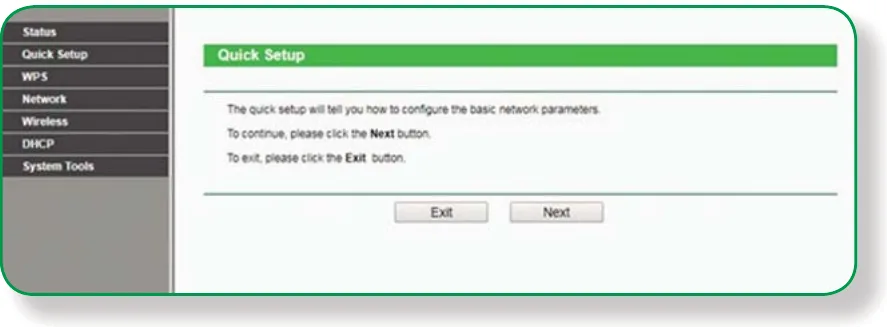
- 1. نقطة وصول (Access Point): وهو الوضع الافتراضي، حيث يكون مجرد إمداد لاسلكي لشبكة سلكية، ويمكن برمجته كما في الصور الآتية.
- 2. مستخدم نقطة وصول (AP Client): يجعله مستخدماً لجهاز نقطة وصول آخر.
- المطلوب في هذا الوضع: يطلب عنوان ال MAC أو ال SSID الذي يخص الشبكة اللاسلكية للموجه أو نقطة وصول أخرى باعثة.
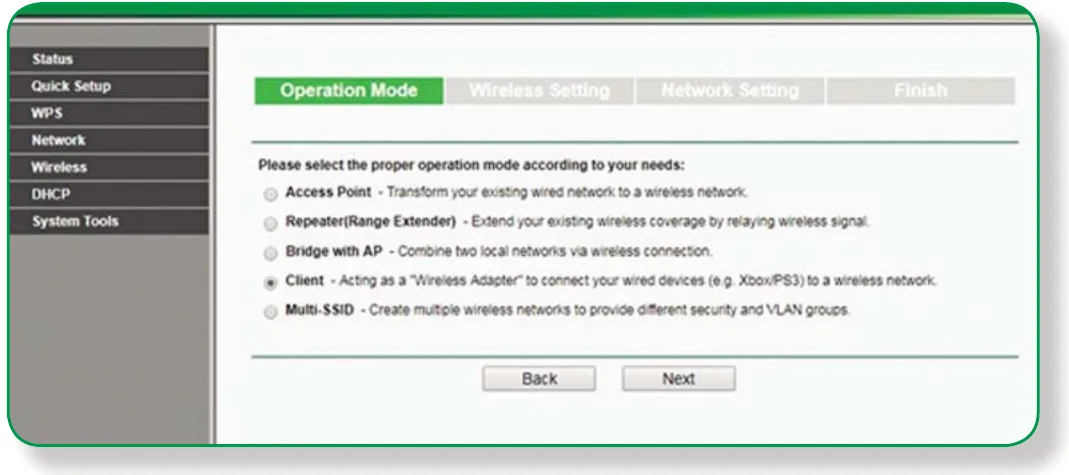
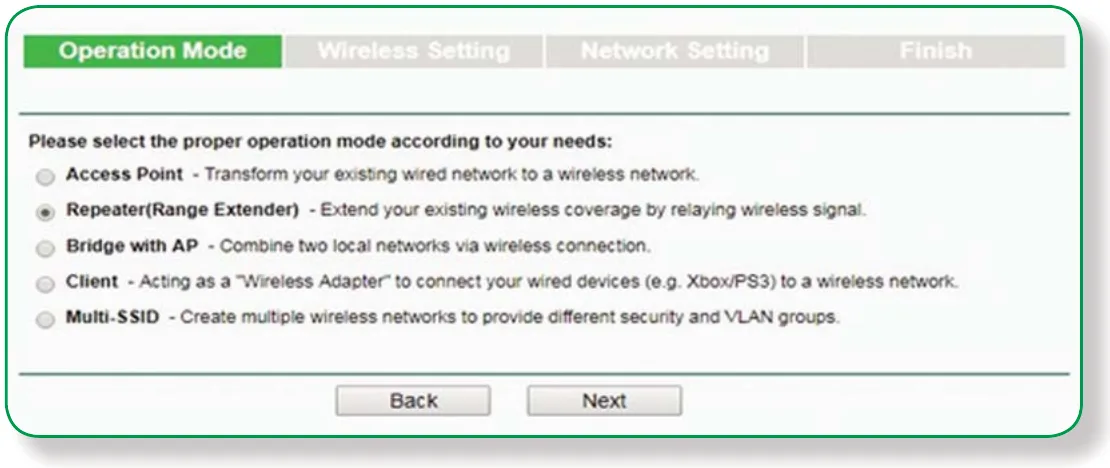
- 3. معيد (مقوي) إشارة لاسلكي (Wireless Repeater): يمكن بهذا الوضع تقوية إشارة لاسلكية ضعيفة لتزيد مدى تغطيتها، ويتم ذلك لاسلكياً.
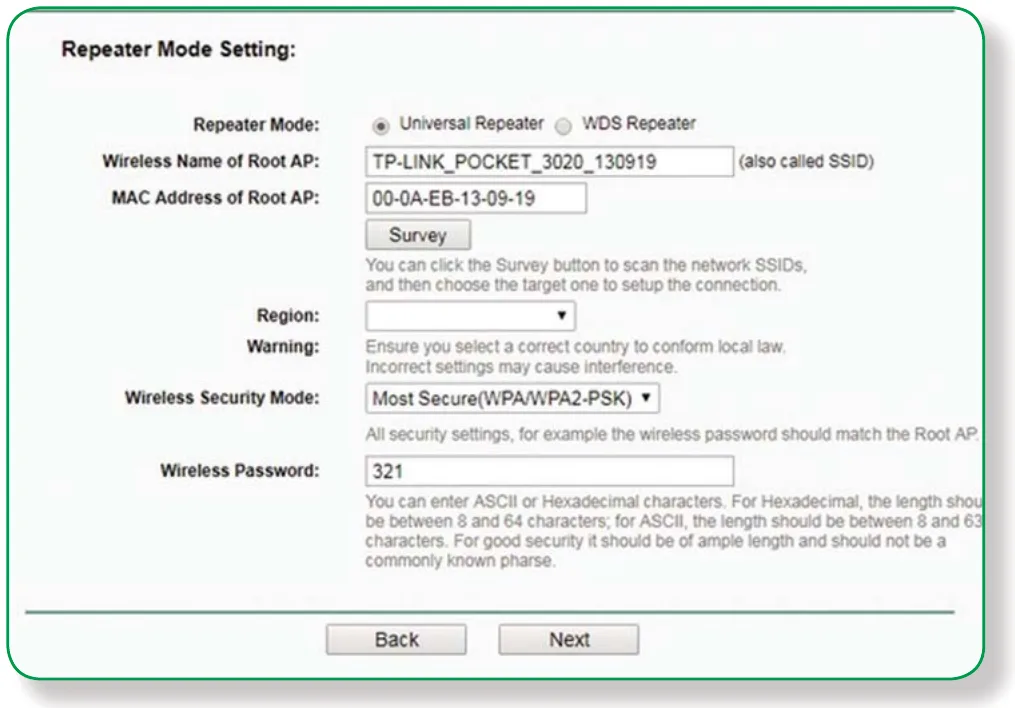
- المطلوب في هذا الوضع: وضع عنوان ال MAC أو ال SSID اللاسلكي للـ Access Point البعيدة المدمجة مع الموجه، وكلمة مرورها، لتعزيز الإشارة وإرسالها لمسافة أبعد.
| ID | BSSID | SSID | Signal | Channel | Security | Choose |
|---|---|---|---|---|---|---|
| 1 | 00-1D-0F-01-06-18 | TP-LINK_010618 | 30dB | 1 | None | Connect |
| 2 | F4-EC-38-E6-0E-16 | TP-LINK_E60E16 | 6dB | 4 | None | Connect |
| 3 | 00-0A-EB-13-7B-00 | TP-LINK_137B00 | 52dB | 5 | WPA-PSK | Connect |
| 4 | 00-0A-EB-13-7B-00 | TP-LINK_137B00 | 49dB | 5 | WPA-PSK | Connect |
| 5 | 8C-21-0A-43-E8-E8 | TP-LINK_43E8E8 | 39dB | 6 | WPA2-PSK | Connect |
| 6 | EC-17-2F-FD-1D-A3 | TP-LINK_FD1DA3 | 36dB | 6 | WEP | Connect |
| 7 | 40-16-9F-A9-B0-1A | TP-LINK_A9B01A | 33dB | 6 | None | Connect |
| 8 | 00-1D-0F-11-50-06 | TP-LINKPocketAP115006 | 27dB | 6 | WPA-PSK | Connect |
| 9 | F8-D1-11-A6-D9-08 | TP-LINK_A6D908 | 44dB | 9 | None | Connect |
| 10 | 00-0A-EB-13-09-19 | TP-LINKPOCKET3020_130919 | 29dB | 11 | WPA-PSK | Connect |
1. السؤال الأول
أسئلة الدرس: اختبر نفسك
ما وظيفة كلّ من البروتوكولات الآتية:
PPP ؟
PPPOE ؟
يقوم جهاز (Access Point) بعدة أدوار أو مهام، أذكرها مع التوضيح.
ما المطلوب تحديده في وضع AP Client؟
كيف يتم تقوية الإشارة بواسطة AP؟
