شرح الموضوع
الدرس الأول : الجداول الإلكترونية
الجداول الإلكترونية: ماذا نفعل بها؟
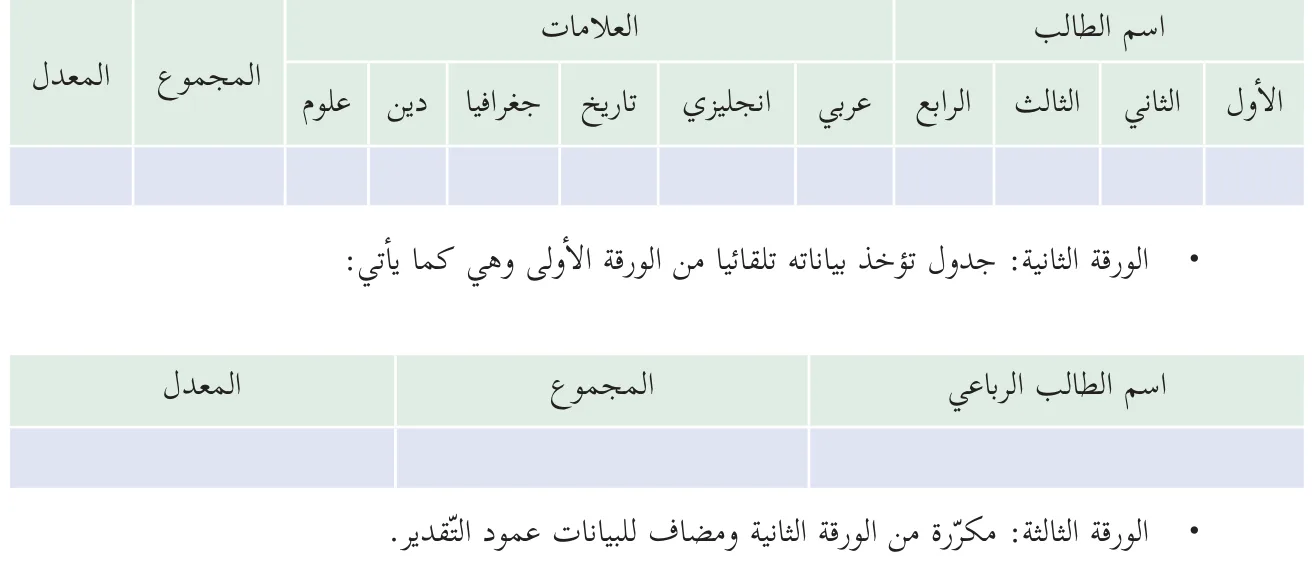
تُستخدم الجداول الإلكترونية لمعالجة البيانات من عدة جوانب مثل: تحديد أنواعها المناسبة، إجراء العمليات الرياضية عليها، وتمثيلها بالرسومات البيانية
- وهناك العديد من البرمجيات المستخدمة لتحقيق هذه الأهداف، منها برنامج OpenOffice المجاني وبرامج MS Office
- حيث تتعدد الأغراض التي تستخدم من أجل تحقيقها.
تشغيل البرنامج والتعرف على وظائفه
تشغيل البرنامج: ماذا تراه على الشاشة؟
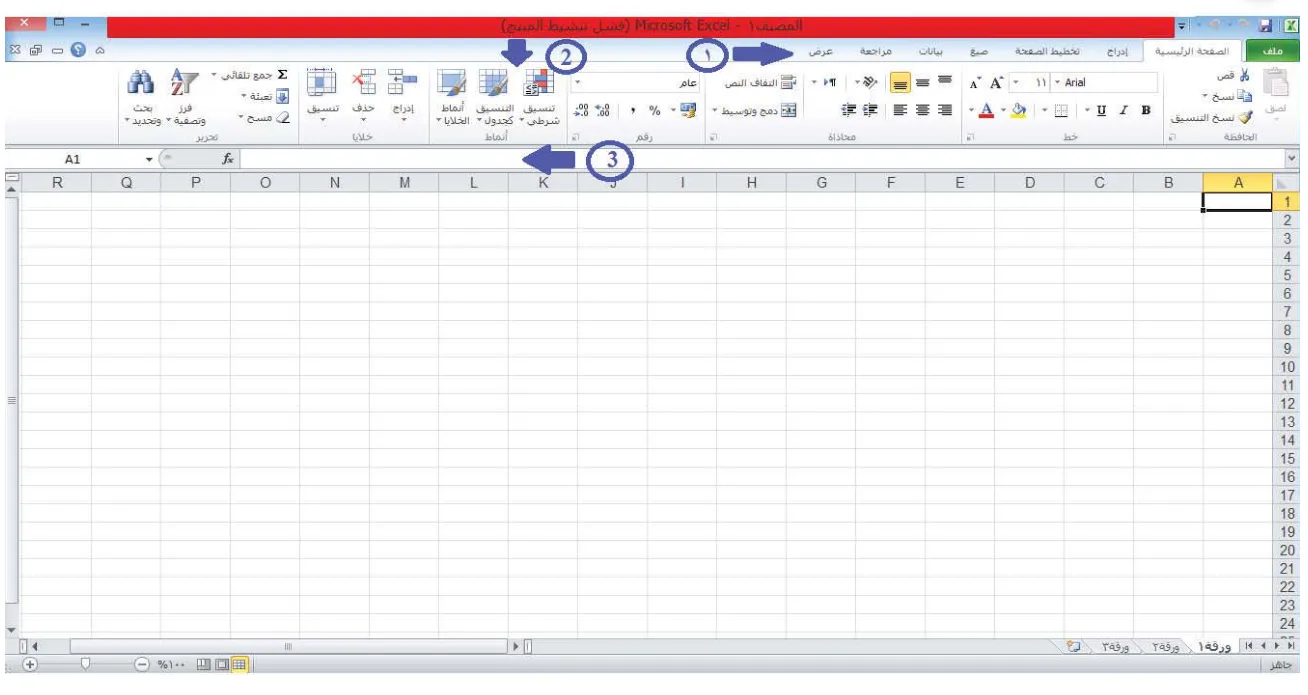
عناصر المصنف في الجداول الإلكترونية
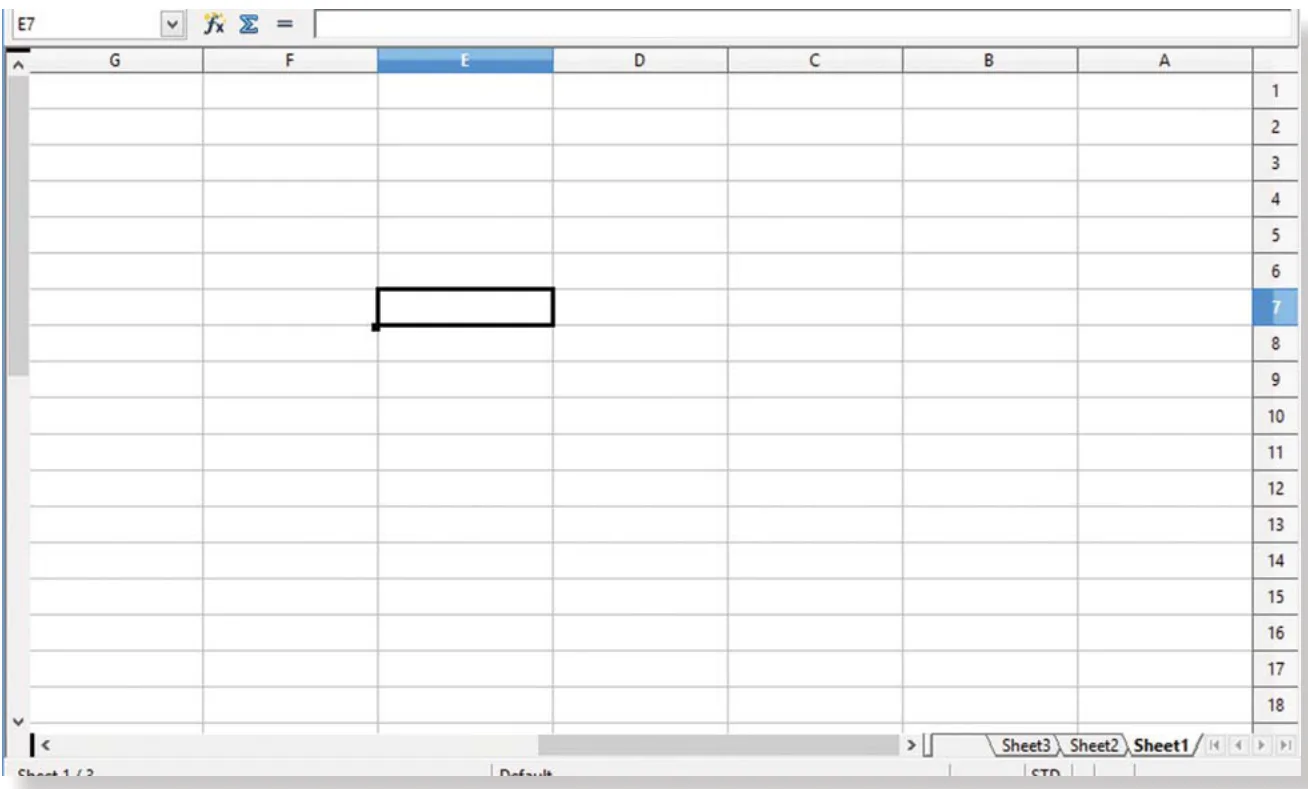
المصنف وورقة العمل والخلية
- والذي بدوره يتكون من عدد من أوراق العمل (Sheets)
- وتمثَّل ورقة العمل بشبكة من الأعمدة والصفوف كلٌّ منها له اسم خاص به
- وتتقاطع الأعمدة والصفوف لتكوِّن الخلايا التي تسمى بدلالة اسم العمود والصف لتحديدها.
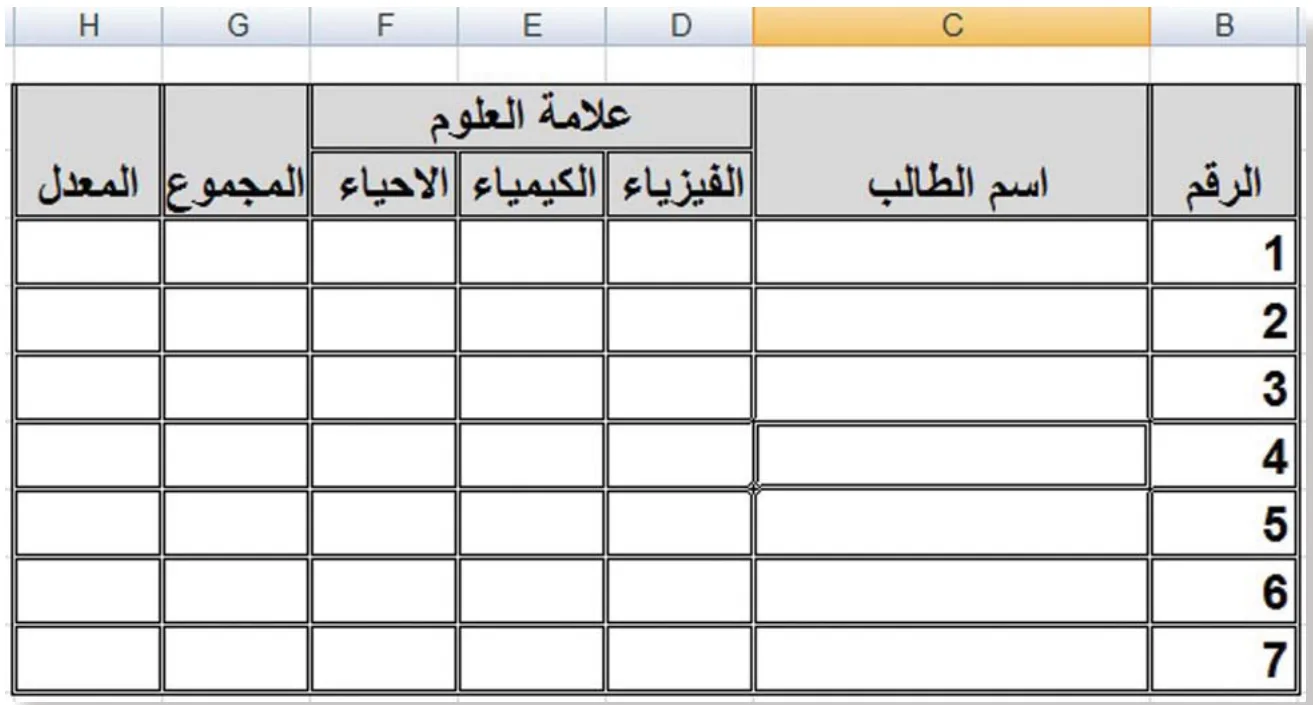
تنسيق الخلايا
تنسيق الخلايا: الشكل والمحتوى
- هناك العديد من التنسيقات التي يمكن إجراؤها على الخلايا نفسها، مثل: الخلفية والحدود والدمج والمحاذاة،
- بالإضافة إلى تنسيق محتوياتها من نصوص وبيانات، مثل: الخط بجميع جوانبه والأرقام بأنواعها.
ضبط البيانات المدخلة
ضبط البيانات المدخلة: كيف نمنع الخطأ؟
- لضبط الإعدادات الخاصة بالبيانات المدخلة، نتبع الخطوات الآتية:
- أ. من قائمة بيانات (Data) اختيار الميزة
- Data Validation

- ب. ونتيجة لذلك تظهر الشاشة المجاورة:
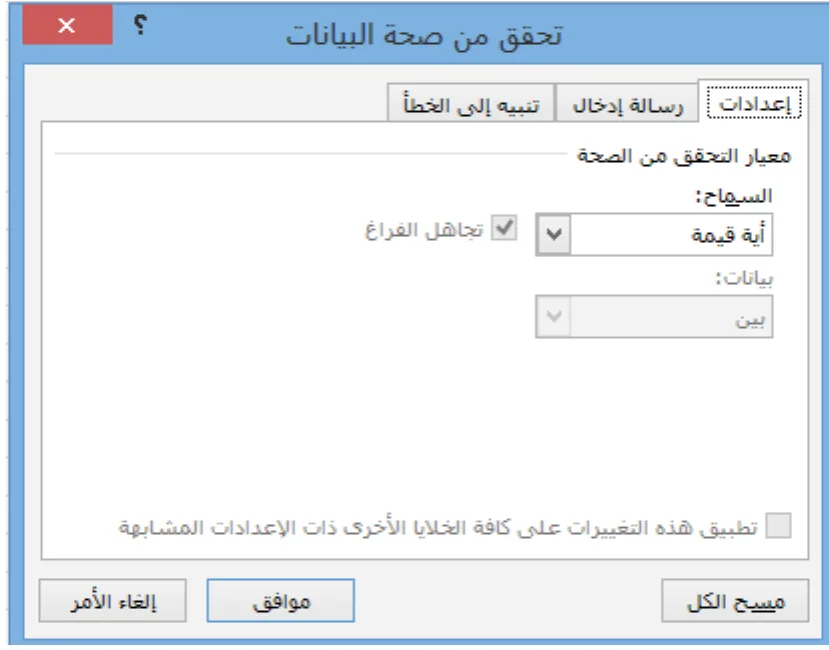
- تتضمن الشاشة السابقة ثلاث عناوين رئيسية:
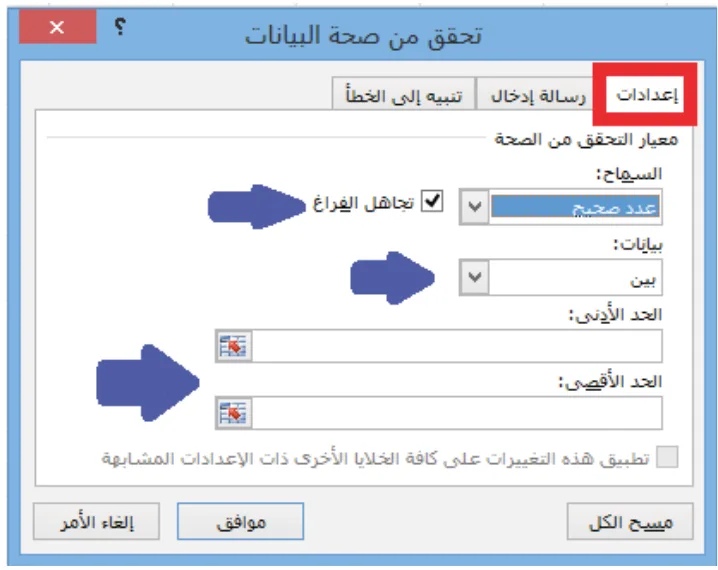
- Settings: معيار البيانات المدخلة، مثل: البيانات المدخلة أعداد صحيحة أقل من 50.
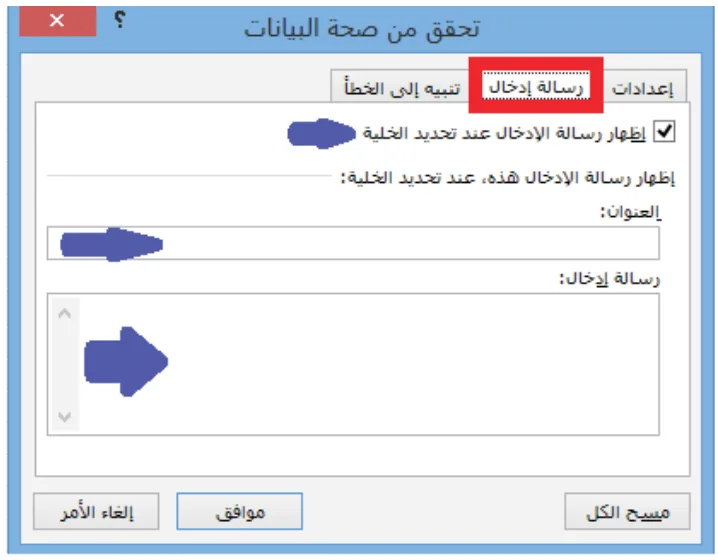
- Input Message: مساعد لادخال البيانات، حيث يظهر صندوق نصي ارشادي لطبيعة البيانات المدخلة.
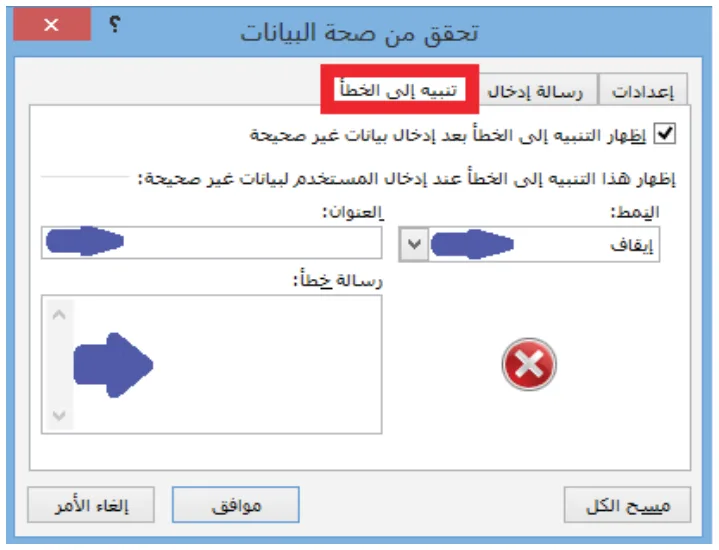
- Error Alert: رسالة الخطأً التي تظهر عند ادخال قيمة غير مسموح بها بالاعتماد على المعيار المحدد.
- ب. اختيار العنوان إعدادات (Settings) وتحديد عناصره المختلفة كما هو موضح في الشاشة المجاورة:
- ج. اختيار العنوان رسالة إدخال (Input Message) وتحديد عناصره المختلفة كما هو موضح في الشاشة المجاورة:
- د. اختيار العنوان تنبيه إلى الخطأ (Error Alert) وتحديد عناصره المختلفة ثم النقر على العنوان موافق (OK) أسفل الشاشة. كما هو موضح في الشاشة المجاورة:
أنواع البيانات
أنواع البيانات: لكل نوع استخدام
- تتنوع البيانات في الجداول الإلكترونية، ولكل منها إستخداماتها، والجدول التالي يبين تلك الأنواع:
| الرقم | نوع البيانات | توضيح |
|---|---|---|
| ١ | رقم Number | عدد صحيح، عدد عشري وتحديد عدد المنازل العشرية |
| ٢ | نسبة مئوية Percent | الرقم عبارة عن نسبة مئوية |
| ٣ | العملة Currency | تحدّد من خلاله العملة التي يتم التعامل معها |
| ٤ | التاريخ Date | التاريخ بأشكاله وأنواعه: هجري وميلادي وطريقة عرضه |
| ٥ | الوقت Time | الوقت بجزئياته وطريقة عرضه |
| ٦ | الأرقام العلمية Scientific | الأرقام على شكل أساس وقوة |
| ٧ | الكسور Fraction | تحويل الكسور إلى أعداد كسرية |
| ٨ | النص Text | النصوص داخل الخلايا |
العمليات على البيانات
العمليات والدوال: الحساب داخل الجدول
- تستخدم الجداول الإلكترونية لإنجاز العمليات المختلفة في جميع الجوانب الحياتية،
- وذلك لإمكانية كتابة المعادلات الخاصة بتلك العمليات، أو من خلال إستخدام الدوال المتخصصة بالكثير من المجالات كما يلاحظ من خلال الشكل المجاور.
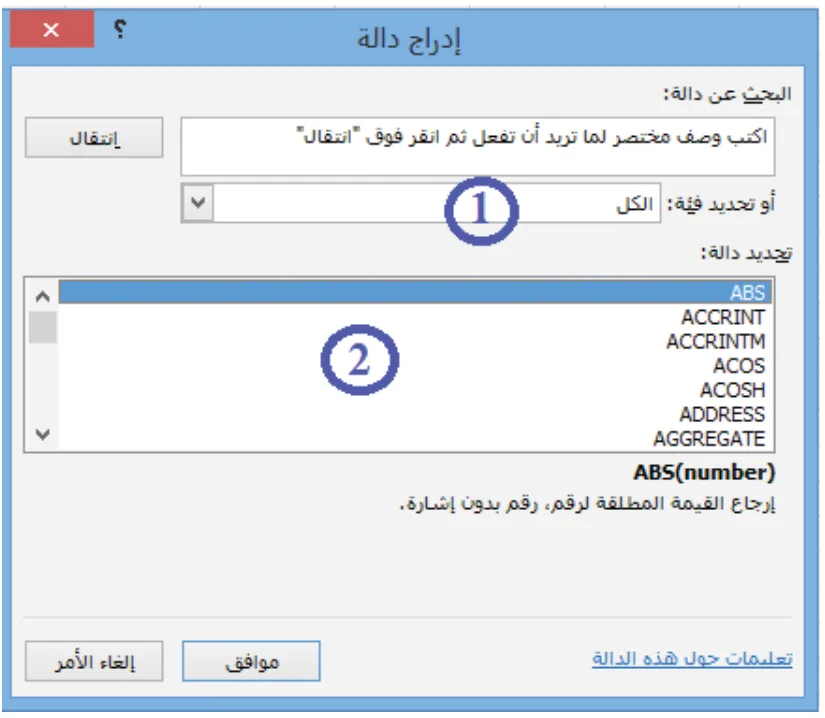
- ويمكن إستخدام الدالات الرياضية من خلال إستخدام أداة Function fx.
الترابط بين أوراق العمل في المصنف
ربط أوراق العمل ببعضها
- تُجزّأ المشروعات في برنامج الجداول الإلكترونية على عدد من أوراق العمل ليسهل فهمها والتعامل معها ومتابعتها،
- ولِتكامُل أيِّ مشروع لا بُدّ مِن وُجود ترابُط بين البيانات في الأوراق المختلفة.
فرز البيانات وتصفيتها
الفرز والتصفية: ترتيب البيانات وعرض جزء منها
- توفر الجداول الإلكترونية العديد من الأدوات لإنجاز المهمات المخصصة لها، ومنها أدوات خاصة بتحليل البيانات كأداة الفرز Sort وأداة التصفية Filter
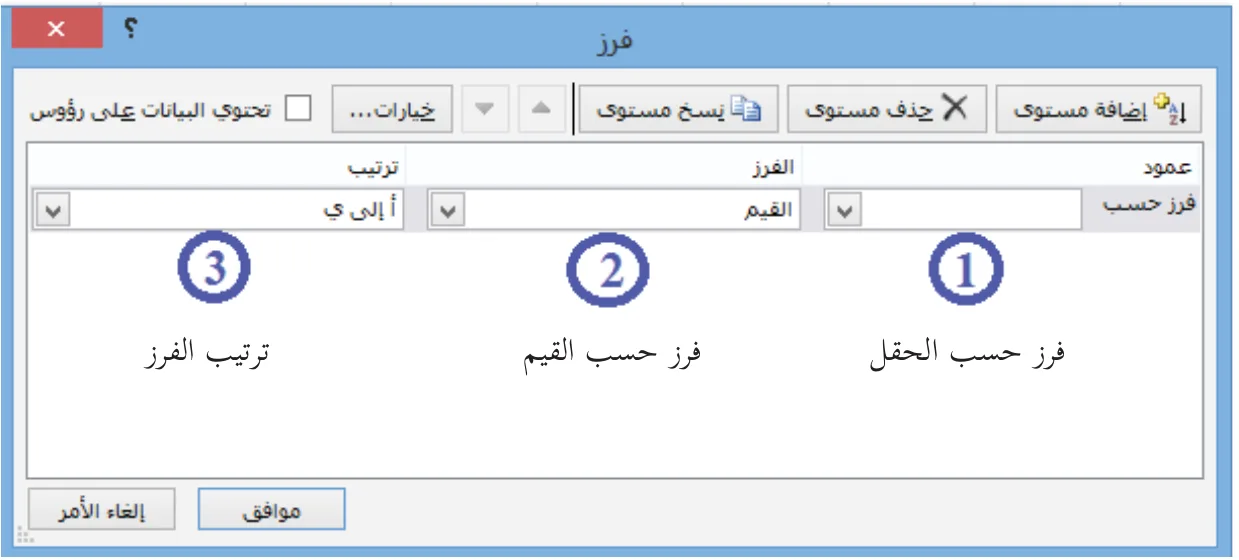
- وتتم عملية الفرز بتحديد بيانات الجدول ومن ثم اختيار أمر فرز (Sort) من قائمة بيانات (Data)،
- حيث تظهر شاشة يتم من خلالها تحديد العمود الخاص بعملية الفرز بالإضافة إلى نوع الفرز تصاعدي أو تنازلي، لاحظ الشكل الآتي:
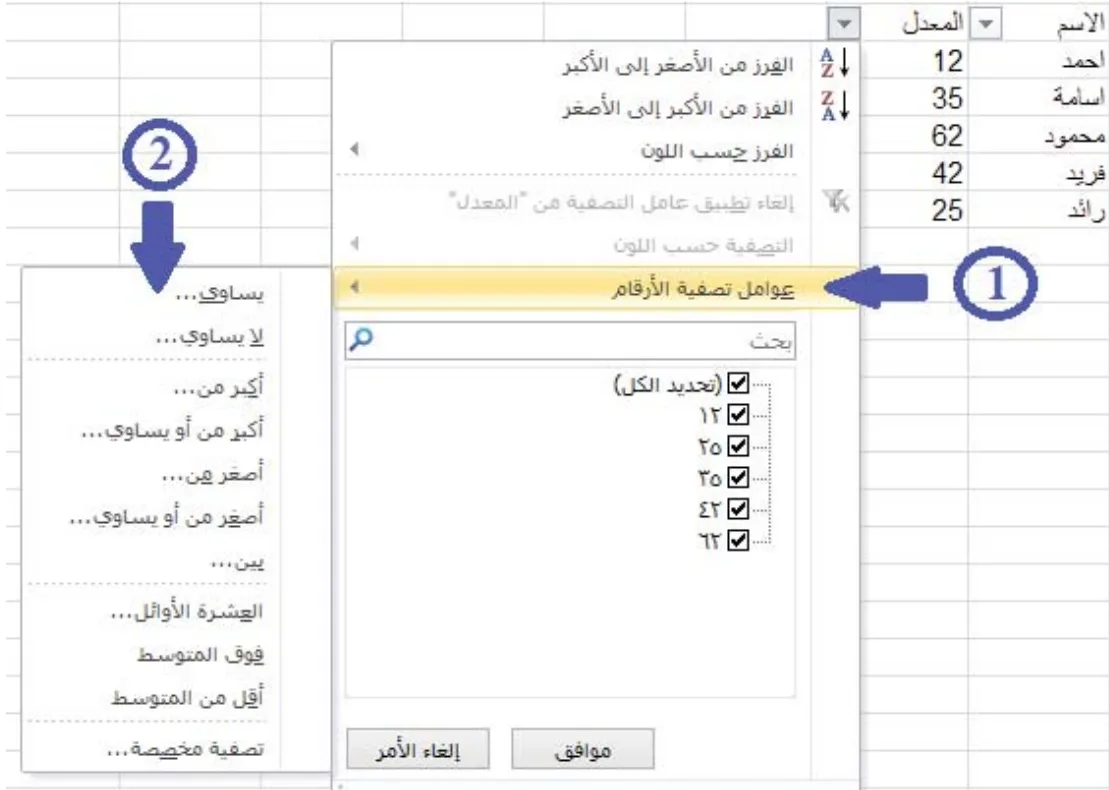
- وتتم عملية التصفية بتحديد بيانات الجدول ومن ثم اختيار أمر تصفية (Filter) من قائمة بيانات (Data)،
- حيث تظهر شاشة يتم من خلالها تحديد المطلوب بعملية التصفية، لاحظ الشكل الآتي:
الرسوم البيانية
الرسوم البيانية: عرض البيانات بالصور
- تُستخدم أداة الرّسم البياني في الجداول الإلكترونية لتمثيل البياناتِ ذات العلاقة ببعضها البعض على شكل رسومات بيانية، لتسهيل عرضها وقراءتها،
- وهناك العديد من أنواع الرّسوم البيانية، فمنها: الخطّية، مُدرج تكراري، بياني شريطي، قطاع دائري مجزأ وغيرها العديد.
- تعتمد هذه المخططات على بيانات مدخلة مسبقاً في ورقة العمل، ويتم ذلك من خلال ما يأتي:
- تحديد البيانات المراد تمثيلها بيانياً.
- من قائمة ادراج (Insert) اختيار الأمر مخطط (Chart) فتظهر نافذة يحدد من خلالها ما يظهر بالصور الآتية:
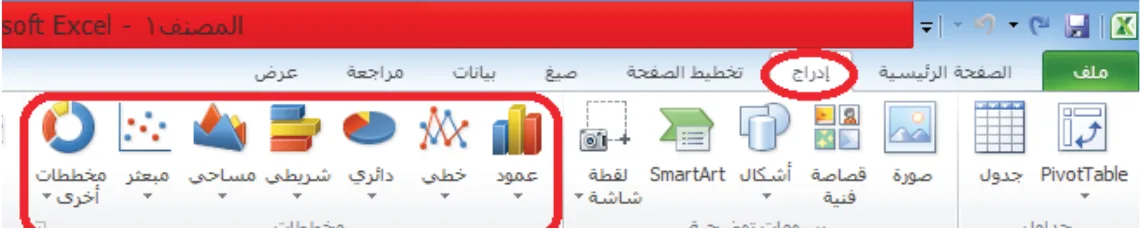
- اختيار نوع المخطط المطلوب.
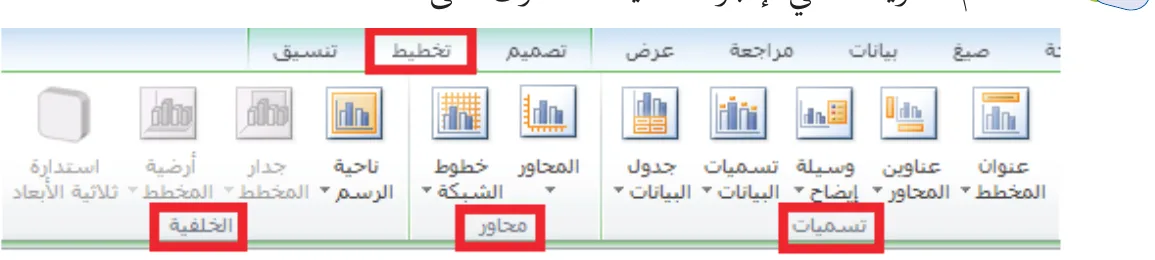
- اجراء تعديلات على المخطط من خلال شريط الأدوات الذي يظهر كما في الشكل الآتي:

- ٥. استخدام الشريط الآتي لإجراء تعديلات أخرى على المخطط:
الحماية في الجداول الإلكترونية
حماية البيانات: ثلاثة مستويات
- وهناك ثلاثة مستويات من الحماية:
- حماية المصنف بالكامل.
- حماية ورقة العمل.
- حماية الخلايا.
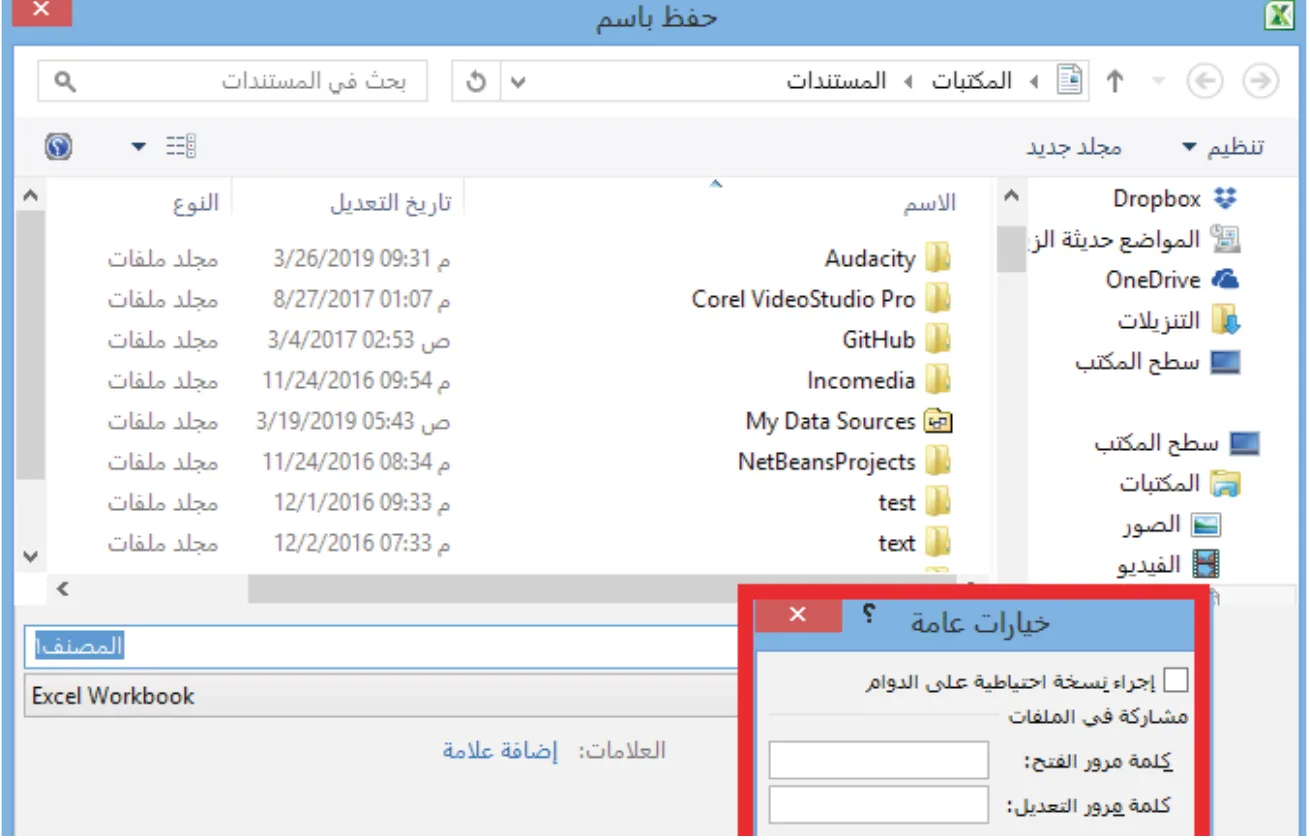
- حماية المصنف بالكامل: ويقصد بها تأمين المصنف بكلمة مرور عند القيام بحفظه،
- وعند إتمام عملية الحفظ تظهر الشاشة التي يتم فيها تحديد كلمة المرور كما في الشكل أدناه:
- حماية ورقة العمل: تأمين خلايا ورقة العمل من التحرير وذلك بكلمة مرور،
- ويكون باختيار الأمر (حماية ورقة العمل) (Protect Sheet) من القائمة التي تظهر عند النقر على اسم ورقة العمل بزر الفأرة الايمن،
- حيث تظهر شاشة تحديد كلمة المرور وخيارات الحماية كما في الشكل التالي، حيث يتم من خلالها تحديد طبيعة الحماية لورقة العمل.
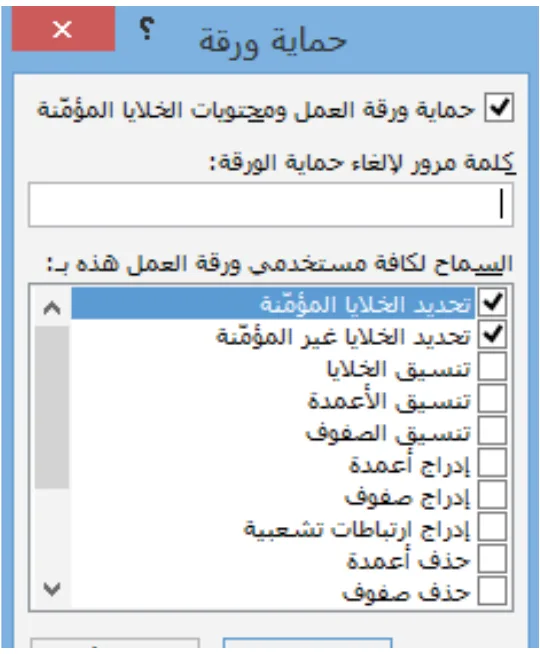
- حماية الخلايا: جزء أساسي من حماية ورقة العمل، حيث أنه ولتأمين جميع الخلايا في ورقة العمل فإنه يكتفى بحمايتها كما ذكر سابقاً مع وجود التأشير على الخيارين كما في الشاشة السابقة.
- أما اذا كان التأمين للخلايا التي تحتوي بيانات فقط، يجب اتباع ما يأتي:
- ١. تحديد جميع خلايا ورقة العمل وإجراء التعديلات التي تظهر بالشكل التالي من شاشة تنسيق الخلايا:
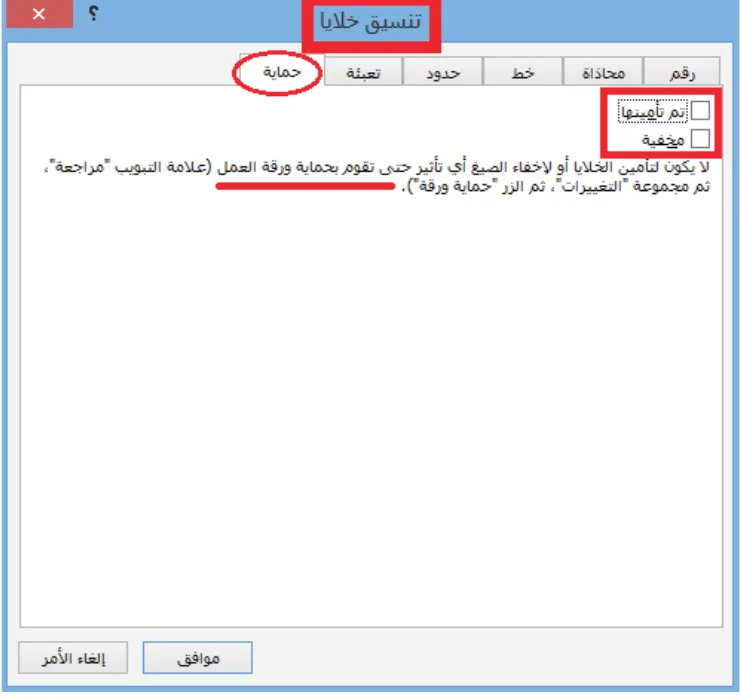
- ٢. تحديد خلايا ورقة العمل المطلوب حمايتها من أي عبث وإجراء التعديلات التي تظهر بالشكل التالي من شاشة تنسيق الخلايا:
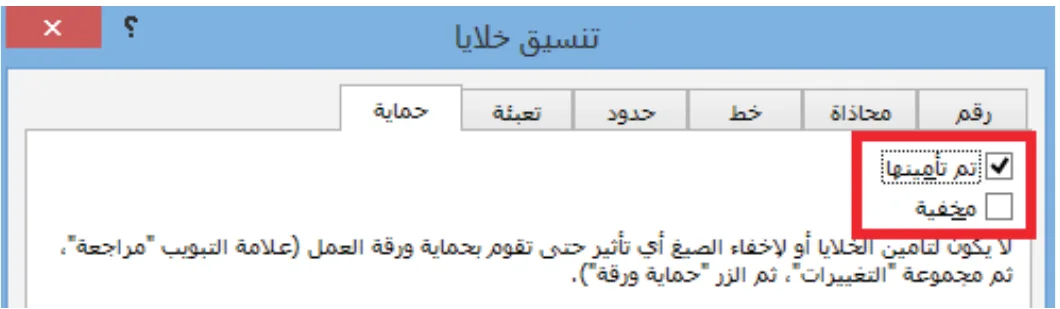
- ٣. حماية ورقة العمل كما ذكر سابقاً بالضبط.
السؤال الأول:
أسئلة الدرس: اختبر نفسك
السؤال الثاني:
أ. ما الاسم الذي يطلق على الملفات في الجداول الإلكترونية ؟
ب. اذكر بخطوات آلية تغيير اسم ورقة العمل.
السؤال الثالث: