
شرح الموضوع
سيتم استخدام الحاسوب للمساعدة في رسم وتصميم (CAD: Computer Aided Design) ذراع روبوتية، حيث إنه يوجد العديد من برمجيات الرسم والتصميم بمساعدة الحاسوب، مثل Autocad و Matlab وغيرها.
الدرس الثاني: تصميم الروبوت ومساعدة الحاسوب
كيف نرسم ذراعاً روبوتية بالحاسوب؟
سيتم استخدام الحاسوب للمساعدة في رسم وتصميم (CAD: Computer Aided Design) ذراع روبوتية
- البرمجيات: يوجد العديد من برمجيات الرسم والتصميم بمساعدة الحاسوب، مثل Autocad و Matlab وغيرها.
- في هذا الدرس: خطوات تطوير ذراع روبوتية متحركة باستخدام برنامج «sketchup».
- بمعنى آخر: تشير إلى الطرق المختلفة التي قد يسلكها ذراع الروبوت أثناء حركته.
- ثلاث درجات حرية كافية لوضع نهاية ذراع الروبوت في أي نقطة ضمن فضاء العمل ثلاثي الأبعاد.
- أكثر من ثلاث: الروبوت الذي يحتوي على أكثر من ثلاث درجات حرية يؤدي حركات أكثر مرونة.
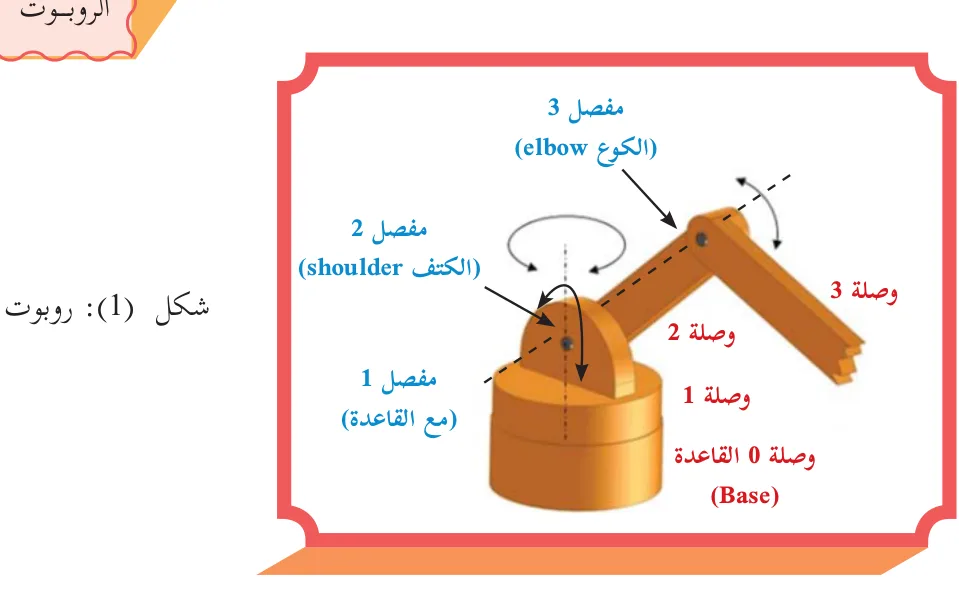
- الشكل (1): «ذراع مناولة» له ثلاث درجات حرية، أي ثلاثة مفاصل متحركة.
- كل مفصل يربط بين وصلتين ويتحرك في مستوى واحد.
- حركة المفاصل في هذا المثال:
- مفصل القاعدة (Base) يتحرك في المستوى الأفقي.
- مفصلا الكتف (Shoulder) والمرفق (Elbow) يتحركان في المستوى الرأسي.
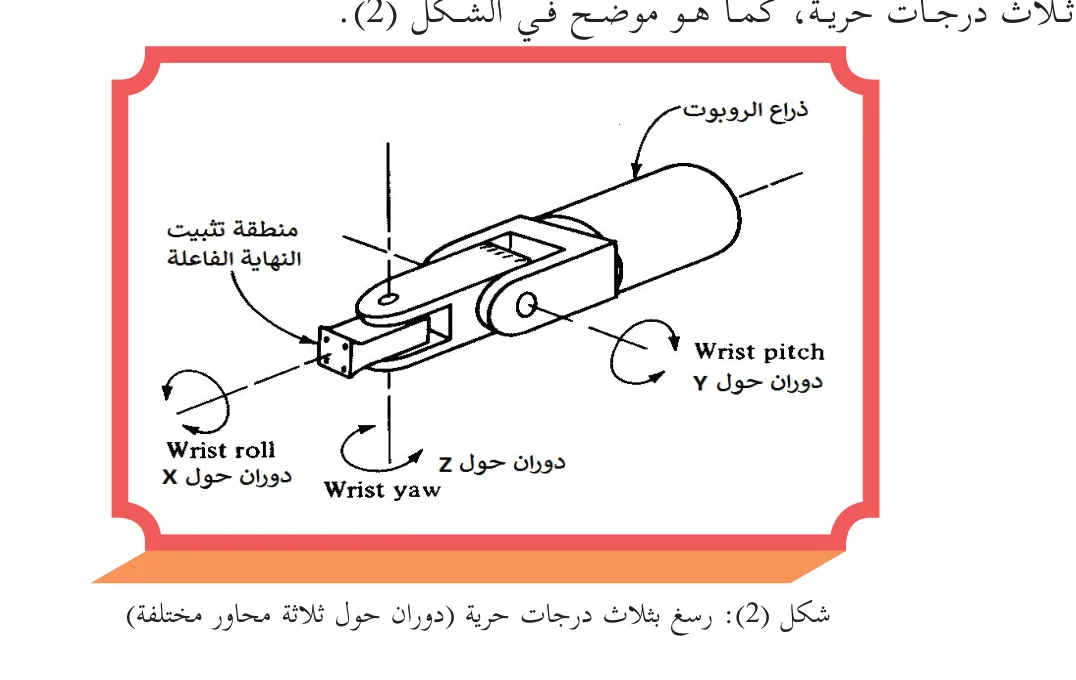
- الرسغ (Wrist): يمكن إضافته، ويحتوي وحده على ثلاث درجات حرية، كما في الشكل (2).
الجدول رقم (1) يوضح النوعين الرئيسيين من المفاصل
المفاصل: دورانية أم انتقالية؟
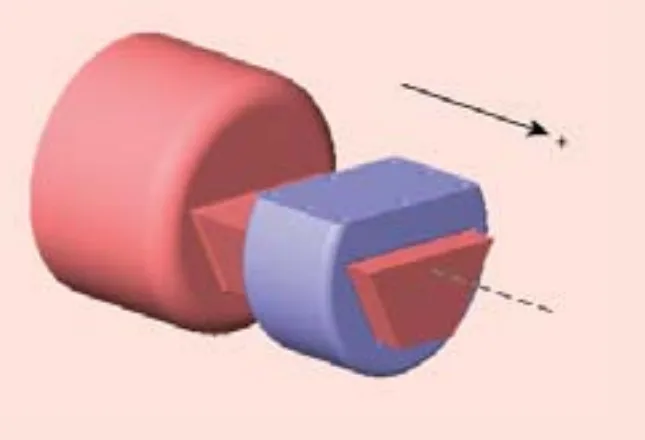
- في الجدول (1): انتقالي - خطي (Linear or Prismatic) ودوراني (Revolute or Rotational).
جدول (1): النوعان الرئيسيان من المفاصل
مفاصل مركّبة: كم درجة حرية لكل نوع؟
الجدول الآتي يوضح أنواع أخرى من المفاصل، وهي تتكون من تجمع أكثر من مفصل دوراني و/أو انتقالي
| نوع المفصل (Joint Type) | وصف | عدد درجات الحرية |
|---|---|---|
| أسطواني (Cylindrical) | انتقالي + دوراني كل منهما بشكل مستقل | 2 |
| حلزوني (Helical - Screw) | انتقالي + دوراني بحيث يعتمد كل منهما على الآخر | 1 |
| مستوى (Planar) | انتقالي في اتجاهين (x-y) | 2 |
| هوك أو عالمي (Hooke or Universal) | دوراني حول محورين بشكل مستقل | 2 |
| كروي (Spherical) | دوراني حول ثلاثة محاور بشكل مستقل | 3 |
جدول (2): أنواع أخرى من المفاصل
المحركات:
المحركات: كهربائية أم هيدروليكية أم هوائية؟
قد يثبت عليها محرك(Motor)، أو مشغل ميكانيكي(Actuator)، يقوم بتحريك الروبوت بناءً على الأوامر القادمة من المتحكمات
- المحرك يعطي الروبوت الكفاءة والفاعلية في العمل.
- مصدر الطاقة: تحتاج الروبوتات إلى مصدر طاقة لتشغيل المحركات، ويسمى المحرك بناءً على نوع مصدر الطاقة.
| النوع / وجه المقارنة | المحركات الكهربائية (Electrical Actuator) | المحركات الهيدروليكية (Hydraulic Actuator) | المحركات الهوائية (Pneumatic Actuator) |
|---|---|---|---|
| 1. مبدأ عمل | تحويل الطاقة الكهربائية إلى طاقة حركية. مرور تيار كهربائي في سلك يولد قوة مجال مغناطيسي تعمل على تحريكه. | تحويل طاقة السوائل المتدفقة بسبب اختلاف شدة ضغط السائل، إلى طاقة حركية دورانية. تحتاج إلى مضخات، صمامات، مرشحات | تعمل بضغط الهواء، يستغل الفرق في مستويي ضغط مختلفين إلى دوران المحرك. تحتاج إلى مكبس هوائي أو خزانات للهواء المضغوط وصمامات ومرشحات. |
| 2. ميزات | تكلفة مقبولة، نظيفة، دقة عالية، سرعة عالية، مرونة في التحكم. | توفر قوة هائلة للروبوت، لإدارة آلات، أو نقل أحمال ثقيلة لا تسبب ضوضاء. | منخفضة التكلفة ونظيفة. سهولة في التركيب والصيانة. سرعة عالية. |
| 3. عيوب | لا توفر القوة التي توفرها المحركات الهيدروليكية، أو الهوائية. صعوبة التعامل مع بعض أنواعها. | قد تسبب تلوثاً للبيئة؛ بسبب تسرب السوائل (الزيوت). حساسية لتغيير لزوجة الزيت. تكلفة الصيانة عالية. سرعات منخفضة. دقة مقبولة. | لا يمكنها التحكم في الحركة بدقة عالية. |
الأدوات البرمجيات المستخدمة:
ما الذي نحتاجه قبل أن نرسم؟
- الأدوات: جهاز حاسوب متصل بالإنترنت.
- برنامج (Sketchup)
- الإضافة (MSPhysics)
- المكتبة (AMS Library)
خطوات العمل:
تنصيب الإضافة وأشرطة أدواتها
- طريقة التنصيب:
- البحث عن الإضافة (MSPhysics) وعن المكتبة (AMS Library) وحفظها على سطح المكتب.
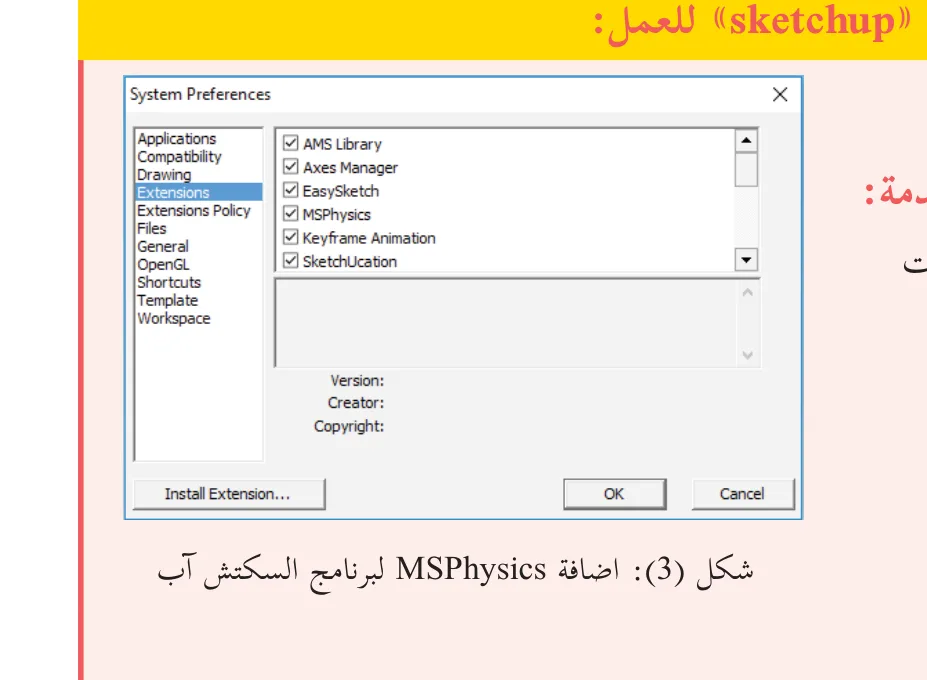
- فتح برنامج sketchup 2016 واختيار Preferences من قائمة Window والذهاب الى Extensions.
- الضغط على Install Extension واختيار ams_Lib_x.y.z.rbz ثم عمل Open.
- تكرار نفس الخطوات مع MSPhysics_x.y.z.rbz.
- التأكد من الإشارة إلى كل من AMS Library و MSPhysics في الامتدادات Extensions.
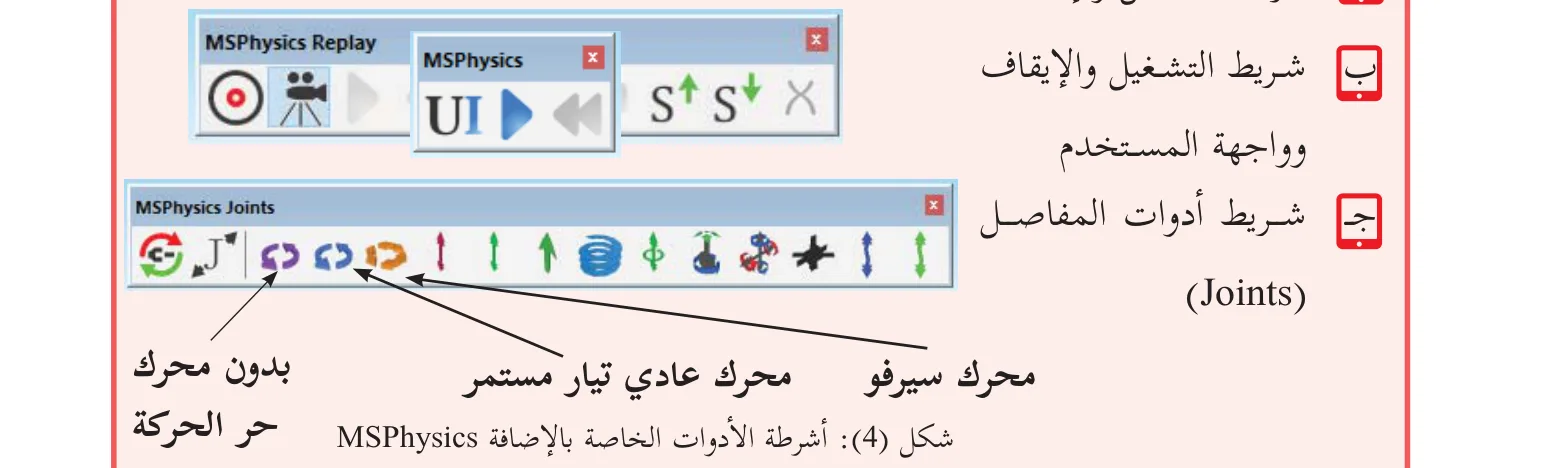
- بعد التنصيب تظهر ثلاثة أشرطة للأدوات:
- شريط التسجيل والإعادة.
- شريط التشغيل والإيقاف وواجهة المستخدم.
- شريط أدوات المفاصل (Joints).
على أي شكل يجب أن يكون العنصر المرسوم عند استخدام أدوات MSPhysics؟
خطوات العمل:
نموذج وصلة واحدة: قاعدة ومحرك
- الأرضية:
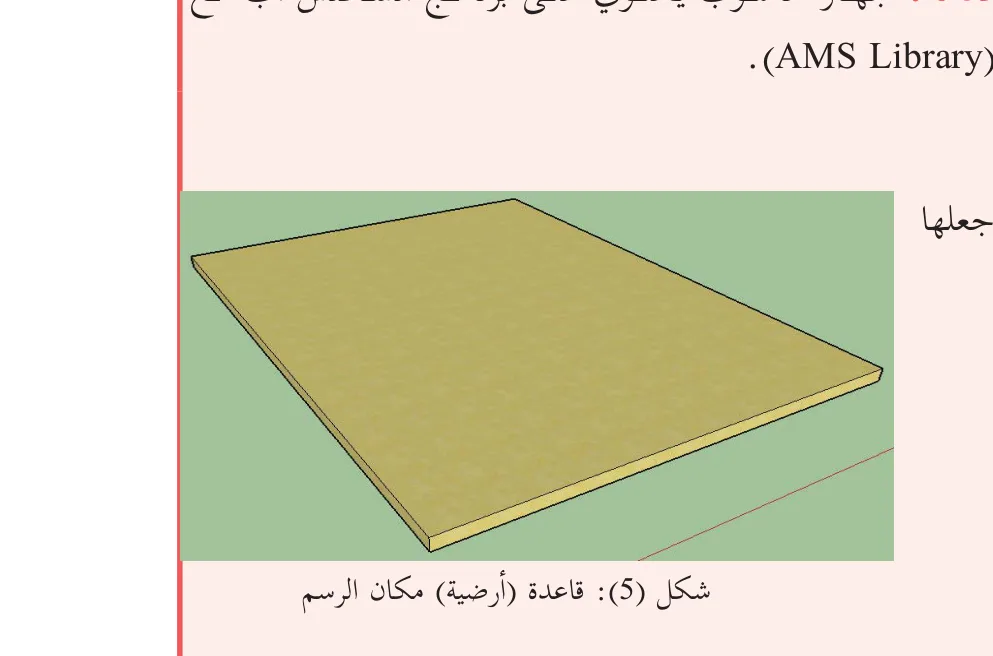
- رسم قاعدة أو أرضية المكان، وجعلها (group).
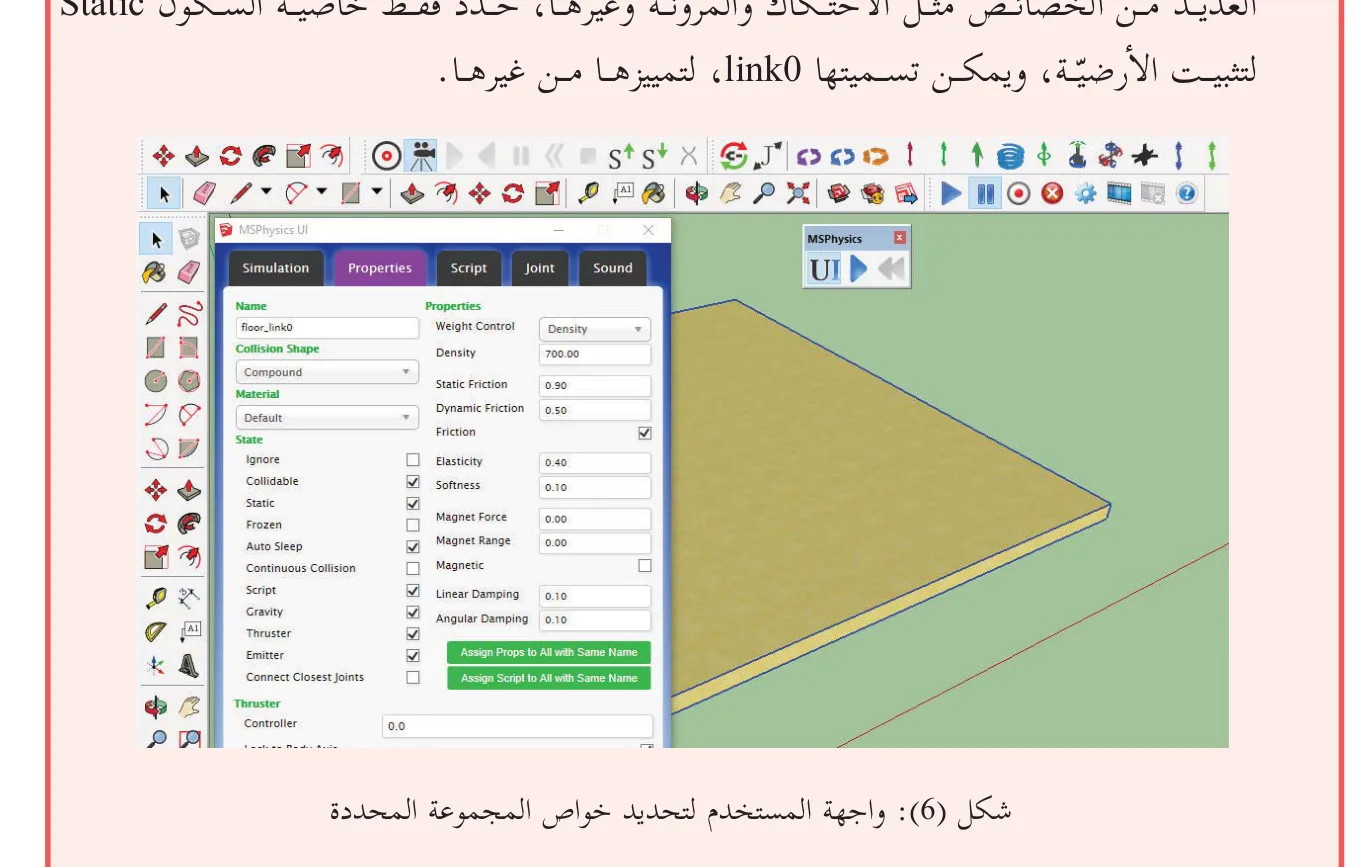
- استخدام الأيقونة (User Interface) لتحديد الخصائص الفيزيائية للمجموعة المختارة.
- تحديد خاصية السكون Static فقط لتثبيت الأرضية، وتسميتها link0.
- الوصلة الأولى:
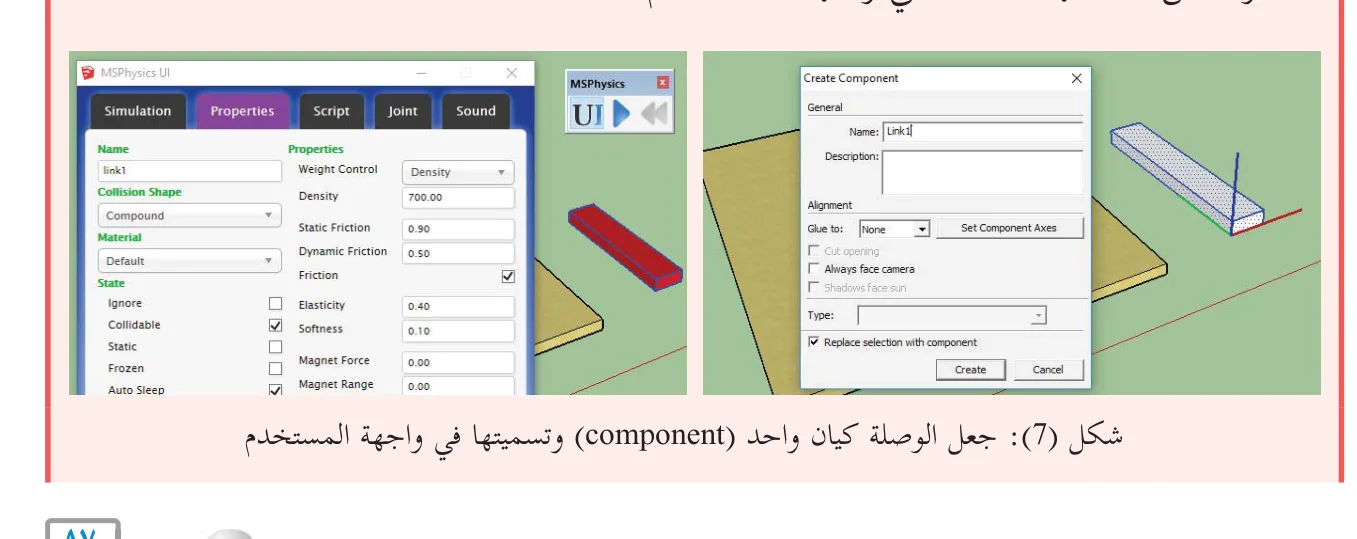
- رسم متوازي مستطيلات وجعله كياناً واحداً (component).
- إزاحة الوصلة ووضعها فوق القاعدة، وتسميتها Link1 في واجهة المستخدم UI.
- المحرك والمفصل:
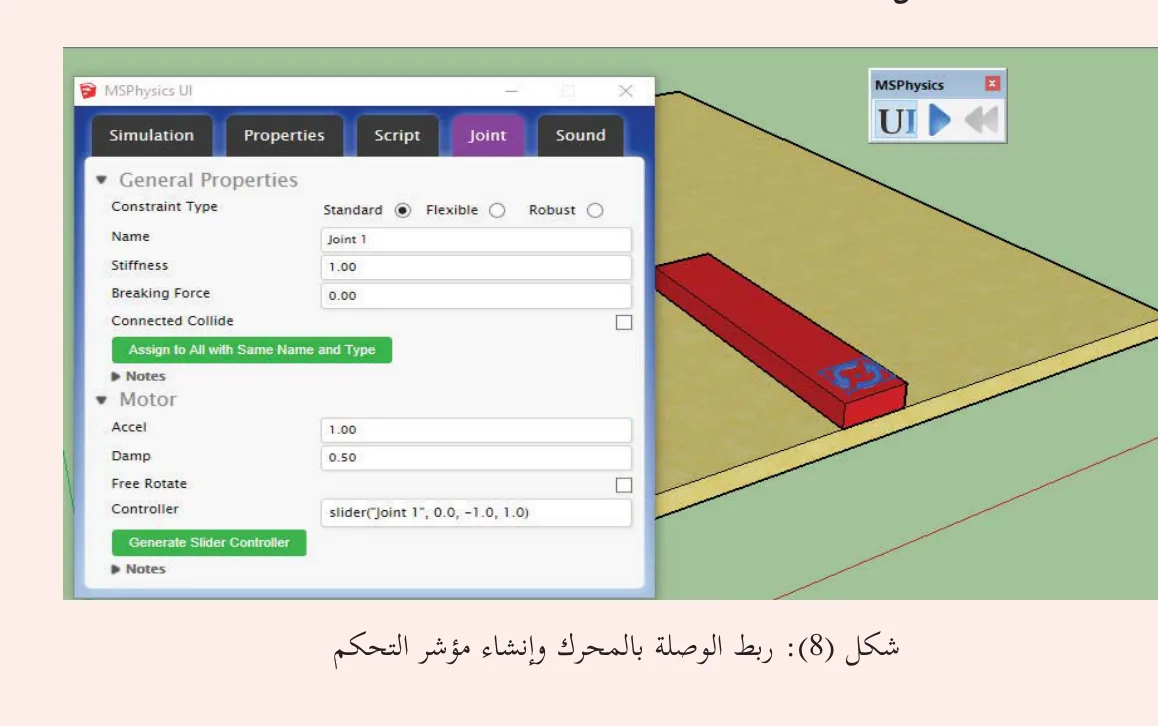
- إضافة محرك تيار مستمر من شريط أدوات MSPhysics، وتسميته Joint1.
- مركز دورانه في الجزء الأسفل من الوصلة، ومحور دورانه باتجاه المحور الأزرق (ع) إلى الأعلى.
- استخدام أداة وصل المفاصل لربط المحرك بالوصلة رقم 1، مع الضغط المستمر على المفتاح ctrl.
- بذلك يتشكل مفصل دوراني (Rotational Joint) بين القاعدة والوصلة رقم 1.
- المحاكاة:
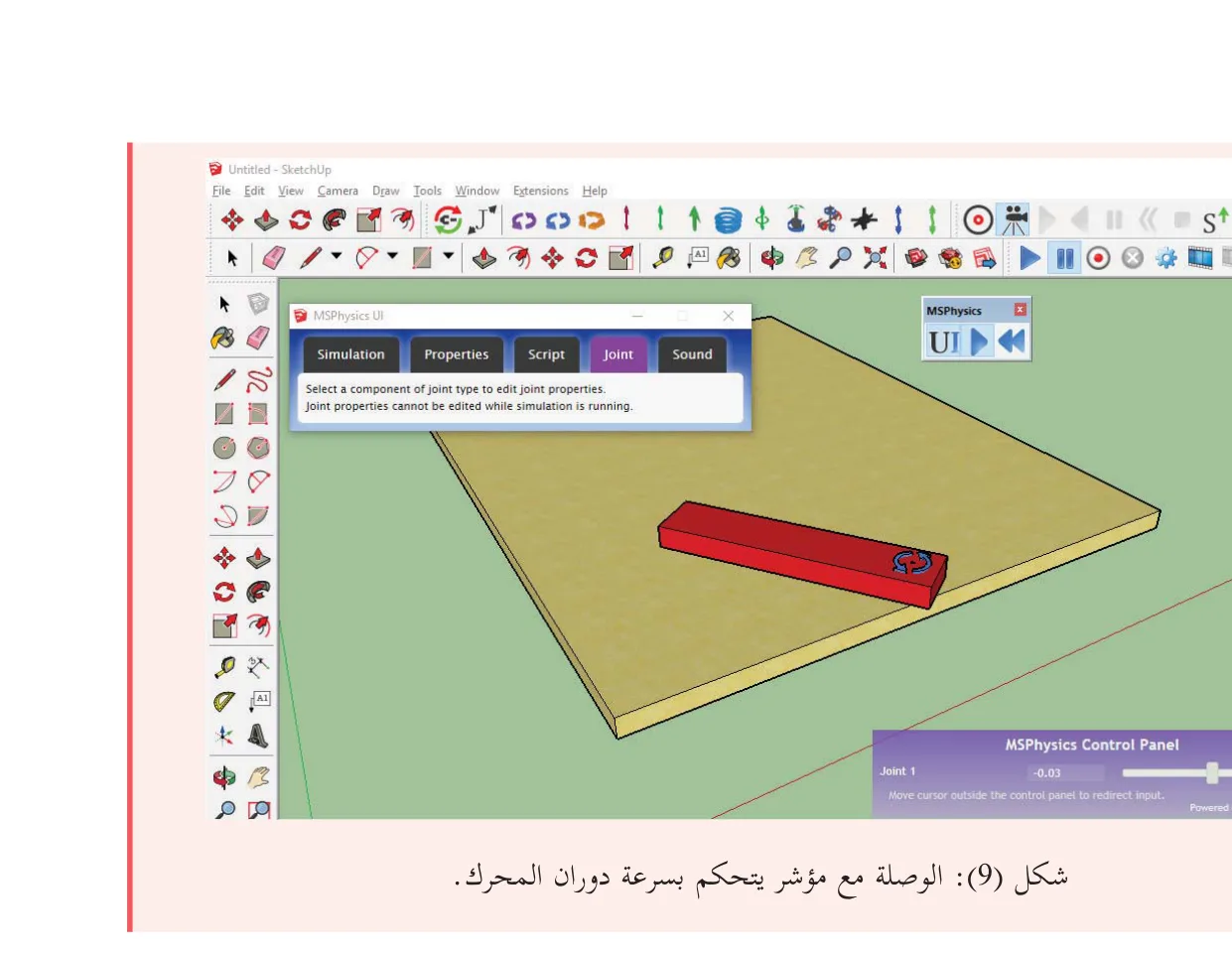
- تفعيل المحاكاة من أيقونة الحركة، وتسجيل الملاحظات، ثم إيقافها من الأيقونة.
- إنشاء مؤشر تحكم بسرعة دوران المحرك من واجهة المستخدم UI، ثم تفعيل المحاكاة مرة أخرى.
- تكرار الخطوات (1-4) مع اختيار مفصل لمحرك نوع سيرفو، وتسجيل الملاحظات.
خطوات العمل:
ذراع وصلتين ومحركَي سيرفو
- الرسم:
- رسم القاعدة (الوصلة رقم 0) وجعلها (group)، واختيار الخاصية static، وتسميتها link0.
- رسم وصلة 1 ثم وصلة 2، وجعل كل منها كياناً واحداً (component) وتسميتها link1 و link2.
- المفصل الثاني:
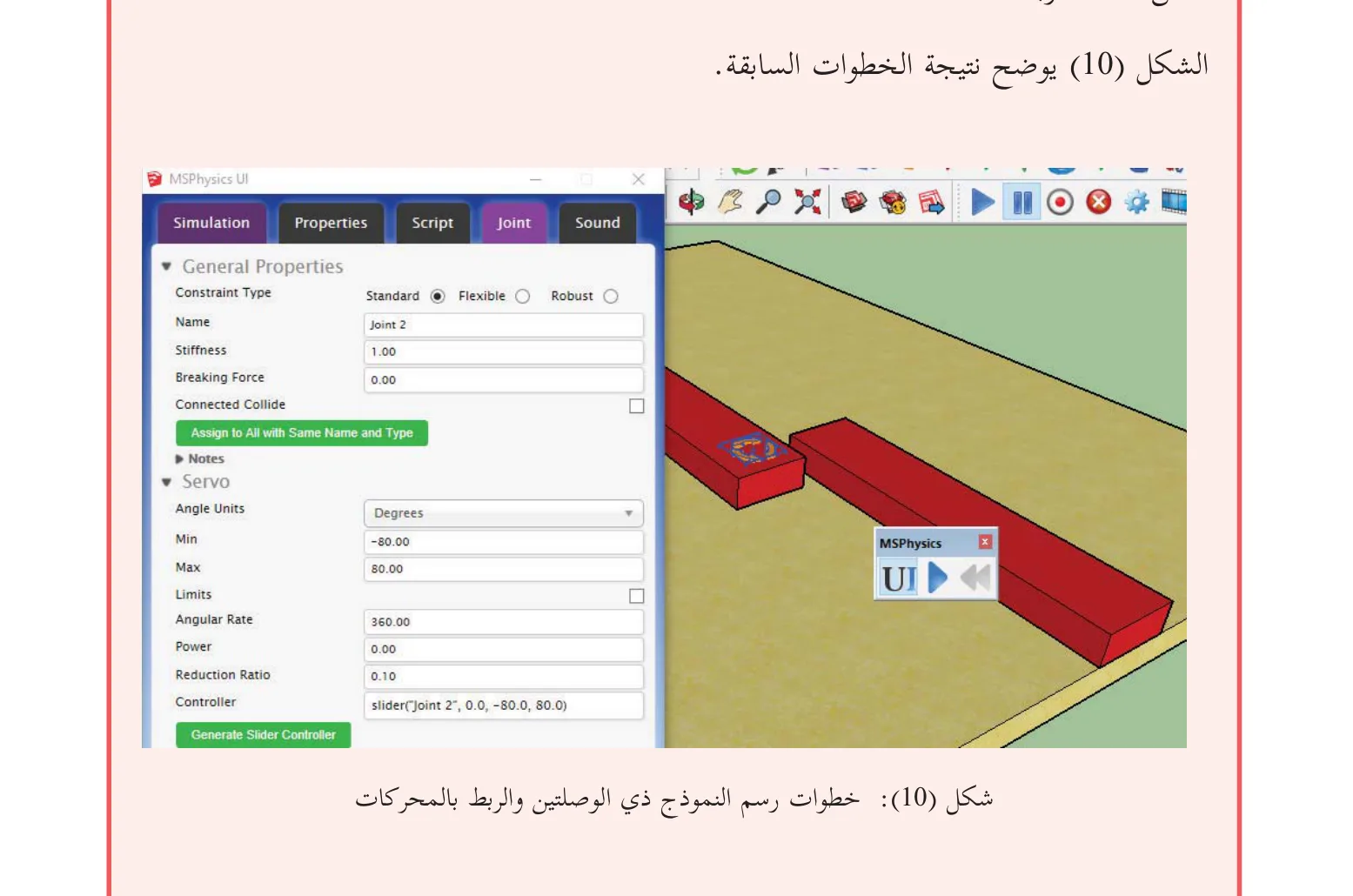
- إضافة مفصل سيرفو 2 وتسميته (joint2)، مركز دورانه في الجزء الأسفل من الوصلة 2.
- تحديد الزاوية الدنيا (min= -80) والعليا (max= 80)، وإنشاء مؤشر خاص للتحكم.
- ربطه مع وصلة 2 بأداة وصل المفاصل، وتشغيل المحاكاة للتأكد من صحة الربط.
- إزاحة الوصلة 2 مع المفصل، وتثبيتها في نهاية الوصلة 1، ثم تجميع (group) مفصل 2 ووصلة 1.
- المفصل الأول:
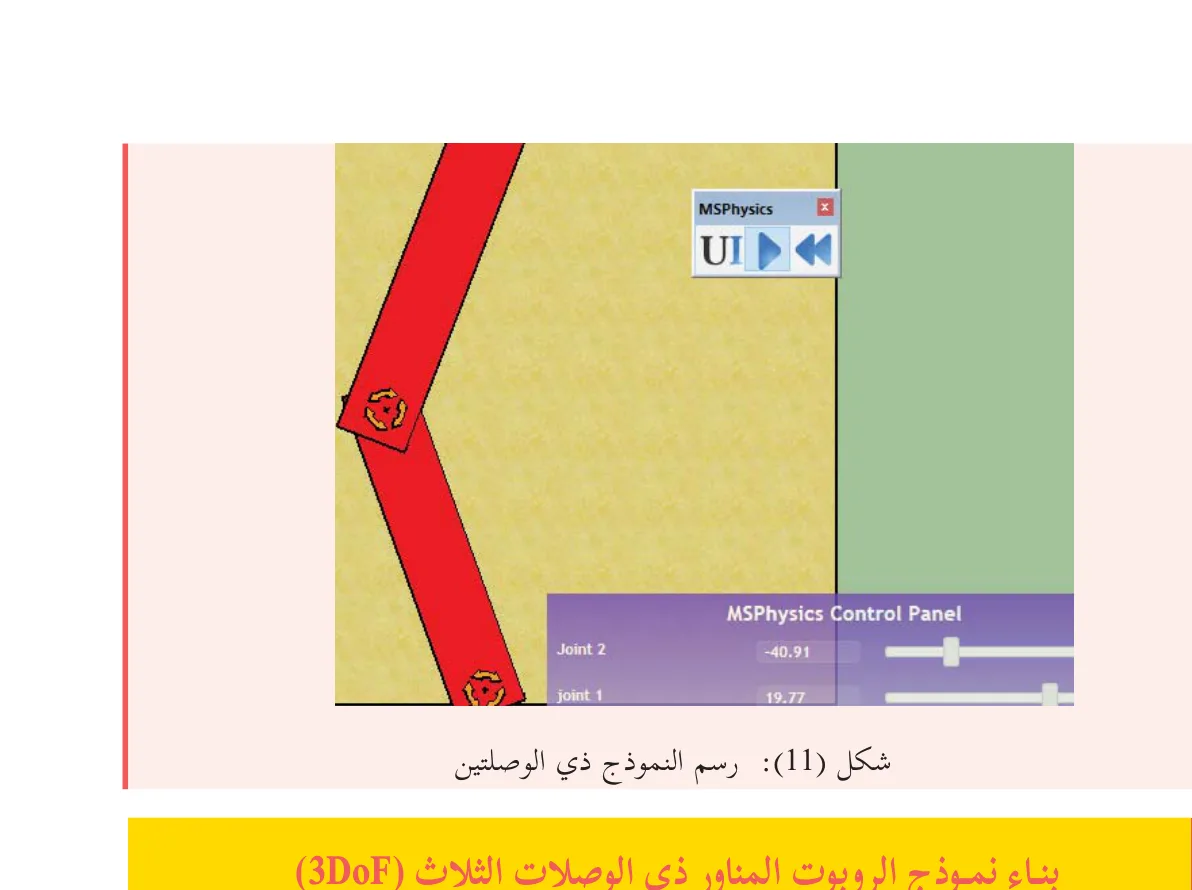
- إضافة مفصل سيرفو 1 وتسميته (joint1)، وتحديد زواياه (min= -60) و(max= 60).
- إنشاء مؤشر خاص للتحكم، وربطه مع وصلة 1، وتشغيل المحاكاة للتأكد من صحة الربط.
خطوات العمل:
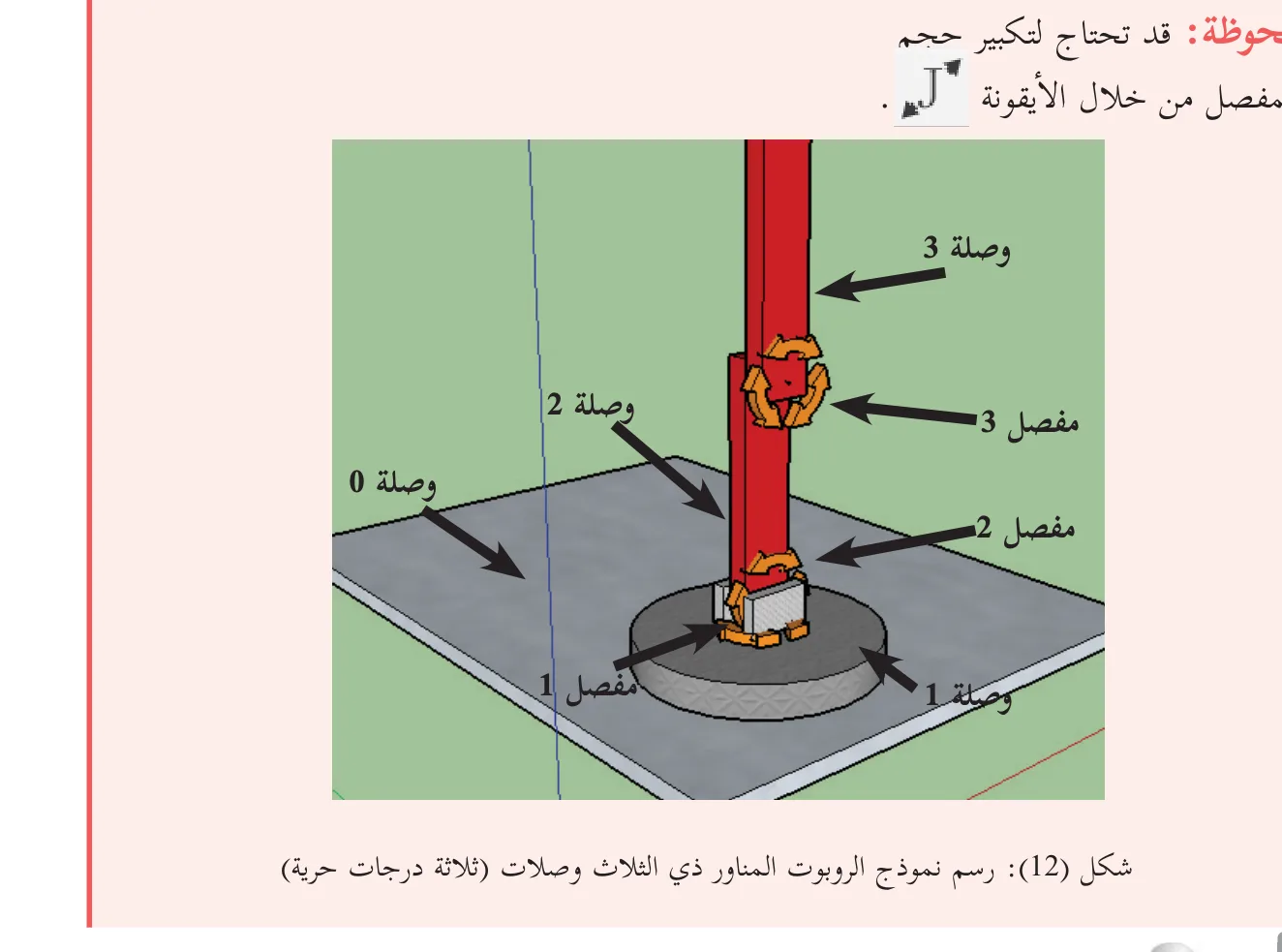
الروبوت المناور بثلاث وصلات
- الرسم:
- رسم القاعدة (الوصلة رقم صفر) وتجميعها (group)، واختيار الخاصية static، وتسميتها link0.
- رسم الوصلات 1 و 2 و 3، وجعل كل منها كياناً واحداً (component)، وتسميتها link1 و link2 و link3.
- مفصل سيرفو 3:
- تسميته (joint3) وتحديد زواياه (min= -80) و (max= 80)، وإنشاء مؤشر خاص للتحكم.
- ربطه مع وصلة 3، وتشغيل المحاكاة، ثم إزاحة الوصلة 3 مع المفصل وتثبيتها في نهاية الوصلة 2.
- تجميع (group) مفصل 3 ووصلة 2.
- مفصل سيرفو 2:
- تسميته (joint2) وتحديد زواياه (min= -45) و(max= 45)، وإنشاء مؤشر خاص للتحكم.
- ربطه مع وصلة 2، وتشغيل المحاكاة للتأكد من صحة الربط.
- تجميع (group) مفصل 2 ووصلة 1.
- مفصل سيرفو 1:
- إضافته على الوصلة 1 وتسميته (joint1)، وتحديد زواياه (min= -150) و(max= 150).
- سحب الوصلة 3 والوصلة 2 معاً لوضعهما فوق الوصلة 1، ثم ربط مفصل 1 مع وصلة 1 وتشغيل المحاكاة.
أسئلة الدرس
ما المقصود بدرجة الحرية؟
عدد بعضاً من البرمجيات المستخدمة في الرسم الثلاثي الأبعاد ومحاكاة الحركة؟
ما نوعا المفاصل الرئيسيان؟
كم درجة حرية يحتوي عليها المفصل الأسطواني؟
ما المفصل العالمي (هوك) وكم درجة حرية فيه؟
اذكر ثلاثة أنواع من المفاصل مع ذكر عدد درجات الحرية لكل منها.
ما الفرق بين المحرك الكهربائي والمحرك الهيدروليكي؟
ما نوع المحركات التي تحتاج إلى مضخات، صمامات، مرشحات؟
أسئلة الدرس
ما المقصود بالمفصل؟
ما المقصود بالوصلة؟
ما أهمية برامج المحاكاة؟
اذكر أمثلة على نهايات طرفية يمكن أن تثبت في نهاية الذراع الروبوتية المناورة.
من أنواع المحركات الكهربائية المستخدمة في الروبوتات:
الأداة (UI) تمثل:
شريط أدوات المفاصل يوفر ثلاثة أشكال من المفاصل الدورانية، هي:


