
شرح الموضوع
نتاجات التعلّم :
- أُثبّت المكتبات الخارجية الخاصة بتحليل البيانات في برمجية بايثون، مثل: (panadas)، و(matplotlib).
- أستورد ملفات البيانات (مثل: (CSV)، و(Excel)) إلى برمجية بايثون (Python) لتحليلها.
- أُجري عمليات تحليلية على البيانات باستخدام مكتبة (pandas) في برمجية بايثون (Python).
- أُفسّر نتائج التحليل الإحصائي الوصفي من شاشة مُخرجات برمجية بايثون (Python).
- أعرض البيانات بطرائق مختلفة باستخدام مكتبة (matplotlib) في برمجية بايثون (Python).
- أُحلّل الرسوم البيانية لاستكشاف الأنماط واستخلاص استنتاجات تدعم الفهم الأوّلي للبيانات.
لماذا نجمع البيانات ونحلّلها بالبرمجة؟
تُعدُّ عملية جمع البيانات خطوة مُهمَّة وركيزة أساسية في علم البيانات؛ إذ تُمثِّل المرحلة الأولى من مراحل اتخاذ القرارات المُستندة إلى البيانات. تتبع هذه المرحلة عملية تنظيم البيانات لتحويلها إلى شكل مُنظَّم ومُهيكل يتيح تحليلها بصورة مناسبة؛ ما يُسهم في استنباط النتائج والاستنتاجات الداعمة لاتخاذ قرارات دقيقة وفاعلة.
- سأتعلَّم في هذا الدرس كيف أستخدم مكتبات برمجية بايثون (Python) في جمع البيانات ضمن مجال مُعيَّن، واستكشافها وتحليلها باستخدام الأدوات المناسبة.
- كذلك سأتعلَّم كيفية تحديد الأنماط والاتِّجاهات ووصفها عن طريق التمثيلات البيانية التي تُوفِّرها برمجية بايثون (Python)، ثمَّ توظيف هذه الأنماط في استخلاص استنتاجات دقيقة قائمة على البيانات.
- المفاهيم والمصطلحات: الأمر (Pip)، الإحصاءات الوصفية (Descriptive Statistics).
أتأمَّل المصطلحات الآتية، ثم استخدم سِراج لتذكر معانيها، ثمَّ أُفكِّر في ما يربط بينها، وما يربطها بموضوع جمع البيانات وتحليلها: الصفوف والأعمدة، الخريطة المفاهيمية، الاستبانة.
أُناقِش أفراد مجموعتي في ذلك، ثمَّ نُدوِّن معًا ما نتوصَّل إليه من نتائج.
جمع البيانات وتحليلها
من الجدول إلى بايثون: أي المكتبات نحتاج؟
- تَعرَّفتُ في الدرس السابق وجود طرائق عدَّة لجمع البيانات، يُمكن تفريغها وتنظيمها باستخدام أدوات مُتعدِّدة.
- تُعدُّ الجداول إحدى أكثر الأدوات شيوعاً لتفريغ البيانات، ويُستخدم لذلك برمجيات مختلفة، مثل برمجية إكسل (Excel) التي تعمل على ترتيب البيانات بشكل مُنظَّم يُسهِّل التعامل معها وتحليلها.
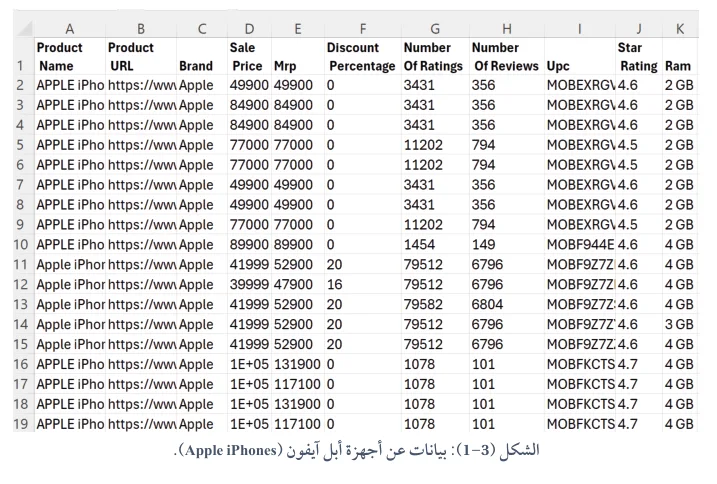
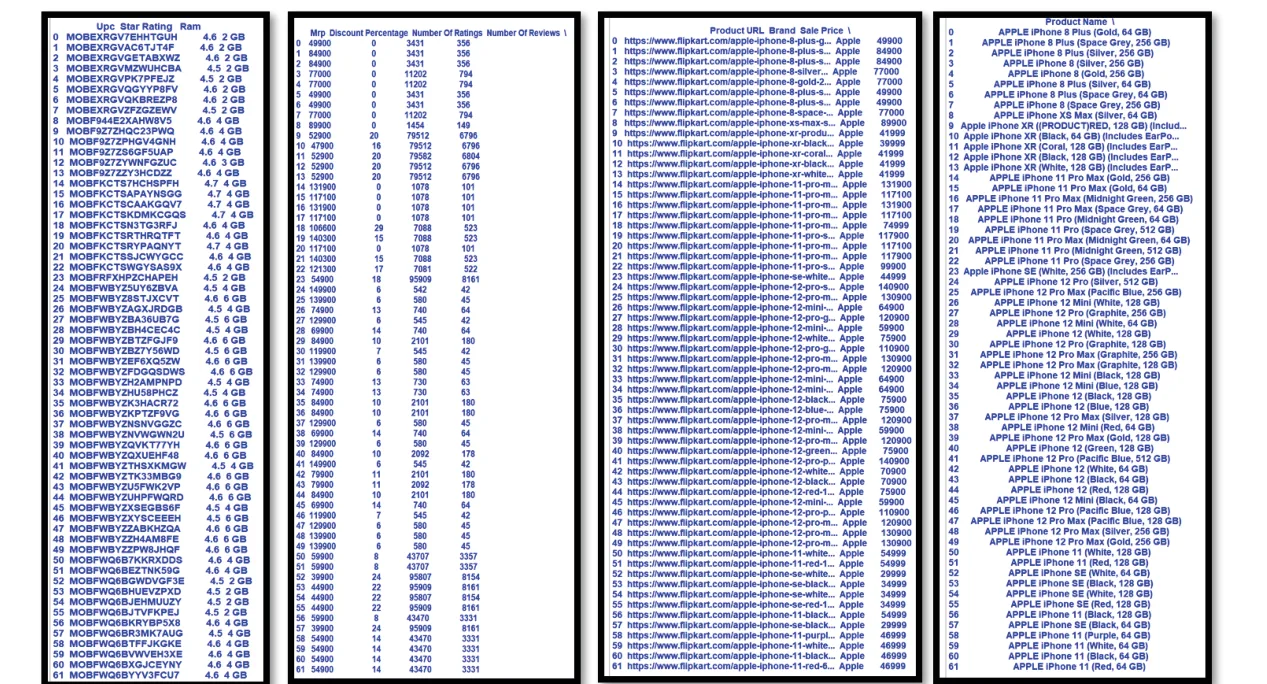
- أُلاحظ الشكل (3-1) الذي يتعلَّق ببيانات جُمعت عن أجهزة أبل آيفون (Apple iPhones) التي تُعدُّ من أكثر الهواتف الذكية مبيعاً في العالم، ثمَّ فُرِّغت هذه البيانات في ملف إكسل امتداده (CSV).
- تُعدُّ برمجية بايثون واحدة من أبرز الأدوات المُستخدمة في معالجة البيانات وتحليلها؛ إذ تُوفِّر العديد من المكتبات الجاهزة التي تُستخدم في تحليل البيانات وعرضها.
- وبالرغم من ذلك، فإنَّ هذه المكتبات ليست مُثبَّتة بشكل افتراضي مع الحزمة الأساسية للغة البرمجة بايثون، وإنَّما تُعدُّ مكتبات خارجية يتعيَّن تثبيتها بصورة مُنفصلة.
- أمَّا أهمُّ المكتبات المُستخدمة في تحليل البيانات وعرضها فهي: مكتبة (pandas)، ومكتبة (numpy)، ومكتبة (matplotlib).
قبل التحليل نثبّت المكتبات الخارجية، ثم نقرأ الملف.
أعمل - بالتعاون مع أفراد مجموعتي - على تثبيت مكتبة Panda كما تعلمت في الوحدة الأولى، ثم نجرب معًا تثبيت مكتبة (Matplotlib)، ومكتبة (NumPy).
استدعاء ملف بيانات في برمجية بايثون:
استدعاء الملف: ثلاث خطوات من الاستيراد إلى الطباعة
- يُمكن تحليل ملف بيانات باستخدام برمجية بايثون بعد استدعاء البيانات إلى مُفسِّر لغة البرمجة بايثون. وقبل ذلك يتعيَّن استدعاء المكتبات اللازمة لمعالجة البيانات وتحليلها.
- استدعاء مكتبة (pandas): تُستخدم مكتبة (pandas) في تحليل البيانات بعد استدعائها باستخدام الأمر:
import pandas
- قراءة الملف باستخدام الدالة read_csv: يُمكن قراءة ملف البيانات باستخدام الدالة ()read_csv من مكتبة (Pandas)، وذلك بكتابة الجملة العامة الآتية:
df = pandas.readcsv("C:\\Users\\user\\OneDrive\\Desktop\\appleproducts.csv")
- df: اسم المُتغيِّر الذي ستُخزَّن فيه البيانات المستدعاة.
- ()pandas.read_csv: دالة قراءة الملف الذي امتداده (CSV).
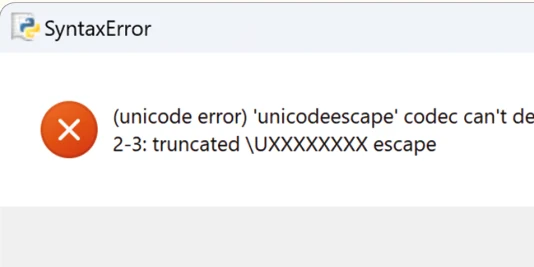
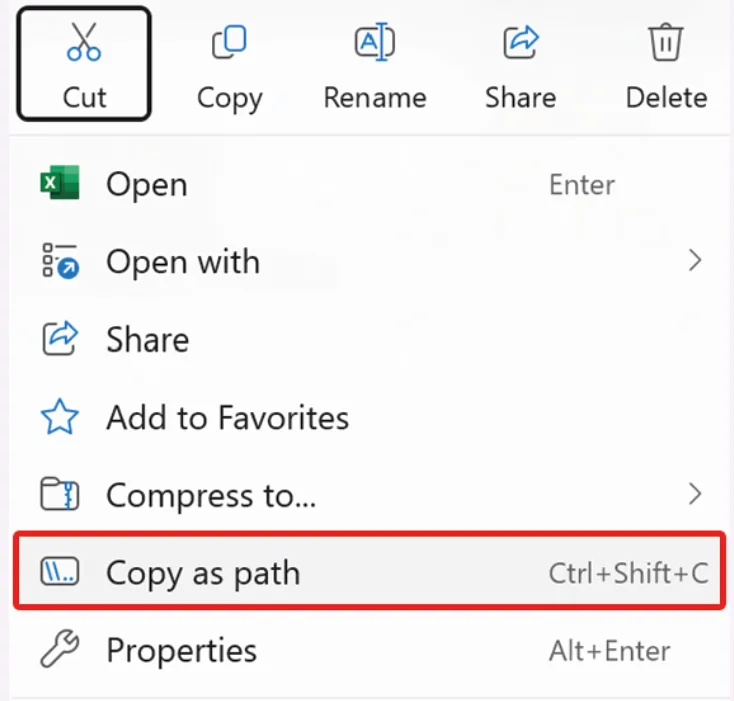
- المسار: المسار الكامل للملف، ويُكتب بين علامتي اقتباس مفردة أو مزدوجة، مع التحقُّق من استخدام رمز (Backslash) مزدوج علماً بأن هذا المسار يتغير بتغير الجهاز المستخدم.
إضاءة
إثراء
- طباعة البيانات: تُطبع البيانات على الشاشة باستخدام جملة الطباعة وبداخلها اسم المتغير الذي تم تخزين البيانات فيه. أنظر الشكل (3-5) الذي يُبيِّن تمثيل المقطع البرمجي كاملاً.
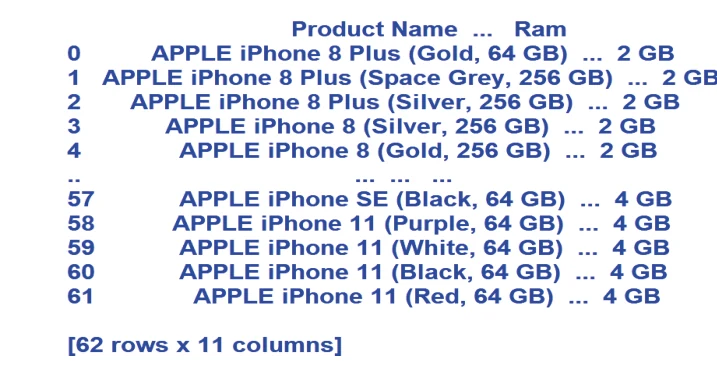
- عند print(df) يعرض مُفسّر لغة البرمجة بايثون -افتراضيًا- أول خمسة أسطر وآخر خمسة أسطر فقط من الملف.
- ويطبع أول عمودين وآخر عمودين إذا كان عدد الأعمدة كثيرًا.
- وفي نهاية شاشة المُخرجات يُطبع إجمالي عدد الصفوف والأعمدة في الجدول الأصلي.
ما اسم الملف الذي تمَّ قراءته؟
ما الدالّة المسؤولة عن استدعاء الملف؟
ما اسم المكتبة التي تمَّ استيرادها؟
أفتح مُفسّر لغة البرمجة بايثون، ثمَّ أعمل على استيراد مكتبة (pandas)، وأتأكد أنني ثبّتها في جهاز الحاسوب بصورة صحيحة.
أستخدم الدالّة read_csv من مكتبة بايثون لقراءة الملف.
أطبع البيانات على شاشة المُخرجات، ثمَّ أُلاحظ النتيجة لقراءة الملف.
عرض ملف البيانات كاملًا
عرض الجدول كاملًا وفهم أعمدته
- يُمكن عرض جميع الأسطر والأعمدة للبيانات التي قُرئت باستخدام مكتبة (pandas)، لكنَّ ذلك يتطلب أولًا تغيير الإعدادات الافتراضية باستخدام الدالّة set_option كما هو موضح في المقطع البرمجي الذي يمثله الشكل (3-7).
- ما إن يتمَّ تشغيل المقطع البرمجي، حتى تظهر جميع الأسطر والأعمدة من ملف testdoc.csv على شاشة النتائج؛ ما يُسهّل قراءة جميع البيانات وتحليلها. أنظر الشكل (3-8).
الإحصاءات الوصفية: ملخّص البيانات بأرقام
- مقاييس النزعة المركزية: تُعبّر هذه الفئة عن النقطة التي تتركّز حولها القِيَم، وهي تضمُّ الوسط الحسابي، والوسيط، والمنوال.
- مقاييس التشتُّت: تُعبّر هذه الفئة عن مدى انتشار القِيَم حول المُتوسّط، وهي تضمُّ الانحراف المعياري، والتباين.
- التكرارات: يستفاد من التكرارات في قياس عدد مرّات تكرار كل قيمة في مجموعة البيانات؛ ما يساعد على تحديد أكثر القِيَم شيوعًا.
print(df.describe( ))
- df: اسم المُتغيّر الذي خُزّنت فيه البيانات.
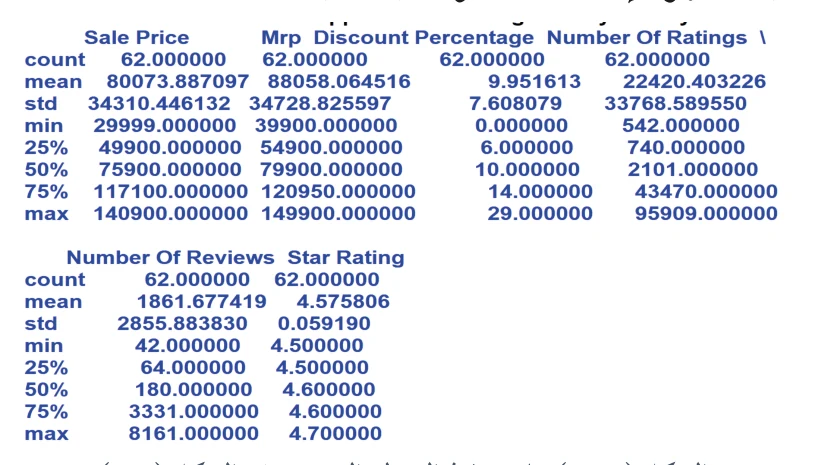
- اقتصار الإحصاءات الوصفية فقط على الأعمدة الرقمية، وهي تُمثّل في المثال السابق كلًا من: Sale Price، وMrp، وDiscount Percentage، وNumber of Ratings، وNumber of Reviews، وStar Rating.
| الصف الأوّل يُظهر التكرار (Count) الذي يُمثّل عدد القِيَم في كل عمود. فمثلاً، جميع الأعمدة تحتوي على (62) قيمة، وهو مساوٍ لعدد الأسطر نفسها. - الصف | يُظهر التكرار (Count) الذي يُمثّل عدد القِيَم في كل عمود. فمثلاً، جميع الأعمدة تحتوي على (62) قيمة، وهو مساوٍ لعدد الأسطر نفسها. - الصف الثاني يُظهر |
|---|---|
| الصف الأوّل | يُظهر التكرار (Count) الذي يُمثّل عدد القِيَم في كل عمود. فمثلاً، جميع الأعمدة تحتوي على (62) قيمة، وهو مساوٍ لعدد الأسطر نفسها. |
| الصف الثاني | يُظهر الوسط الحسابي (Mean) لكل عمود. فمثلاً، الوسط الحسابي لعمود (Sale Price) هو: (80073.887097). |
| الصف الثالث | يُظهر الانحراف المعياري (std: Standard Deviation) الذي يقيس مدى تشتُّت القِيَم حول الوسط الحسابي. فمثلاً، الانحراف المعياري لعمود (Number Of Reviews) هو: (2855.883830). |
| الصف الرابع | يُظهر القيمة الصغرى (min)، وهي أقلُّ قيمة لكل عمود. فمثلاً، أقل قيمة لعمود (Star Rating) هي (4.500000). |
| الصف الخامس | يُظهر المئين 25 (25%)، ويُمثّل الربيع الأوّل، وهو القيمة التي تفصل أوّل 25% من البيانات عن البقية. |
| الصف السادس | يُظهر المئين 50 (50%)، ويُعرف بالربيع الثاني أو الوسيط، وهو القيمة الوسطى للبيانات. |
| الصف السابع | يُظهر المئين 75 (75%)، ويُمثّل الربيع الثالث، وهو القيمة التي تفصل 75% من البيانات. |
| الصف الثامن | يُظهر القيمة العظمى (max)، وهو أكبر قيمة لكل عمود. |
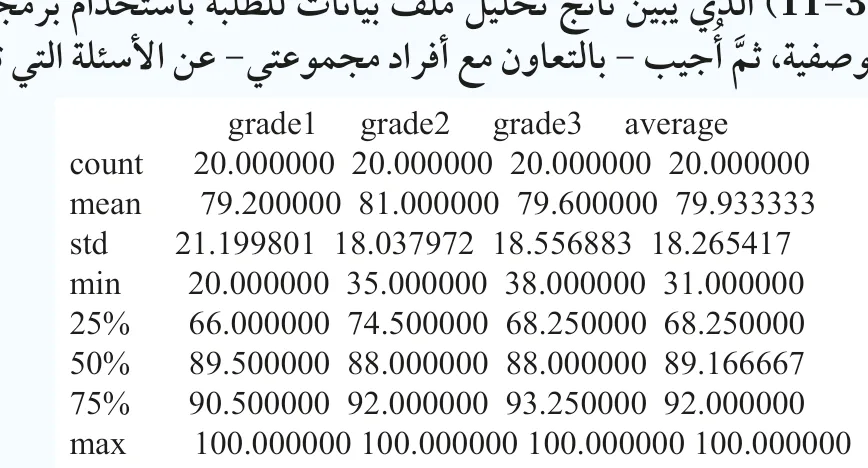
أتأمل الشكل (3-11) الذي يُبيّن ناتج تحليل ملف بيانات للطلبة باستخدام برمجية بايثون للإحصاءات الوصفية، ثمَّ أجيب - بالتعاون مع أفراد مجموعتي - عن الأسئلة التي تليه:
عدد الطلبة في الملف.
أقلُّ مُعدّل وأعلى مُعدّل في الصف.
الوسط الحسابي للعمود garde2.
الانحراف المعياري للعمود grade3.
الوسيط للعمود garde2.
الربيع الثالث للعمود grade1.
أفتح مُفسّر لغة البرمجة بايثون، ثمَّ أعمل على استيراد مكتبة (pandas).
أستخدم الدالّة read_csv لقراءة الملف من مكتبة بايثون.
أُنفّذ الإحصاءات الوصفية لملف بياناتي الذي استدعيته، ثمَّ أطبعها على شاشة المُخرجات.
أُفسّر النتائج التي ظهرت على الشاشة.
- وللتحقق من ذلك، يجب أن يحتوي اسم الملف على الامتداد (.csv).
- أما إذا كان الملف محفوظًا بصيغة أخرى (مثل Excel.xlsx)، فيجب تحويله إلى صيغة (CSV) قبل استدعائه في برمجية بايثون.
- وفي هذا السياق، يُمكن تحويل ملف إكسل (Excel) إلى صيغة (CSV) عن طريق فتح الملف في برمجة إكسل (Excel)، ثمَّ الضغط على خيار حفظ باسم (Save As)، ثمَّ اختيار صيغة (CSV).
عرض البيانات باستخدام بايثون
من البيانات إلى الرسم: الدوال الشائعة لتنسيق المخطّطات
- يوجد العديد من المكتبات الخارجية التي تُستخدَم في برمجية بايثون لعرض البيانات، وتُعدّ مكتبة (matplotlib) من أكثرها شيوعًا؛ إذ تتيح هذه المكتبة إنشاء مُخطّطات بيانية مُتنوّعة (مثل: المُخطّطات الخطيّة، ومُخطّطات التشتُّت)؛ ما يساعد على فهم البيانات وعرضها بطرائق واضحة.
- كذلك تحتوي هذه المكتبة على العديد من الدوال التي تُسهّل على المُبرمجين تنسيق المُخطّطات البيانية المختلفة. أنظر الجدول (3-1) الذي يُبيّن أهمَّ الدوال الشائعة في مكتبة (matplotlib)، التي تُستخدَم بشكل مُتكرّر في تنسيق المُخطّطات البيانية وإنشائها.
| الدالّة | الوظيفة |
|---|---|
| plot() | إنشاء رسم بياني خَطّي. |
| bar() | رسم مُخطّط بياني على شكل أعمدة. |
| show() | إظهار الرسم البياني على شاشة المُخرجات. |
| title() | إظهار عنوان للرسم البياني. |
| xlabel() | إظهار عنوان المحور السيني على المُخطّط البياني. |
| ylabel() | إظهار عنوان المحور الصادي على المُخطّط البياني. |
| legend() | إظهار مفتاح الرسم البياني. |
| Pie | رسم المُخطّط البياني على شكل دائري. |
عرض البيانات برسم بياني خَطّي
الرسم الخطي: خمس خطوات من الكود إلى الشاشة
- أدرس المقطع البرمجي الذي يُبيّنه الشكل (3-12)، والذي يهدف إلى رسم مُخطّط بياني يعرض اسم الطالب ومُعدّله في صورة رسم بياني.
- في ما يأتي الخطوات الواجب اتباعها لإنشاء رسم بياني خَطّي:
- استدعاء المكتبات الخارجية: تُستدعى المكتبات الخارجية باستخدام الأمر (import)؛ إذ يتمَّ به استدعاء مكتبة (Pandas) المسؤولة عن تحليل البيانات، ومكتبة (Matplotlib) المسؤولة عن عرض البيانات.
- وبعد استدعاء مكتبة (Matplotlib)، يبدأ استخدام وحدة (pyplot)، وهي وحدة فرعية من المكتبة تساعد على رسم المُخطّطات البيانية في برمجية بايثون.
- إضافة عنوان إلى المُخطّط البياني: يُمكن إظهار عنوان للمُخطّط على شاشة المُخرجات باستخدام الدالّة title من مكتبة (Matplotlib) إذ تعمل هذه الدالّة على تحديد العنوان الذي سيظهر أعلى المُخطّط البياني. ومن ثمَّ يُكتب الأمر البرمجي على النحو الآتي:
plt.title('average of class')
- إضافة عناوين إلى المحاور في المُخطّط البياني: تُستخدَم الدالّة xlabel في إظهار عنوان للمحور السيني (X-axis) على المُخطّط البياني، في حين تُستخدَم الدالّة ylabel في إظهار عنوان للمحور الصادي (Y-axis) على المُخطّط نفسه.
- ومن ثمَّ يُكتب الأمر البرمجي لإضافة العناوين مع ملاحظة أنه يجب وضع عناوين المحاور بين إشارتي اقتباس على النحو الآتي:
plt.xlabel('Names')
plt.ylabel('Average')
- رسم المُخطّط البياني الخَطّي باستخدام الدالّة plot: لرسم مُخطّط بياني خَطّي، تُستخدَم الدالّة plot من الوحدة (matplotlib.pyplot) التي اختصرناها بـ (plt).
- تأخذ الدالّة plot مُعاملين أساسيين، هما:
- المُعامل (X-axis): يُمثّل هذا المُعامل القِيَم على المحور الأفقي (السيني). وفي هذا المثال، فإنّه يُعدّ المُتغيّر في عمود (Names).
- المُعامل (Y-axis): يُمثّل هذا المُعامل القِيَم على المحور العمودي (الصادي). وفي هذا المثال، فإنّه يُعدّ المُتغيّر في عمود (Average).
plt.plot(data['name'], data['average'])
- تُكتب أسماء الأعمدة (المُتغيّرات) التي سيتمُّ رسمها باستخدام الدالّة plot، وذلك بوضع اسم العمود بين قوسين مُربّعين [ ] بعد اسم المُتغيّر الذي يحتوي على البيانات، وهو في هذا المثال (data).
- يتمُّ إظهار الرسم البياني على شاشة المُخرجات باستخدام الدالّة ()show من مكتبة (matplotlib.pyplot)؛ إذ تعمل هذه الدالّة على عرض الرسم البياني الذي أُنشئ باستخدام التعليمات السابقة.
plt.show()
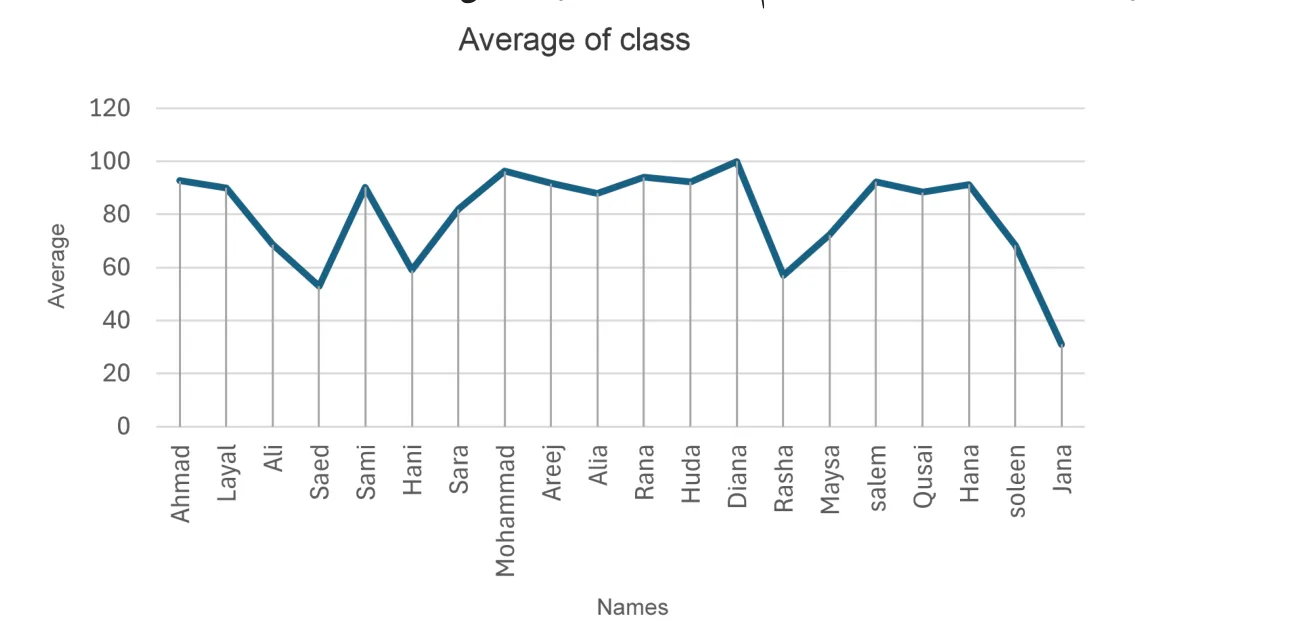
- بعد أن أتأمل الرسم البياني وأحلّله، أُلاحظ أنَّ الطالبة Jana حصلت على أدنى مُعدّل في الصف، وأنَّ الطالبة Diana حصلت على أعلى مُعدّل في الصف، وأنّه يُمكن استخدام الرسم البياني في المقارنة بين مُعدّلات الطلبة، مثل المقارنة بين مُعدّلي طالبين/ طالبتين لمعرفة الفَرْق بينهما بسهولة.
- كذلك يُمكن المقارنة بين علامتين لنفس الطالب/ الطالبة لتعرّف مدى التحسّن أو التأخّر في التحصيل الدراسي، وذلك برسم خَطّين بيانيين على نفس الرسم باستخدام أكثر من أمر (plot).
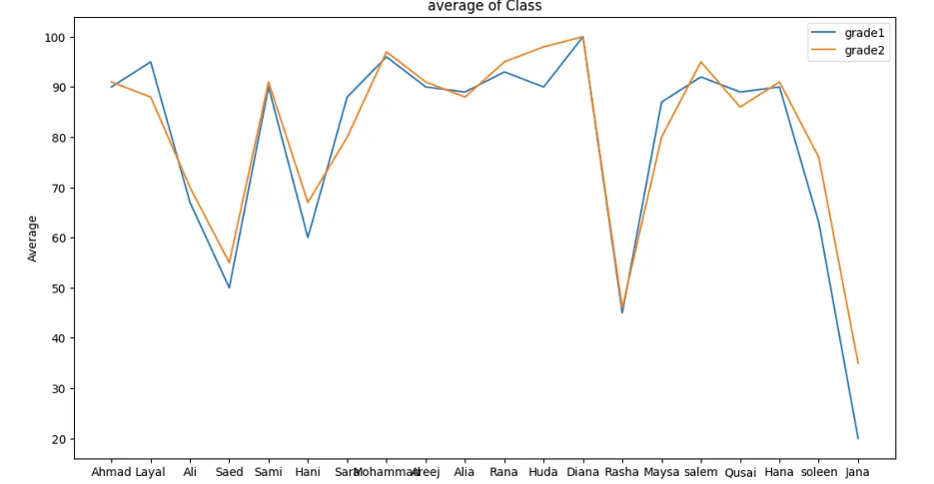
- أُلاحظ في الأمر قبل الأخير استخدام الدالّة legend التي تُظهر مفتاحًا للرسم البياني، ويظهر مفتاح الرسم على هيئة مُربّع يقع في الزاوية اليمنى من الرسم على شاشة المُخرجات، ويحتوي على ألوان الخطوط وما يرمز إليه كل خَطّ منها.
الأعمدة: حين نقارن بين الفئات
- عند التعامل مع بيانات تتطلّب المقارنة بين القِيَم من خلال فئات أو مجموعات، فإنَّ الرسم البياني بالأعمدة (Bar Chart) يُعدُّ الأنسب لهذا الغرض.
- يُمكن إنشاء رسم بياني من هذا النوع باستخدام مكتبة (Matplotlib) في برمجية بايثون، وذلك باعتماد الدالّة bar بدلًا من الدالّة plot، فيصبح البرنامج على النحو الظاهر في الشكل (3-16).
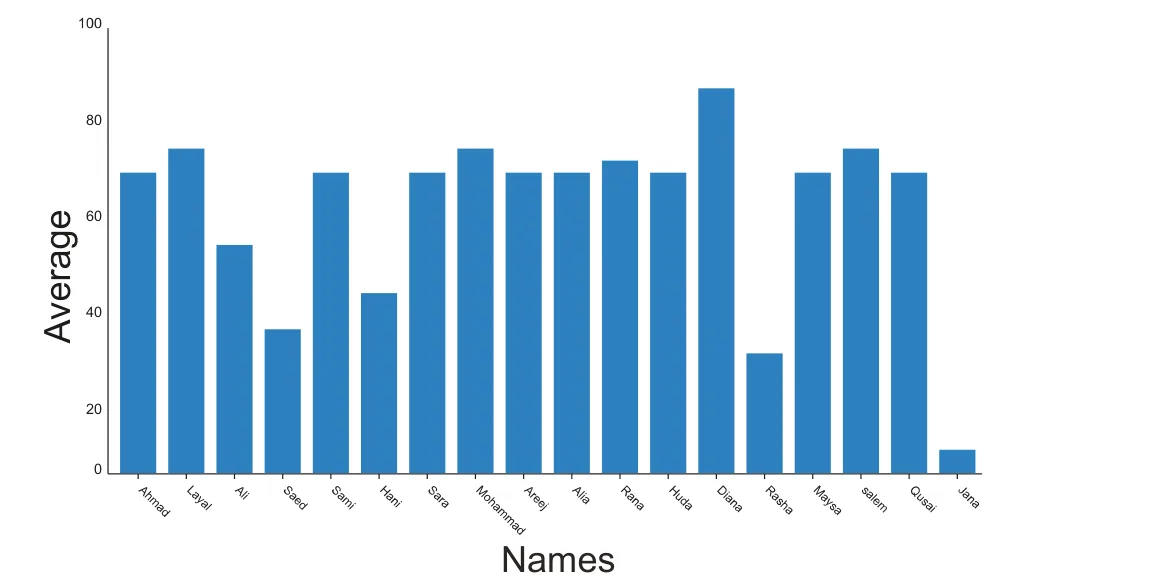
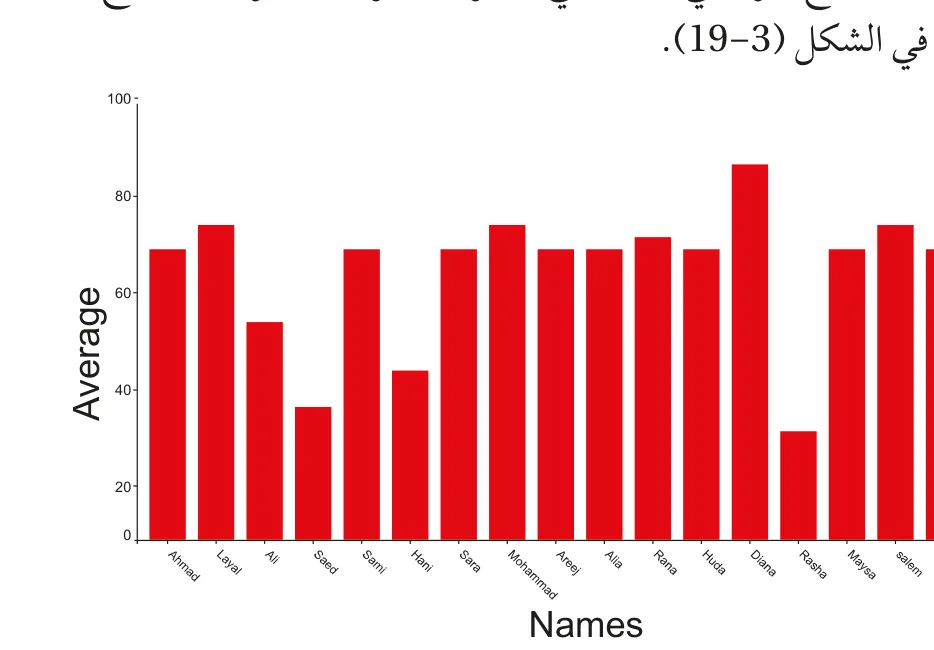
- كذلك يُمكن التحكم في لون الأعمدة وعرضها باستخدام الوسيط (color) والوسيط (width) في الدالة bar، فيكون لون الأعمدة الافتراضي أزرق، وعرض الأعمدة الافتراضي (0.8).
- وإذا أردنا تخصيص اللون والعرض، فإنَّه يُمكننا كتابة الأوامر على النحو الآتي:
plt.bar(data['name'], data['average'], color='red', width=0.5)
- يعمل الأمر على رسم مُخطّط بياني في صورة أعمدة، ويُحدّد عنوان محور السينات باسم (Names)، ويُحدّد عنوان محور الصادات باسم (Average)، ثمَّ يُخصّص لون الأعمدة ليكون بالأحمر (color='red')، ويُضبط عرض الأعمدة بقيمة (width=0.5).
عرض البيانات على شكل قطاع دائري :
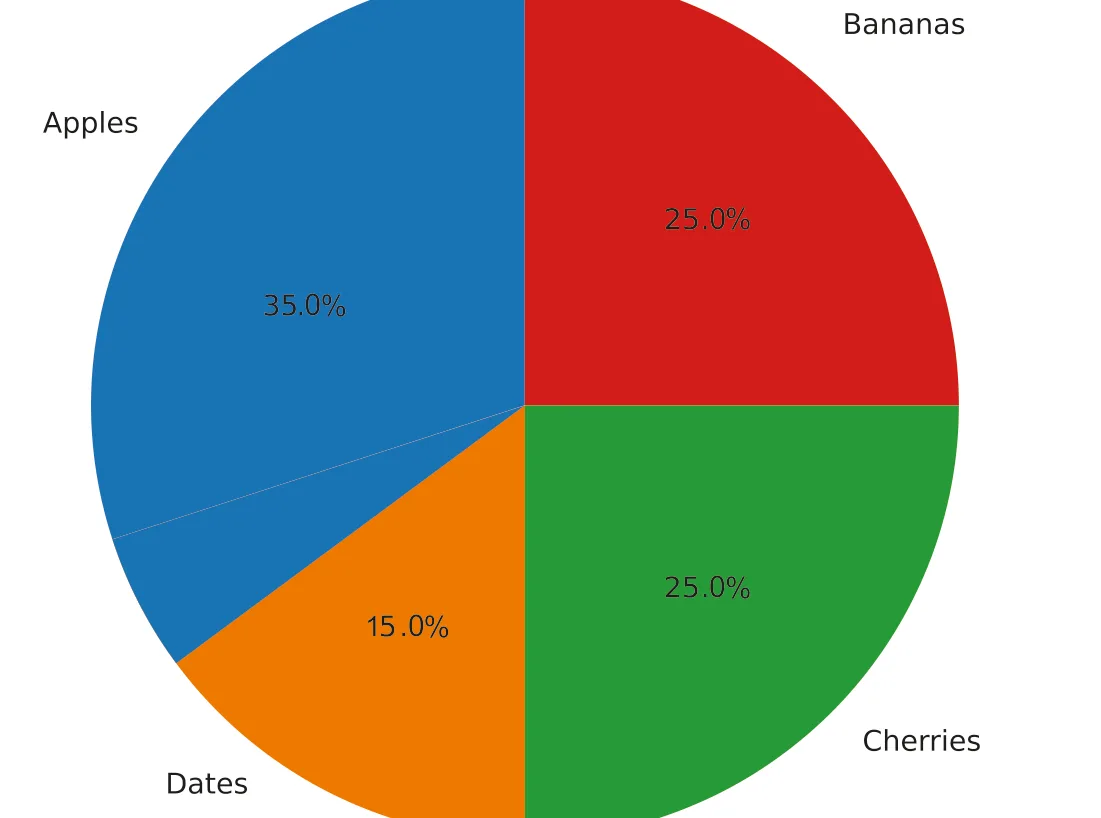
القطاع الدائري: كل جزء من الكل
- استدعاء المكتبات: يتمثل ذلك في استدعاء مكتبة (matplotlib.pyplot) للوظائف الخاصة بالرسوم، ومكتبة (numpy) لإنشاء مصفوفة تحتوي على النسب المئوية.
- تعريف البيانات: يكون ذلك بإضافة مصفوفة تحتوي على القِيَم المئوية لكل قسم وقائمة تضمُّ أسماء الأقسام.
- إنشاء القطاع الدائري: يُمكن إنشاء القطاع الدائري باستخدام القِيَم الموجودة في y والأسماء الموجودة في (mylabels).
plt.pie(y, labels=mylabels)
- عرض القطاع الدائري وإظهاره على الشاشة في برمجية بايثون.
أفتح مُفسّر لغة البرمجة بايثون، ثمَّ أستدعي من مكتبة (pandas) ملف بيانات الطلبة الذي أنشأته في الدرس السابق بعد حفظه بصيغة (CSV)، ثمَّ أنفّذ ما يأتي:
- أستعين بمكتبة (matplotlib) لرسم مُخطّط بياني خَطّي يُوَضّح العلاقة بين مُتغيّرين من المُتغيّرات التي لديّ، وأتأكّد أنَّ نوع البيانات مناسب للتمثيل البياني الذي أشتغل به، ثمَّ أضيف عنواناً إلى المُخطّط البياني يدلُّ على محتواه. بعد ذلك أُسمّي محور السينات، ثمَّ محور الصادات.
- أرسم مُخطّطاً بيانياً آخر على هيئة أعمدة، وأختار اللون الأصفر ليكون هو لون الأعمدة، ثمَّ أحدّد عرض الأعمدة بـ(0.6).
- أختار مُتغيّراً مناسباً، ثمَّ أعمل على رسم تمثيل بالقطاع الدائري، وذلك باستخدام مكتبة (matplotlib)، ثمَّ أضيف أسماء واضحة لكل جزء في القطاع، وأظهر النسب المئوية لكل جزء، وأضيف كذلك عنواناً يُوَضّح محتوى القطاع الدائري.
بعد ذلك أتحقّق من عرض المُخطّطات الثلاثة بطريقة واضحة ومُنظّمة، وأتأكّد أنَّ لكل مُخطّط مفتاحاً يُوَضّح ما يمثله.
- تحديد الأنماط في الرسوم البيانية:
مثال: تحليل الرسم البياني الخَطّي
قراءة الأنماط: ماذا يقول الرسم؟
- أتأمّل الشكل (3-22) الذي يُمثّل الرسم البياني الخَطّي الذي أُنشئ باستخدام برمجية بايثون لتمثيل بيانات عن مجموع محصول التفاح والبرتقال في بلدةٍ ما خلال الأعوام (2000-2010م).
- أُلاحظ من الرسم البياني أنَّ الخَطَّ الأزرق يُمثّل مجموع إنتاج التفاح في البلدة على مدار تلك الأعوام، وأنَّ اتجاه البيانات موجب؛ ما يعني أنَّ إنتاج التفاح قد شهد زيادة تدريجية أثناء تلك الأعوام.
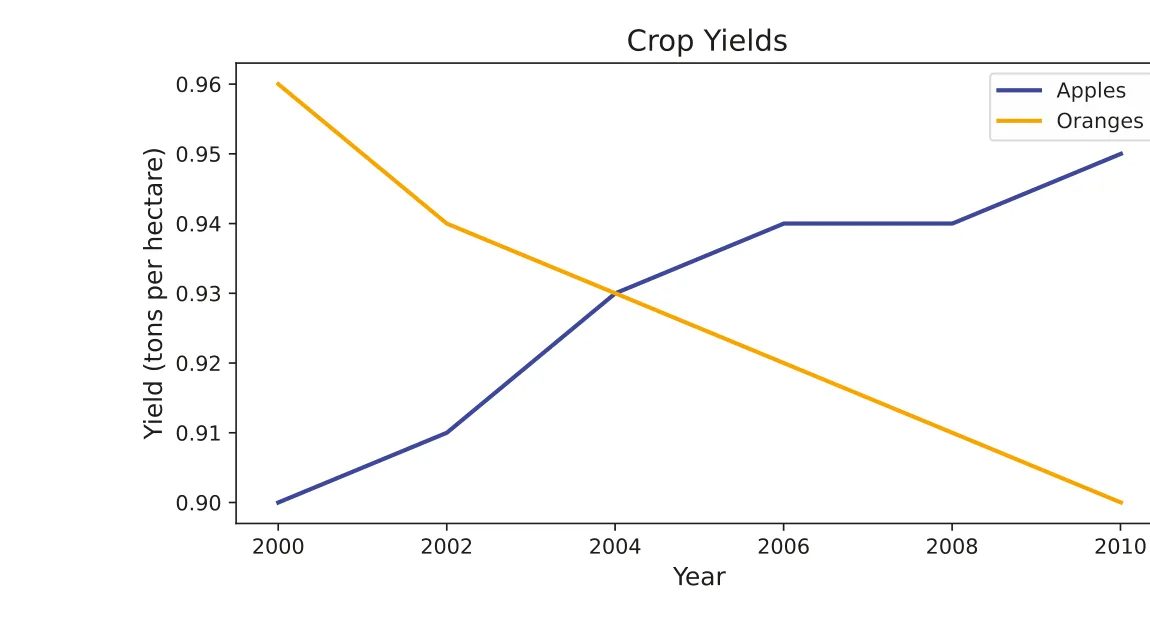
- أمّا الخَطُّ البرتقالي فيُمثّل مجموع إنتاج البرتقال خلال المُدّة الزمنية نفسها. كذلك أُلاحظ أنَّ اتجاه البيانات سالب؛ ما يعني أنَّ إنتاج البرتقال انخفض تدريجياً بمرور الوقت.
- ومن ثمَّ أستنتج أنَّ الرسم البياني يشير إلى حدوث تغيرات واضحة في إنتاج المحاصيل في البلدة؛ إذ شهد إنتاج التفاح زيادة مستمرة، في حين انخفض إنتاج البرتقال بصورة تدريجية.
- إنَّ هذه الاتجاهات قد تقودنا إلى البحث في الأسباب التي أفضت إلى تلك النتائج بهدف اتخاذ قرارات مناسبة.
المواطنة الرقمية:
أقَيّم تعلّمي
أقيّم تعلّمي: أسئلة المعرفة
- المعرفة: أستخدم ما تعلَّمته من معارف في هذا الدرس للإجابة عن الأسئلة الآتية:
السؤال الأوّل: أكتب التعليمات البرمجية المسؤولة عن كلّ ممّا يأتي في لغة البرمجة بايثون:
تثبيت المكتبة الخارجية (pandas).
إجراء الإحصاءات الوصفية لملف بيانات يحمل اسم (data.csv).
عرض البيانات على هيئة مُخطّط بياني خَطّي.
السؤال الثاني: أدرس الجملة البرمجية الآتية، ثمَّ أُجيب عن الأسئلة التي تليها:
plt.bar(data['name'], data ['average'], color = 'red', width = 0.5)`
- ما المكتبة الخارجية التي يجب استدعاؤها؟ أكتب التعليمة البرمجية المسؤولة عن ذلك.
- ما هدف هذه التعليمة؟
- إذا غُيِّرت قيمة (width) من 0.5 إلى 0.9، فما التغيير المُتوقَّع في الرسم البياني؟
- ما اسم ملف البيانات؟
- ما عنوان المحور السيني؟ وما عنوان المحور الصادي؟
السؤال الثالث: أُحدّد وظيفة كلّ دالّة من الدوال الآتية:
title | | legend | | show | | import | | set_option | | info | |
السؤال الرابع: أختار رمز الإجابة الصحيحة في كلّ ممّا يأتي:
- المكتبة التي تُستخدم في تحليل البيانات في برمجية بايثون هي:
أ. مكتبة (numpy).
ب. مكتبة (matplotlib).
ج. مكتبة (pandas).
د. مكتبة (scipy).
- الدالّة التي تُستخدم في قراءة ملفات (CSV) في مكتبة (pandas) هي:
أ. readexcel ب. readcsv ج. readdata د. readfile
- يظهر الرسم البياني على شاشة المُخرجات باستخدام الدالّة:
أ. plot () ب. show () ج. display () د. describe ()
- الدالّة التي تُستخدم في إضافة عنوان إلى المُخطّط البياني في مكتبة (Matplotlib) هي:
أ. title () ب. xlabel () ج. ylabel () د. legend ()
- يظهر مفتاح الرسم البياني في مكتبة (matplotlib) باستخدام الدالّة:
السؤال الخامس: أميّز العبارات الصحيحة من العبارات غير الصحيحة في ما يأتي:
تُستخدم الدالّة (describe) في حساب الإحصاءات الوصفية للبيانات في مكتبة (pandas).
يُمكن استخدام مكتبة (matplotlib) في رسم المُخطّطات البيانية الخطّية فقط.
الدالّة (xlabel) تُستخدم في إضافة عنوان إلى المحور السيني في المُخطّط البياني.
الدالّة (read_excel) تُستخدم في قراءة ملفات (Excel) في مكتبة (pandas).
الدالّة (bar) تُستخدم في رسم المُخطّط البياني بالأعمدة في مكتبة (matplotlib).
- المهارات: أُوظّف مهارات التفكير الناقد والبحث الرقمي والتواصل في الإجابة عن السؤالين الآتيين:
السؤال الأوّل: أدرس المقطع البرمجي الآتي، ثمّ أجيب عن الأسئلة التي تليه:
``python import pandas import matplotlib.pyplot as plt data = pandas.read_csv('C:\\Users\\user\\OneDrive\\Desktop\\testdoc.csv') plt.title('average of class') plt.xlabel('Names') plt.ylabel('Average') plt.plot(data['name'], data['average']) plt.show() ``
ما اسم المكتبات الخارجية التي تمّ استيرادها في المقطع البرمجي؟ وما هدفها؟
كيف استدعي ملف البيانات؟
ما هدف الدالّة (show) في الجملة الأخيرة؟
إذا أردتُ تغيير عنوان الرسم البياني إلى 'average of grades'، فما التعديل الذي سأجريه على المقطع البرمجي؟
ما شكل الرسم البياني الذي سيظهر على شاشة المُخرجات؟
السؤال الثاني: لديّ بيانات موجودة في ملف "students.csv". اعتمادًا على هذه البيانات:
أكتب الكود البرمجي الصحيح لاستدعاء الملف في برمجية بايثون باستخدام مكتبة (pandas).
أكتب الكود البرمجي الصحيح لعرض جميع الأسطر والأعمدة الخاصة بالبيانات التي تمّ قراءتها باستخدام مكتبة (pandas).
أكتب الكود البرمجي الصحيح لتحليل الإحصاءات الوصفية للبيانات.
أكتب الكود البرمجي الصحيح لرسم مُخطّط بياني خطّي وإظهاره في برمجية بايثون، ثمّ أُضيف عنوانًا للتمثيل وعناوين للمحاور ومفتاحًا للتمثيل.


