
شرح الموضوع
تعد برامج إدارة قواعد البيانات من أكثر برامج الحاسوب انتشاراً، حيث تقوم بتخزين البيانات ومعالجتها
الدرس الأول: برنامج إدارة قواعد البيانات
برامج إدارة قواعد البيانات: ماذا تفعل ولماذا أكسس؟
تعد برامج إدارة قواعد البيانات من أكثر برامج الحاسوب انتشاراً
- المهام: تقوم بتخزين البيانات ومعالجتها من ادخال، وحذف، وتحديث، واسترجاع وإصدار التقارير.
- أمثلة من الأسواق: (Microsoft Access, SqlServer, Oracle, MySql).
- القاسم المشترك: تتشارك بلغة الاستعلامات البنيوية (SQL) والتي سيتم التطرق لها لاحقاً.
- الترخيص: معظم برامج قواعد البيانات تتطلب ترخيصاً لاستعمالها، وبعضها لا يتطلب ترخيصاً مثل MySql.
- لماذا أكسس؟ سنستخدم برنامج أكسس (Microsoft Access) لسهولته، وتوافره على معظم أجهزة الحاسوب الشخصية، وهو أحد برامج الأوفيس (Microsoft Office).
خصائص أكسس:
ست خصائص تميّز أكسس
- قاعدة بيانات علائقية: البيانات تأخذ شكل جداول ترتبط فيما بينها بعلاقات منطقية.
- ملف واحد: تجمع أكسس مكونات قاعدة البيانات في ملف واحد، ويأخذ الامتداد accdb.
- الحد الأقصى لحجم هذا الملف GB2.
- تسهل التعامل مع قاعدة البيانات من جهة، ومن جهة أخرى فإن تلف الملف القاعدة يؤدي إلى فقدان قاعدة البيانات جميعها.
- الاستيراد والتصدير: تمكن من استيراد وتصدير أنواع مختلفة من البيانات إلى قواعد بيانات وبرامج جداول الكترونية أخرى.
- الأمان: تعدد درجات الأمان في الأكسس، بحيث تمكن من إعطاء كل مستخدم حقوق الوصول للمعلومات حسب الحاجة.
- الشبكة: إمكانية وضع قاعدة البيانات على شبكة حاسوب، مما يمكن عدة مستخدمين من الوصول إليها في آن واحد.
- التحكم: تحتوي خصائص وطرق تمكن مدير قاعدة البيانات من التحكم الكامل بها وإعطاء الصلاحيات ومنع التغيير غير المصرح به.
عدد ثلاثاً من خصائص أكسس.
بيئة أكسس
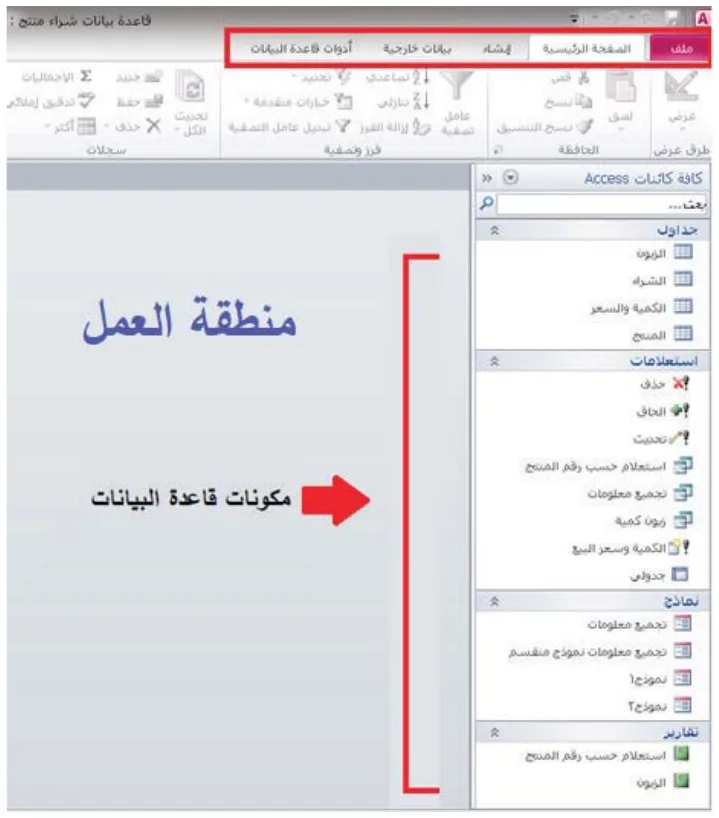
المكونات الأربعة لقاعدة بيانات أكسس
يتضمن برنامج أكسس المكونات الآتية
- أوامر التنفيذ: أوامر لتنفيذ عمليات على البيانات في الجداول من: حذف وإضافة وتعديل سجلات أو حقول وإنشاء وحذف جداول.
ما العناصر (المكونات) لقاعدة البيانات في بيئة أكسس؟
التعامل مع الأكسس
من نافذة الإنشاء إلى قاعدة بيانات فارغة
لبناء قاعدة بيانات باستخدام أكسس، سيتم التعرف على البنود الآتية
- البند الأول: إطار قاعدة البيانات، وكيفية إنشاء الجداول، وتحديد أنواع البيانات الحقول فيها.
- البند الثاني: تعيين مفاتيح الجداول (الكيانات).
- البند الثالث: إنشاء العلاقات بين الجداول.
- البداية: بعد تشغيل البرنامج تظهر النافذة التي يتم من خلالها إنشاء قاعدة بيانات جديدة وتحديد مكان واسم ملف قاعدة البيانات.
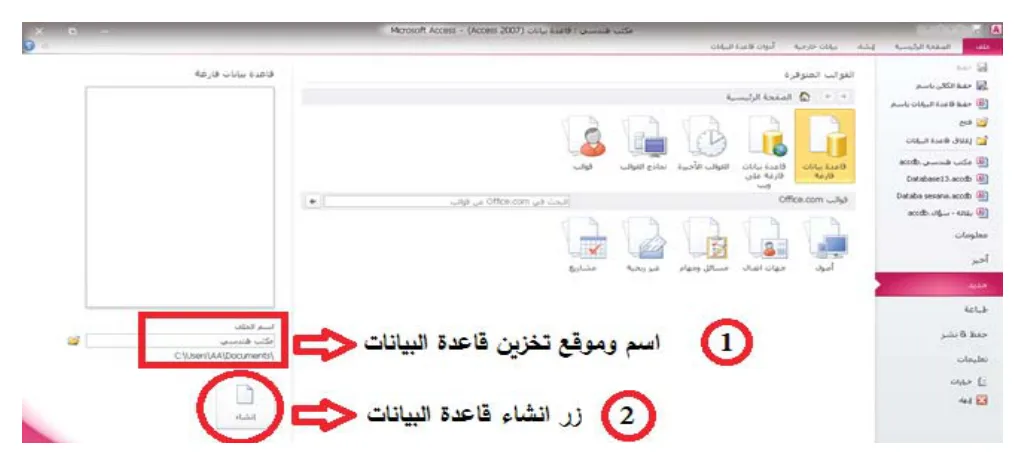
- رقم 1 في الشكل: اسم وموقع تخزين قاعدة البيانات.
2. زر إنشاء قاعدة البيانات
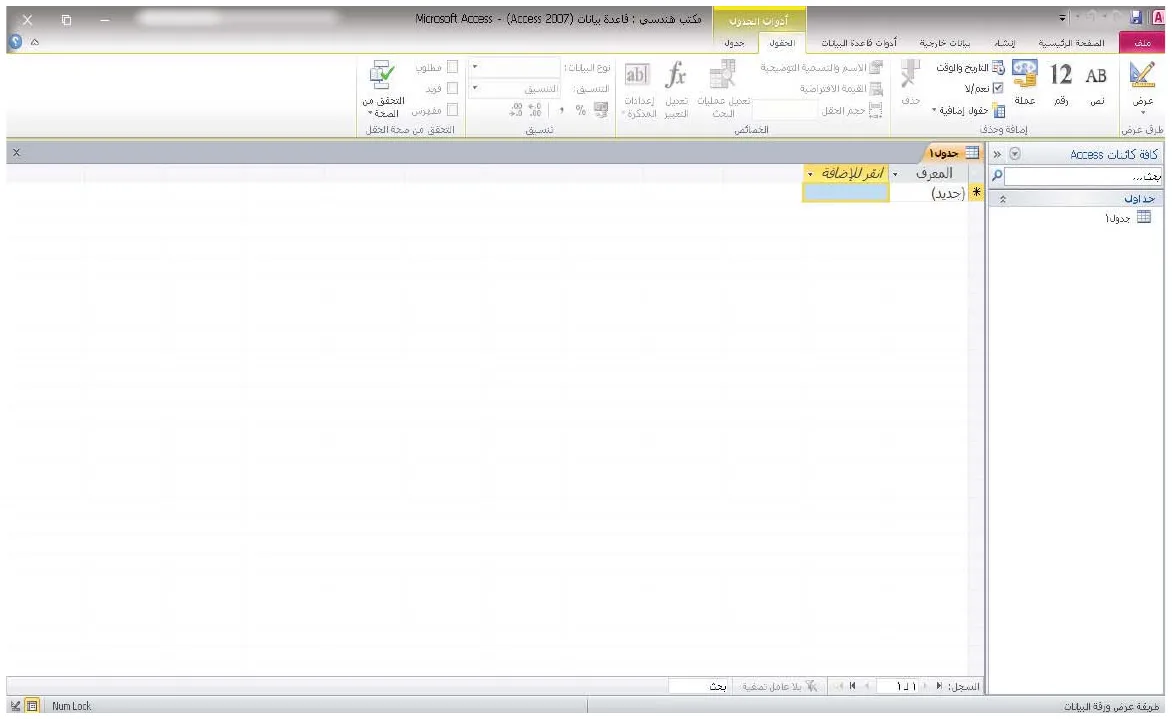
- بعد النقر على زر إنشاء (create): تظهر الشاشة الآتية التي تمثل قاعدة بيانات فارغة.
- بعد اكتمال قاعدة البيانات: بإضافة المكونات إليها تصبح الشاشة السابقة كما يأتي.
إنشاء (تصميم) جدول جديد
تصميم جدول: الحقول وأنواع البيانات والمفتاح
عند تصميم جدول جديد نبدأ بكتابة أسماء الحقول
- أسماء الحقول: يفضل أن تكون باللغة الانجليزية لسهولة التعامل معها في لغة (SQL).
- نوع البيانات: يتم تحديد نوع البيانات لكل حقل.
- إن صلح أكثر من نوع: يتم اختيار النوع الذي يستهلك المساحة التخزينية الأقل.
- مثال: حقل اسم المهندس (eng_name) يصلح له نص (Text) أو مذكرة (Memo)، لكن يتم اختيار نوع نص حيث يستهلك مساحة تخزينية أقل.
| نوع | للقيم |
|---|---|
| نص (Text) | للقيم النصية التي لا يتجاوز طولها 255 رمزاً |
| مذكرة (Memo) | للقيم النصية الطويلة، لا يتجاوز طولها 65536 رمزاً |
| تاريخ/وقت (Time/Date) | لتخزين التاريخ والوقت |
| رقم (Number) | للقيم الرقمية، ويقبل تخزين سعات مختلفة حسب النوع المحدد |
- الأنواع الرقمية: بايت، عدد صحيح Integer (2 بايت)، عدد صحيح مطول Integer Long (4 بايت)، عدد كسري مفرد Single (4 بايت)، وعدد كسري مزدوج Double (8 بايت).
- الوصف: يمكن إضافة وصف للحقل (اختياري)، لاحظ الشكل الآتي.
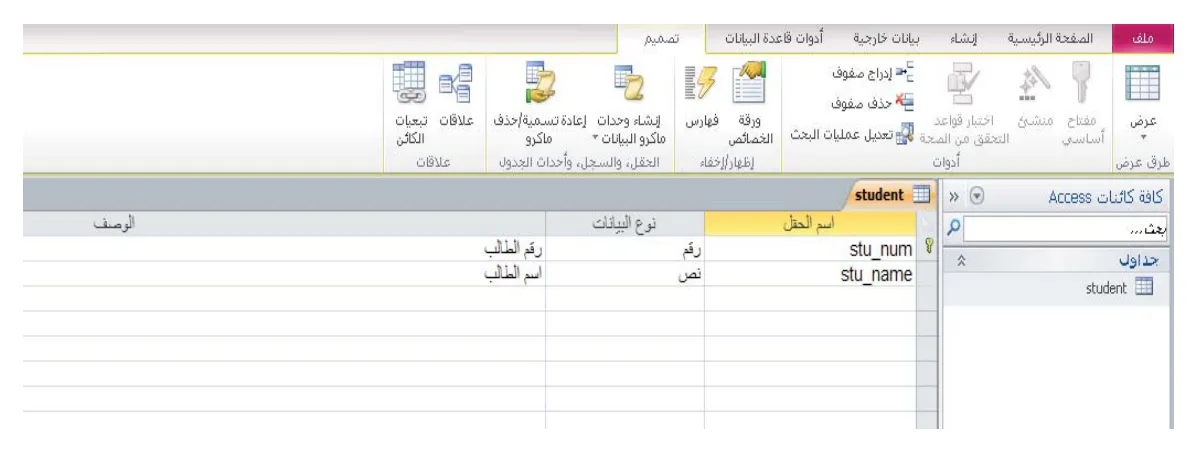
- الخطوات: تظهر قائمة منسدلة، يتم اختيار مفتاح أساسياً (Primary Key) منها، عندئذ تظهر صورة مفتاح بجوار الحقل.
- طريقة أخرى: أيقونة (المفتاح) من علامة التبويب (تصميم).
- مفتاح مركب: يمكن عمل مفتاح مركب من حقلين بتحديدهما ثم تكرار الخطوات السابقة، فيظهر مفتاحان أمام الحقلين في وضع التصميم.
وماذا لو احتاج الجدول مفتاحاً من أكثر من حقل؟
ماذا نختار إذا صلح أكثر من نوع بيانات للحقل الواحد؟
- الإزالة: يمكن إزالة (خاصية المفتاح) عن الحقل أو الحقول بنفس خطوات إضافتها.
- عند إغلاق الجدول: تظهر شاشة تحتوي اسماً تلقائياً للجدول يمكن تغييره، ويفضل تسمية الجدول باسم مناسب يدل على محتواه، ثم إدخال بيانات الجدول.
- التعديل لاحقاً: يمكن إجراء تغيير على تصميم الجدول إذا اقتضت الحاجة مع مراعاة معايير محددة تتوافق مع التصميم الأساسي لقاعدة البيانات.
إنشاء الروابط بين جداول النظام (المكتب الهندسي) في أكسس:
ربط الجداول: من نافذة العلاقات إلى رابطة واحد إلى متعدد
- الخطوة 1: اختيار علاقات (Relationships) من علامة التبويب أدوات قاعدة البيانات (Database Tools) في شريط (القوائم).
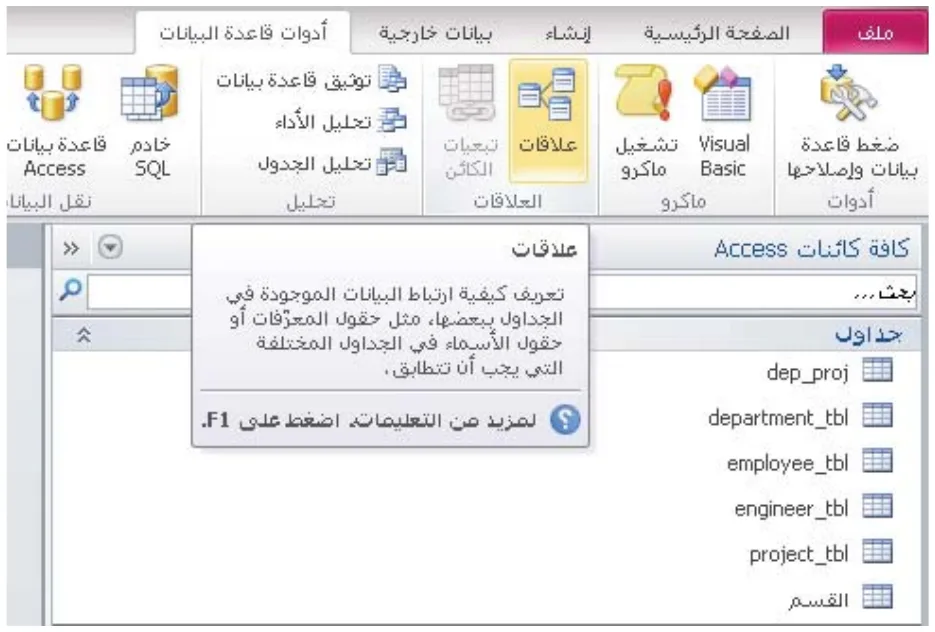
- الخطوة 2: النقر بزر الفأرة الأيمن في منطقة العمل، حيث تظهر على الشاشة قائمة نختار منها إظهار جدول.
- تظهر نافذة تحوي الجداول التي تم إنشاؤها.
- نختار الجدول والنقر على زر إضافة أو النقر المزدوج على اسم الجدول ليظهر في منطقة العمل.
- تكرار العملية لباقي الجداول المطلوبة.
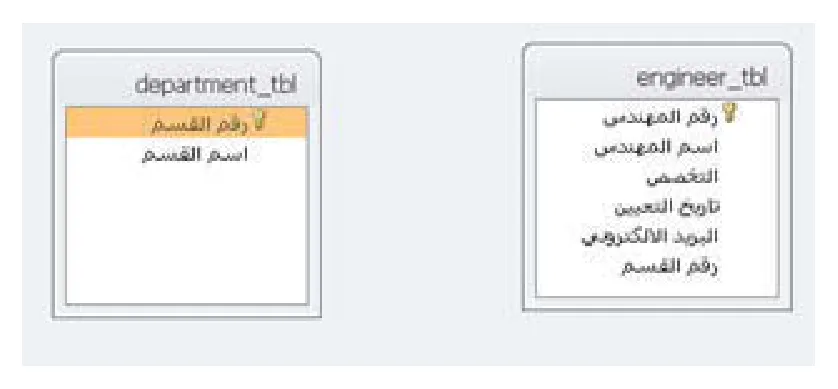
إنشاء الروابط بين جداول النظام (المكتب الهندسي) في أكسس (تابع)
- الخطوة 3: لبناء علاقة (رابطة) بين أي جدولين، نضغط مع السحب بالزر الأيسر للفأرة فوق حقل المفتاح الأساسي في الجدول الأول.
- السحب حتى الوصول إلى حقل المفتاح الأجنبي الذي يرتبط به في الجدول الثاني ومن ثم تحرير الفأرة.
- تظهر النافذة التي يتم من خلالها اختيار (فرض التكامل المرجعي).
- ثم النقر على زر (إنشاء) مما يؤدي إلى إنشاء العلاقة بين الجدولين، وهي من نوع واحد إلى متعدد.
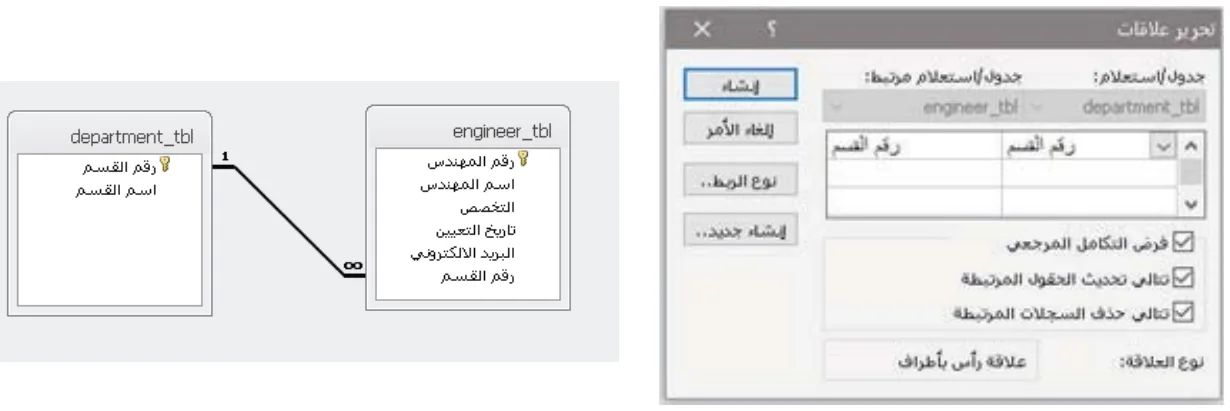
- تكرار: ثم تكرار العملية لجميع الجداول المترابطة.
- الخطوة 4: لإخفاء جدول من نافذة العلاقات، يتم ذلك من خلال النقر بزر الفأرة الأيمن على الجدول واختيار إخفاء جدول (Hide Table) من القائمة الظاهرة.
مثال: تحليل نظام «مركز تعليمي» إلى جداول
| اسم الجدول | اسم الحقل | نوع البيانات المناسب |
|---|---|---|
| الطالب | رقم الطالب | رقم |
| الطالب | اسم الطالب | نص |
| الطالب-الدورة | رقم الطالب | رقم |
| الطالب-الدورة | كود الدورة | نص |
| الطالب-الدورة | تاريخ البدء | تاريخ/وقت |
| الدورة | كود الدورة | نص |
| الدورة | اسم الدورة | نص |
ماذا يطلق على جدول (الطالب_الدورة)؟
نشاط (1)
نشاط: نظام المكتب الهندسي
أسئلة الدرس الاول
أسئلة الدرس: تدرّب على الكيانات والمفاتيح
السؤال الأول والثاني والثالث من أسئلة الدرس الأول.
ما نوع العلاقة بين المدرسة والمدير (علماً بأن المدرسة في دوام مسائي ولكل فترة دوام مدير مختلف)؟
ما نوع العلاقة بين السيارة والسائق في مكتب للسيارات (يحق لكل سائق قيادة أي سيارة وأي سيارة يقودها أي سائق متفرغ)؟


