تجاوز إلى المحتوى الرئيسي
TawjihiAI: دراسة التوجيهيادرس وتدرّب من هاتفكحمّل التطبيق
المواضيع

⁦٢.٢⁩ نتاج التعلم ب: إنشاء لوحة معلومات باستخدام أساليب معالجة البيانات

الكتاب

من كتاب تكنولوجيا المعلومات – المستوى 2 المقرّر

محتويات الموضوع (٦٠)

نتاج التعلم (ب): إنشاء لوحة معلومات باستخدام أساليب معالجة البيانات

(ب1) طرق معالجة البيانات

ستتعلم في هذا القسم كيفية إنشاء لوحة معلومات باستخدام أساليب معالجة البيانات. وسوف تتعلم أسباب معالجة البيانات وتطور من المهارات العملية في تقديم البيانات. وسوف تستخدم مجموعة من أساليب استخدام ومعالجة البيانات.

الجدول 2.3 التقييم الذاتي

المهمةيمكنني مساعدة الآخرين أو إطلاعهم على كيفية القيام بذلكأحتاج إلى بعض المساعدة للقيام بذلكأود مراجعة هذا الأمر أو التدرب عليههذا جديد بالنسبة لي
إدراج صفوف وأعمدة أو حذفها
إنشاء حسابات بسيطة باستخدام +، -، *، /
إضافة عناوين وتنسيق النص
استخدام دوال مثل ⁦SUM⁩، ⁦AVERAGE⁩
إضافة حدود وتظليل
إنشاء مخططين أو رسمين بيانيين مختلفين

المهارات

المهارات الشخصية: أخلاقيات العمل/الضمير:

  • المبادرة
  • التوجيه الذاتي
  • الإنتاجية
  • المثابرة

    المهارات الشخصية: التقييم الذاتي الأساسي الإيجابي:

  • المراقبة الذاتية/التعزيز الذاتي

أسباب استخدام البيانات

  1. تقوم مؤسسات الأعمال بمعالجة البيانات لمجموعة من الأسباب، بناءً على أنشطتها التجارية واحتياجاتها.
  2. قد تستخدم الشركة البيانات داخليًا لإدارة فاعلية فريق المبيعات وحساب المكافآت.
  3. تستخدم بعض الشركات البيانات لتطوير منتجات وخدمات لاستجابة بشكل أكثر فاعلية لاستفسارات العملاء.
  4. تستخدم الشركات الأخرى البيانات للتنبؤ بالأحداث المستقبلية أو متطلبات العملاء - على سبيل المثال، التنبؤ بمبيعات المشروبات في مباراة كرة قدم خلال الطقس خلالها حارًا.
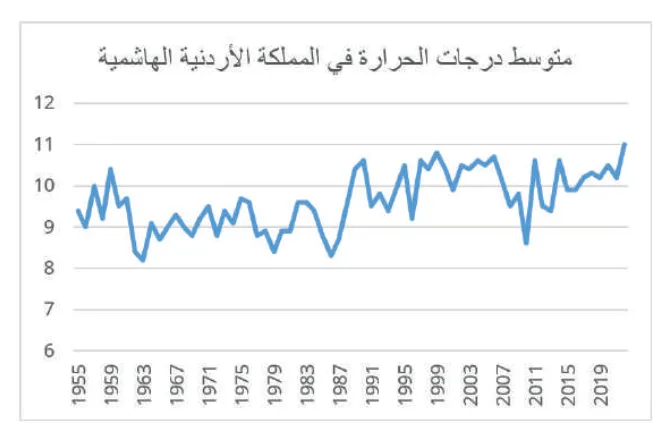
الشكل 2.4 كيف يكون هذا الرسم البياني أفضل من الرسم البياني الموضح في الشكل 2.3؟
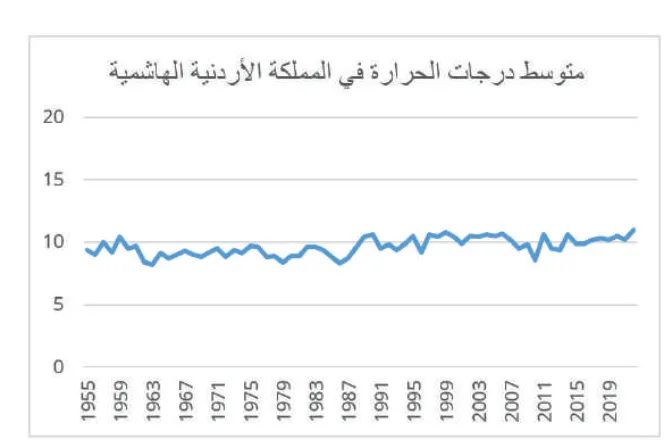
الشكل 2.3 هل تعتقد أن هذا الرسم البياني يظهر بوضوح تغير المناخ بمرور الوقت؟

تقديم البيانات

تؤثر الطريقة التي يتم بها تقديم البيانات للمستخدم على كيفية فهمها. فإذا كان من الممكن فهم البيانات بسهولة، فيمكن اتخاذ قرارات فعالة. على سبيل المثال، انظر إلى الرسم البياني في الشكل 2.3 الذي يوضح متوسط درجات الحرارة في الأردن على مدار الوقت. يحتوي الرسم البياني على محور ⁦Y⁩ يتراوح من 0 درجة مئوية إلى 25 درجة مئوية. وبالنظر إلى الرسم البياني بهذا الشكل، قد تعتقد أن متوسط درجات الحرارة في الأردن ظل على حاله إلى حد كبير على مدار الوقت.

يعرض الرسم البياني في الشكل 2.4 نفس البيانات تمامًا. ومع ذلك، يتراوح نطاق المحور ⁦Y⁩ من 6 درجات مئوية إلى 12 درجة مئوية. هنا يمكنك رؤية التغييرات في متوسط درجات الحرارة بشكل أكثر وضوحًا. وهذا يمكننا من فهم كيفية تغير المناخ بشكل أفضل. على الرغم من أن الرسم البياني في الشكل 2.4 يوضح المناخ بشكل أكثر وضوحًا، إلا أنه لا يزال يحتوي على بيانات مفقودة - على سبيل المثال، لا يتم عرض بيانات 1956 و1957 و1958. للسماح باتخاذ قرارات دقيقة، قد يلزم عرض جميع البيانات.

أنواع البيانات

يمكن استخدام البرامج لعرض البيانات بتنسيقات مختلفة، منها النسق النصي وفئات مختلفة من الأرقام، مثل العملة. الأرقام الصحيحة هي أرقام غير كسرية يمكن استخدامها كأنواع بيانات، ويمكن استخدامها أيضًا لعرض البيانات مع:

  • استخدام المنازل العشرية
  • فواصل للألاف
  • استخدام أنواع مختلفة من رموز العملات
  • أرقام سالبة، بعلامة الطرح أو باللون الأحمر.

    يمكن عرض الوقت إما باستخدام تنسيق الاثني عشر ساعة أو باستخدام تنسيق الأربع وعشرين ساعة، ويمكن أن يشير إلى الساعات والدقائق والثواني. يمكن عرض التواريخ باستخدام أرقام مفردة أو مزدوجة للشهر، أو باستخدام رقمين أو أربعة أرقام للسنة. يمكن أيضًا تسجيل الأشهر بالكلمات ذات الصلة بدلاً من الرقم. يمكن أن يؤثر ذلك على تنسيق التاريخ المستخدم، مما يجعله مناسبًا للبلد الذي يتم فيه استخدام التاريخ. بالنسبة لشركة مقرها الولايات المتحدة، يمكن استخدام تنسيق التاريخ الأمريكي ⁦MM/DD/YY⁩ (شهر/يوم/سنة). تسمح لك معظم برامج جداول البيانات بتحديد لغات مختلفة، بحيث يمكن تحويل البيانات إلى تنسيقات مختلفة تلقائيًا، مثل استخدام التنسيق العربية والتقويم الميلادي في الكويت.

هل تعلم؟

  1. يجب دائمًا استخدام النص كنوع بيانات لأرقام الهواتف لأنها ليست أرقامًا بالمعنى الحقيقي.
  2. ستؤدي تهيئة أرقام الهواتف بنوع بيانات "رقم" إلى عدم عرض أول رقم "0". ستكون البيانات المنتجة غير كاملة وغير دقيقة.
  3. تتضمن بعض أرقام الهواتف أيضًا أقواسًا ومسافات مثل (01704) 252525.

تنسيق الخلايا

يمكن تنسيق الخلايا لجذب الانتباه إلى البيانات والتأكيد عليها وتسهيل رؤيتها وقراءتها وتفسيرها. على سبيل المثال، يمكن وضع رؤوس الأعمدة بالخط العريض أو المسطر، أو يمكن استخدام لون خلفية مختلف لملء الخلايا. يمكن أن يؤدي الاستخدام الدقيق للنمط الخط وحجمه وحجمه ولونه إلى جذب الانتباه إلى البيانات ويمكن تغيير ألوان الخلفية. من المهم توخي الحذر عند استخدام اللون حتى تعمل الألوان على تحسين البيانات بدلاً من تشتيت الانتباه عنها أو جعل البيانات صعبة الرؤية أو القراءة. تحتاج إلى التأكد من عدم تعارض الألوان أو جعل إمكانية الوصول إلى البيانات صعبة دائمًا، حيث يواجه بعض الأشخاص المصابين بعمى الألوان صعوبة في رؤية ألوان معينة.

هل تعلم؟

  1. يواجه معظم الأشخاص المصابين بعمى الألوان صعوبة في التمييز بين الأحمر والأصفر والأخضر.
  2. قد يرون هذه الألوان باهتة أكثر مما قد تبدو لشخص لا يعاني من عمى الألوان.
  3. لذلك، يجب تجنب هذه الألوان للأشخاص الذين يعانون من عمى الألوان للتأكد من أن الجميع يفسر البيانات بنفس الطريقة.

المصطلحات الرئيسة

أنواع البيانات: التنسيقات التي يتم تخزين البيانات بها، مثل النص والعملة والعدد الصحيح والقيمة المنطقية. تتضمن أنواع تنسيق الخلايا ما يلي:

  • يمكن إضافة الحدود إلى الخلايا أو مجموعات الخلايا أو الجداول لتمييز البيانات وجعل عرض البيانات في جدول واضحًا.
  • يمكن محاذاة البيانات إلى اليسار أو اليمين أو توسيطها داخل الخلية، ويمكن محاذاتها إلى أعلى الخلية أو منتصفها أو أسفلها. يمكن أيضًا تدويرها بحيث يتم توجيهها بزاوية يمكن أن توفر مساحة للعناوين، مع الاستمرار في تمكين قراءتها.
  • يمكن لف النص بحيث يتناسب النص الأطول مع خليته. إذا قمت بتوسيع الخلية، فسيتم ضبط النص تلقائيًا ليناسب الخلية التي تم تغيير حجمها.
  • يمكن دمج الخلايا عبر صف لتشكيل خلية جديدة أكبر تمتد عبر الأعمدة المحددة. غالبًا ما يستخدم هذا للعناوين حيث توجد عناوين فرعية ذات صلة ولكن مختلفة في الصف أدناه. على سبيل المثال، يمكن تقسيم المبيعات السنوية حسب البيانات الشهرية.

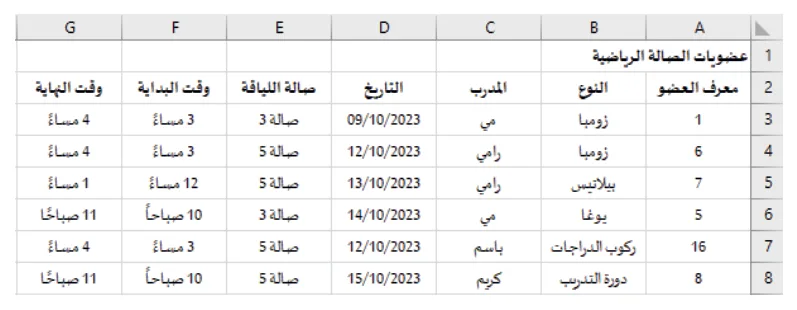
    في لقطة الشاشة في الشكل 2.5، يمكننا رؤية بيانات حجوزات الفصول الرياضية. يظل عرض الخلايا في الإعداد الافتراضي ولا يمكننا رؤية جميع البيانات أو حتى العناوين الكاملة لمعظم الأعمدة.

الشكل 2.5 في رأيك ما هي مشاكل عرض هذه البيانات؟
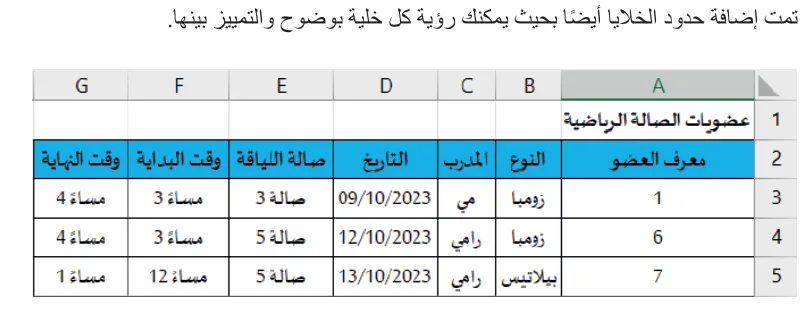
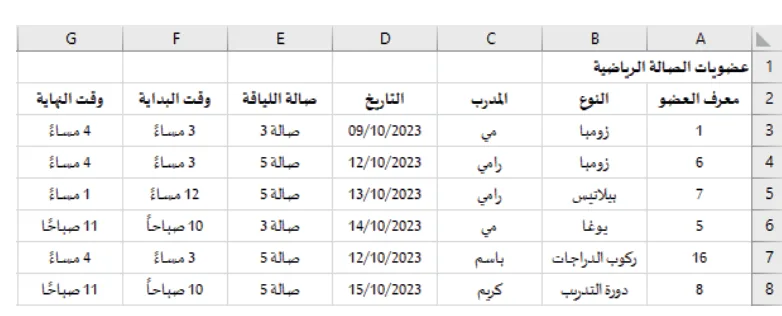
  1. تعرض لقطة الشاشة في الشكل 2.6 نفس البيانات تمامًا. يمكنك أن ترى على الفور أن البيانات تبدو مختلفة.
  2. أولًا، تم توسيع عرض الأعمدة بحيث يمكن عرض عناوين الأعمدة الكاملة والبيانات.
  3. كما تم تنسيق عناوين الأعمدة بلون مختلف لتوضيح أنها عناوين وليست جزءًا من البيانات الفعلية.
  4. تمت إضافة حدود الخلايا أيضًا بحيث يمكنك رؤية كل خلية بوضوح والتمييز بينها.
الشكل 2.6 كيف يتم عرض هذه البيانات بشكل أفضل من ذلك الموجود في الشكل 2.5؟

المخططات البيانية والرسوم البيانية

  1. غالبًا ما يتم تقديم البيانات باستخدام المخططات البيانية والرسوم البيانية.
  2. وهذه طرق مفيدة جدًا لتزويد صانعي القرار في الشركات ببيانات معقدة يسهل رؤيتها وفهمها وتفسيرها.
  3. ومع ذلك، هناك أنواع مختلفة من المخططات البيانية والرسوم البيانية تصلح لأغراض مختلفة.
  4. واعتمادًا على نوع البيانات المعروضة، تكون بعض المخططات البيانية والرسوم البيانية أكثر فاعلية من غيرها.

المخططات العمودية

  1. عادةً ما تكون المخططات العمودية مخططات رأسية، ولكن يمكن أن تكون الإصدارات الأفقية مفيدة أيضًا.
  2. يتم استخدامها لمقارنة الفئات المختلفة وفقًا لقيمهم.
  3. يتم استخدامها بشكل متكرر من قبل فرق التسويق والإعلان لعرض، على سبيل المثال، عدد نتائج الاستطلاع أو إجمالي عدد العملاء القادمين من مواقع مختلفة.
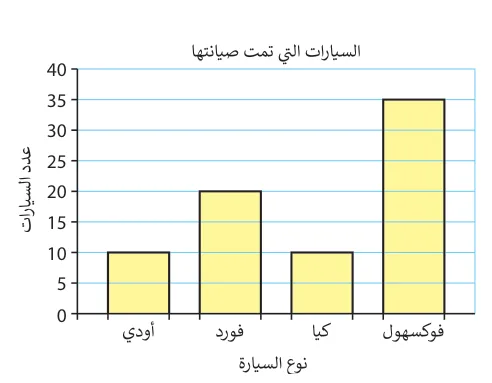
الشكل 2.7 يوضح هذا المخطط العمودي السيارات التي تمت صيانتها في مرآب السيارات.

يحتوي المخطط العمودي في الشكل 2.7 على عنوان واضح يوضح ما يعرضه المخطط البياني. هناك تسميات واضحة لكل محور. يظهر المحور ⁦x⁩ أنواع السيارات ويظهر المحور ⁦y⁩ عدد السيارات.

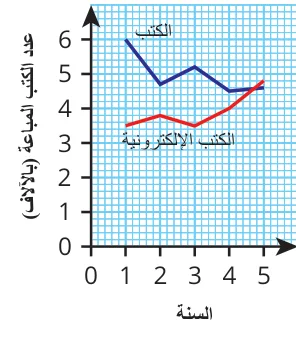
الشكل 2.8 يوضح هذا الرسم البياني الخطي عدد الكتب والكتب الإلكترونية (الكتب الإلكترونية) التي تم بيعها على مدى السنوات الخمس الماضية.
الشكل 2.9 لماذا لا يكون الرسم البياني الخطي مناسبًا لعرض هذه البيانات؟

الرسوم البيانية الخطية

تعد الرسوم البيانية الخطية أو المخططات البيانية الخطية مفيدة لإظهار كيفية تغير البيانات على مدار فترة زمنية ولتحديد الاتجاهات. يعرض أحد المحاور عادةً مقياسًا زمنيًا ويعرض المحور الآخر المتغير. يتم رسم كل قيمة على الرسم البياني ويتم توصيل القيم بخط. يمكن رسم متغيرات مختلفة على نفس المخطط باستخدام ألوان مختلفة. يتيح لنا الرسم البياني الخطي في الشكل 2.8 رؤية الفرق بسرعة في مبيعات الكتب والكتب الإلكترونية، وبالتالي تقديم استنتاجات سريعة حول السوق. بالنظر إلى الرسم البياني الخطي، يمكننا أن نرى أن عدد الكتب المبيعة قد انخفض خلال السنوات الخمس الماضية من 6000 إلى 4500 تقريبًا. يمكننا أيضًا أن نرى أن عدد الكتب الإلكترونية المبيعة قد زاد من 3500 تقريبًا إلى 5000 تقريبًا.

المخططات البيانية الدائرية

تعد المخططات الدائرية طريقة مفيدة لإظهار كيفية تكوين أجزاء من شيء ما كليًا. يمكن استخدامها لعرض معلومات مثل حصة السوق أو المجموعات السكانية أو كيفية مشاركة الموارد أو الموازنات.

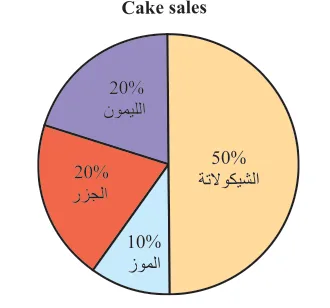
  1. في المخطط البياني الدائري في الشكل 2.9، يمكننا أن نرى شعبية كل نوع من أنواع الكعك في متجر الكعك.
  2. وبالنظر إلى المخطط البياني، يمكننا أن نرى بسرعة أن كعكة الشوكولاتة هي إلى حد بعيد الكعكة الأكثر مبيعًا، حيث تمثل 50% من إجمالي مبيعات الكعك.
  3. يمكننا أيضًا أن نرى أن كعكة الموز هي الكعكة الأقل شعبية، حيث تبلغ نسبة 10% فقط من إجمالي مبيعات الكعك.
  4. يحتوي هذا المخطط البياني الدائري على العنوان والألوان المختلفة المستخدمة لتمثيل أنواع الكعك المختلفة. يتم تمييزه بوضوح بأسماء المنتجات ويتضمن أيضًا نسب المنتجات.

المصطلحات الرئيسة

المخططات العمودية: الرسوم البيانية التي تحتوي على أشرطة رأسية أو أفقية تسمح لك بمقارنة عناصر أو فئات بيانات مختلفة. الرسوم البيانية الخطية: الرسوم البيانية التي تُستخدم لتتبع التغييرات خلال فترة زمنية قصيرة أو طويلة. المخططات الدائرية: الرسوم البيانية التي توضح كيفية تكوين أجزاء معينة من شيء واحد.

الشكل 2.9 لماذا لا يكون الرسم البياني الخطي مناسبًا لعرض هذه البيانات؟

المخططات البيانية المساحية

المخططات البيانية المساحية هي نوع آخر من الرسوم البيانية الخطية. وعلى غرار الرسوم البيانية الخطية، فإنها عادة ما تقيس المتغيرات بمرور الوقت. ومع ذلك، فإنها تفضل استخدامها للمناطق الملونة غالبًا ما تكون هناك اختلافات كبيرة بين القيم المعروضة. المخططات المبعثرة: رسوم بيانية تحتوي على قيم مرسومة مقابل متغيرين، يظهر كل متغير منهما على كل محور.

الشكل 2.10 كيف يبدو هذا المخطط مختلفًا إذا تم استخدام الرسم البياني الخطي بدلاً من ذلك؟
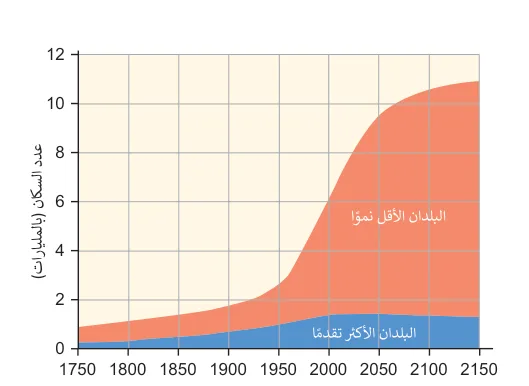
  1. يوضح الرسم البياني المساحي في الشكل 2.10 كيف تغير السكان.
  2. يتم تقسيم هذا إلى مجالين مختلفين - أحدهما للبلدان الأقل نموًا ⁦(LDCs)⁩، مظلل باللون الأحمر، والآخر للبلدان الأكثر تقدمًا ⁦(MDCs)⁩، مظلل باللون الأزرق.
  3. يمكننا أن نرى بوضوح أن هناك المزيد من اللون الأحمر في المخطط البياني المساحي، مما يعني أنه يمكننا أن نستنتج بسرعة أن عدد سكان أقل البلدان نموًا أكبر بكثير من البلدان الأكثر تقدمًا.
الشكل 2.11 كيف يبدو هذا المخطط مختلفًا عن الرسم البياني الخطي؟

المخططات المبعثرة

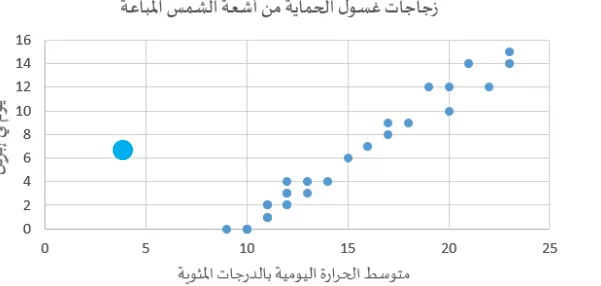
تُعرف المخططات المبعثرة أيضًا باسم مخططات التشتت. وهي تعرض القيم المرسومة مقابل متغيرين، يظهر أحدهما على كل محور. يمكن أن تكون مشابهة للرسوم البيانية الخطية ولكن نقاط البيانات غير مرتبطة وقد يكون هناك عدد كبير من نقاط البيانات المعروضة. هذه الأنواع من الرسوم البيانية مفيدة حقًا لتحديد الاتجاهات أو الأنماط في البيانات. على سبيل المثال، سجلت إحدى الصيدليات متوسطات درجة الحرارة اليومية لشهر أبريل/نيسان ولاحظت عدد زجاجات غسول الحماية من الشمس التي تم بيعها يوميًا. يتم رسم النتائج على المخطط المبعثر في الشكل 2.11.

  1. من خلال المخطط المبعثر هذا، يمكننا أن نرى بوضوح نمطًا: يتم بيع المزيد من زجاجات الحماية من الشمس مع زيادة درجة الحرارة.
  2. هناك طريقة أخرى للتعبير عن ذلك وهي القول بوجود علاقة مباشرة بين عدد زجاجات الحماية من الشمس المبيعة وزيادة درجة الحرارة.
الشكل 2.12 كيف يبدو هذا المخطط مختلفًا عن المخطط الدائري؟

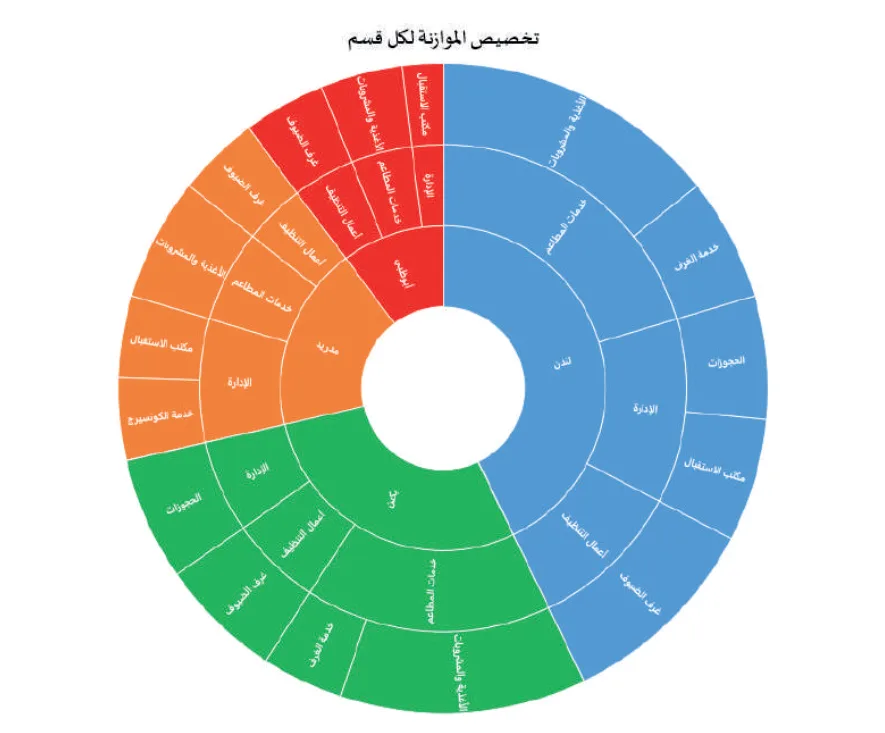
المخططات الحلقية

تشبه المخططات الدائرية المخططات الدائرية متعددة الطبقات مع حلقات تعرض مستويات مختلفة. يمكن استخدام هذا النوع لإظهار البيانات الاستراتيجية في مؤسسة الأعمال، مثل تخصيصات الموازنة داخل مجموعات من الفرق من وظائف الأعمال المختلفة. ويمكن تقسيم الحلقات إلى مقاطع مختلفة ذات لون مختلف لتمثيل وظيفتها، حيث تعرض كل حلقة مستوى مختلفًا في التسلسل الهرمي. يوضح المخطط الحلقي في الشكل 2.12 تفاصيل نفقات الفنادق عبر أربعة فنادق فنادق مختلفة. يمكننا أن نرى بوضوح أن الفندق في لندن لديه نفقات والأقل في أبو ظبي هو الأقل. وفي فندق لندن، يعد فريق تقديم الطعام هو أغلى قسم. وفي أبو ظبي، يعد أرخص قسم هو قسم الإدارة.

الجداول المحورية

  1. الجداول المحورية هي طريقة لتحديد البيانات الموجودة وتلخيصها وإعادة تجميعها تلقائيًا في جدول بيانات البيانات بطريقة مختلفة.
  2. على سبيل المثال، قد يقوم الجدول المحوري بفرز البيانات أو تجميعها في فئات أو حساب السجلات أو العناصر أو حساب الإجماليات أو المتوسطات أو العثور على القيم الدنيا أو القصوى داخل مجموعة البيانات.
  3. ضع في اعتبارك مرآبًا للسيارات يشتري السيارات المستعملة ثم يبيعها لتحقيق ربح.

المصطلحات الرئيسة

المخططات الحلقية: رسوم بيانية تُستخدم لإظهار مستويات من مستويات التسلسل الهرمي يتم تمثيل كل مستوى من مستويات التسلسل الهرمي بحلقة أو دائرة واحدة. الجداول المحورية: طريقة لتحديد البيانات وتلخيصها وإعادة تجميعها تلقائيًا لتمثيلها بطريقة مختلفة.

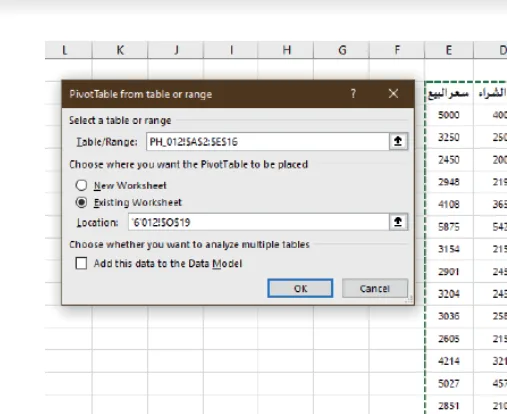
الشكل 2.13 انظر إلى البيانات، ما مدى سهولة معرفة أيهما هي السيارة الأكثر شعبية؟

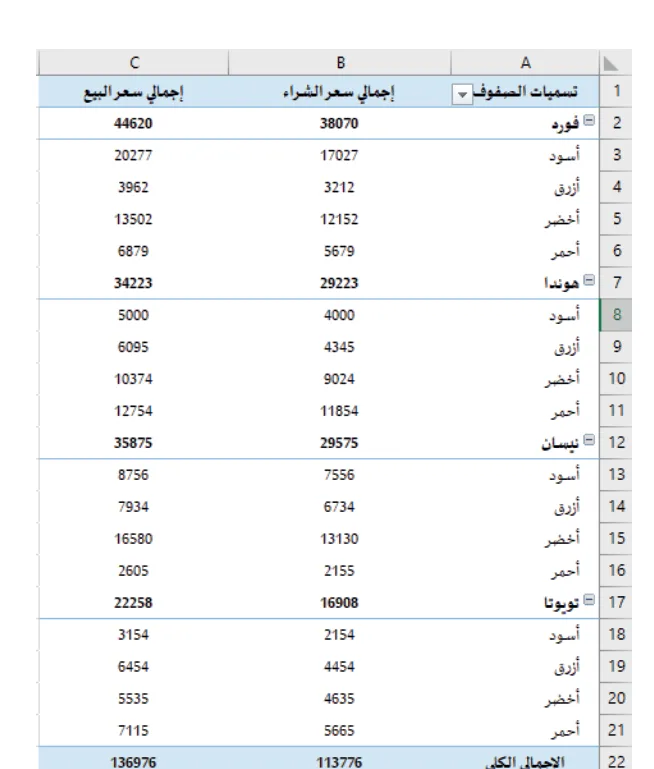
في لقطة الشاشة في الشكل 2.13، اخترنا جميع بيانات السيارة التي يريد المرآب تضمينها في الجدول المحوري. إذا أراد المرآب رؤية ملخص لإجمالي تكاليف الشراء وإجمالي تكاليف البيع لكل نوع من أنواع السيارات، فسنحتاج إلى تحديد النوع وسعر الشراء وسعر البيع. يمكن تحديد حقول أخرى لتقسيم البيانات بشكل أكبر وإظهارها بشكل مختلف. على سبيل المثال، على سبيل المثال، إذا قمت بتحديد اللون، فسيقوم الجدول المحوري بتقسيم كل طراز من طراز السيارات إلى ألوان مختلفة التي تم شراؤها وبيعها.

الشكل 2.14 كيف يسهل هذا الجدول المحوري فهم بيانات السيارة؟

نصائح

  1. تحقق دائمًا من المخططات والرسوم البيانية.
  2. ما العناوين التي تحتاجها؟ هل تحتاج إلى إظهار القيم؟ هل تعمل ألوان الخلفية التي اخترتها على تحسين العرض التقديمي وتحسينه؟ هل كل شيء قابل للقراءة؟ إذا لم تكن راضيًا عن العرض التقديمي، فقد حان الوقت لتغيير العناوين والتسميات والألوان وتنسيق الخطوط.

برنامج ⁦RoadAware⁩ (الجزء الأول)

⁦RoadAware⁩ هي منظمة تجمع وتحلل بيانات حوادث المرور على الطرق. وتحاول البحث عن الأنماط والاتجاهات التي قد تشير إلى الوقت الذي من المحتمل أن تحدث فيه حوادث الطرق. يقومون بجمع بيانات حول:

  • منطقة الحادث، والتي تم ترقيمها من 1 إلى 10
  • جنس الشخص المتورط في الحادث
  • عمر الشخص المتورط في الحادث
  • عدد الركاب المتورطين في الحادث
  • نوع المركبة، مثل سيارة أو حافلة صغيرة أو دراجة نارية أو شاحنة كبيرة أو صغيرة أو حافلة
  • الفترة التي وقع فيها الحادث، على سبيل المثال الصباح أو بعد الظهر أو الليل
  • اليوم الذي وقع فيه الحادث
  • الوقت الذي وقع فيه الحادث
  • الغرض من الرحلة.

    ستحتاج إلى الوصول إلى البيانات. يمكن العثور على هذا في مجموعة بيانات تسمى "مجموعة بيانات ⁦RoadAware⁩". يمكنك الوصول إلى مجموعة البيانات هذه من منصة ⁦Pearson⁩ على ⁦quals.pearson.com/BTECINTL2IT⁩

المهمة 1

افتح مجموعة البيانات وحدد علامة تبويب البيانات. قم بتنسيق علامة التبويب هذه من خلال:

  • إضافة ألوان تعبئة مناسبة
  • باستخدام الخطوط المناسبة
  • إضافة حدود الخلية
  • تنسيق الخلايا إلى نوع البيانات الصحيح.

المهمة 2

في علامة تبويب التحليل، سترى أن جدول تحليل المنطقة قد تم ملؤه بالفعل حول عدد الحوادث في كل منطقة. قم بإنشاء المخطط أو الرسم البياني الأنسب لعرض نسخة رسومية من هذه البيانات. سيتعين عليك القيام يلي:

  • تسليط الضوء على بيانات تحليل المنطقة الضرورية
  • اختر المخطط أو الرسم البياني الأنسب
  • قم بتنسيق المخطط أو الرسم البياني لتضمين العنوان وتسميات المحورين ⁦x⁩ و⁦y⁩.

    يجب عليك بعد ذلك وضع المخطط في مكان مناسب حيث ستعمل على جدول البيانات هذا في الأنشطة اللاحقة.

المهارات

المهارات المعرفية العمليات والاستراتيجيات المعرفية:

  • التحليل
  • حل المسائل
  • التفسير
  • التعلم التكيفي

    المهارات المعرفية

  • الإبداع

طرق معالجة البيانات

استيراد البيانات

  1. يتيح لك الاستيراد تحميل البيانات من ملف يحتوي على مجموعة بيانات إلى برنامج جداول حتى تتمكن من الاستفادة من البيانات.
  2. يرجع السبب في ذلك إلى أنه يتم الاحتفاظ بالبيانات في ملف نصي أو ملف ⁦csv⁩. هذه هي تنسيقات الملفات العالمية المعترف بها في جميع أنحاء العالم.
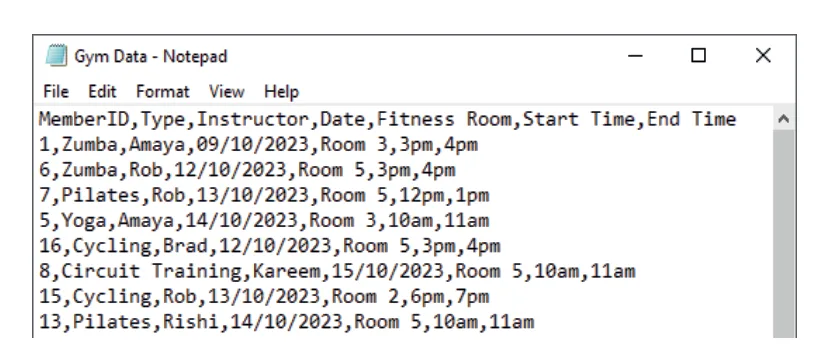
  3. يظهر مثال لملف نصي في الشكل 2.15. يعرض هذا مجموعة بيانات حول الأعضاء الذين يحضرون دروس الصالة الرياضية.
الشكل 2.15 لماذا تعتقد أن تنسيق هذه البيانات صعب الاستخدام؟
  1. ومع ذلك، فإنه من أجل الاستفادة من هذه البيانات، يجب استيرادها إلى البرامج (مثل برامج جداول البيانات) حتى يمكن تحليلها.
  2. وعندما تقوم باستيراد البيانات، ستحتاج إلى تحديد المحدد. يشير هذا إلى كيفية تقسيم البيانات في الملف.
  3. في الشكل 2.16، يتم تقسيم البيانات باستخدام فاصلة (الفاصلة هي المحدد المختار).
  4. وهذا يعني أنه في كل مرة يتم فيها استخدام فاصلة، سيتم وضع البيانات في عمود جديد.
الشكل 2.16 هنا، تم اختيار الفاصلة كمحدد. ما هي المحددات الأخرى التي تعتقد أنه يمكن استخدامها؟

المصطلحات الرئيسة

الاستيراد: تحميل البيانات من ملف إلى برنامج معين من أجل استخدامها. مجموعة البيانات: قائمة البيانات المخزنة داخل البرنامج. الملف النصي: تنسيق ملف معترف به عالميًا يحتوي على بيانات، مثل بيانات مخزنة بتنسيق ⁦csv. csv⁩: قيمة مفصولة بفاصلة. يحتوي ⁦csv⁩ على بيانات بتنسيق بنية الجدول حيث يتم فصل كل قيمة بفاصلة. المحدد: علامة فاصلة أو مسافة أو علامة تبويب أو فاصلة منقوطة أو علامة تساوي تفصل بين القيم أو الأعمدة في مجموعة البيانات.

أساسيات جداول البيانات

  1. عندما تقوم باستيراد البيانات، يمكنك نقلها إلى برنامج جداول البيانات.
  2. هذا يعني أنه يمكنك بعد ذلك استخدام الأدوات المتاحة في البرنامج لتحليل البيانات والاستفادة منها.
  3. بمجرد تحليل البيانات، يمكنك بعد ذلك إنتاج لوحة معلومات.

نصائح لا تنسى حفظ عملك بانتظام باستخدام اسم ملف معقول يعكس البيانات التي تعمل بها.

ABCDEFG
1
2معرف العضوالنوعالمدربالتاريخصالة اللياقةوقت البدايةوقت النهاية
31زومبامي09/10/2023صالة 33 مساءً4 مساءً
46زومبارامي12/10/2023صالة 53 مساءً4 مساءً
57بيلاتيسرامي13/10/2023صالة 512 مساءً1 مساءً
65يوغامي14/10/2023صالة 310 صباحاً11 صباحاً
716ركوب الدراجاتباسم12/10/2023صالة 53 مساءً4 مساءً
88دورة التدريبكريم15/10/2023صالة 510 صباحاً11 صباحاً

الشكل 2.17 لماذا تعتقد أنه من المفيد الحصول على هذه البيانات في جدول بيانات؟

الشكل 2.17 لماذا تعتقد أنه من المفيد الحصول على هذه البيانات في جدول بيانات؟
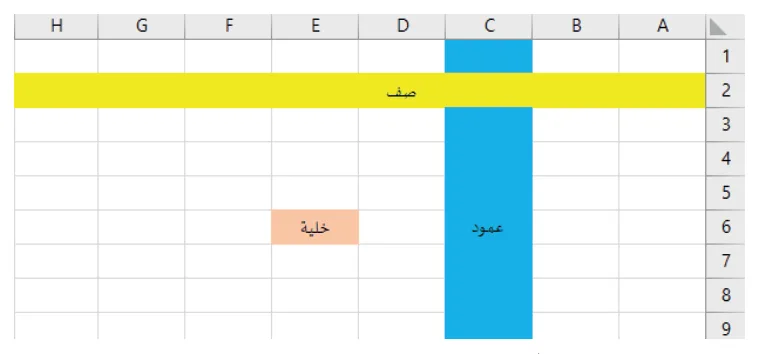
الشكل 2.18 فكر في طريقة لمساعدتك على تذكر الفرق بين صف وعمود.

أوراق العمل

  1. ورقة العمل هي صفحة واحدة داخل مصنف جدول البيانات.
  2. يتم تقسيم ورقة العمل إلى شبكة من الخلايا التي تشكل الصفوف والأعمدة.
  3. تمر الصفوف عبر جدول البيانات أفقياً ويتم إعطاؤها رقماً. على سبيل المثال، الصف المميز في الشكل 2.18 هو الصف 2.

تتحرك الأعمدة لأعلى ولأسفل عمودياً ويتم إعطاؤها حرفاً. على سبيل المثال، العمود المميز في الشكل 2.18 هو العمود ⁦C⁩.

  1. يتم إعطاء مرجع خلية لكل خلية في جدول البيانات.
  2. يتكون مرجع الخلية من حرف العمود ورقم الصف.
  3. على سبيل المثال، الخلية المميزة في الشكل 2.18 هي الخلية ⁦E6⁩. المصنف عبارة عن مجموعة من أوراق العمل المختلفة الموجودة داخل نفس جدول البيانات.

الشكل 2.18 فكر في طريقة لمساعدتك على تذكر الفرق بين صف وعمود.

الصيغ

نحن نستخدم الصيغ، المعروفة أيضاً باسم الصيغ، لإكمال العمليات الحسابية البسيطة في جدول بيانات. تبدأ الصيغ دائماً بعلامة التساوي واستخدام عوامل رياضية مثل تلك الموضحة في الجدول 2.4.

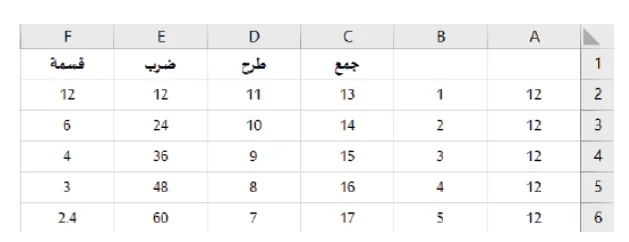
الشكل 2.19 ماذا تمثل الأرقام في العمودين A و B؟
الشكل 2.19 ماذا تمثل الأرقام في العمودين ⁦A⁩ و ⁦B⁩؟
الشكل 2.20 ما هي فوائد استخدام الصيغ؟

المصطلحات الرئيسة

الصيغ (المعروفة أيضاً باسم المعادلات): تستخدم لإكمال العمليات الحسابية البسيطة التي تتضمن الجمع والطرح والضرب والقسمة. الدالات (راجع الصفحة التالية): يتم إدماجها في برنامج جداول البيانات وتُستخدم لإكمال العمليات الحسابية المعقدة أو الطويلة.

الجدول 2.4 العوامل الرياضية المستخدمة في صيغ جداول البيانات

+
جمع+
طرح، ناقص-
ضرب*
قسمة/

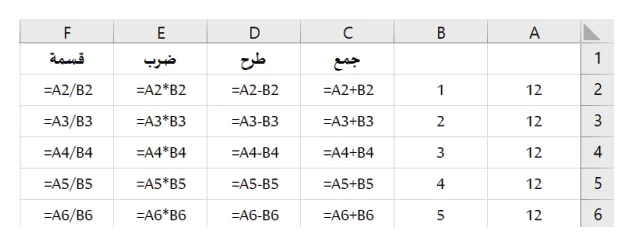
في نمذجة البيانات، يجب أن نتأكد من أن الصيغ تستخدم مراجع الخلايا الصحيحة بحيث تظل الحسابات صحيحة حتى إذا تم تغيير القيم في الخلايا. يوضح الشكل 2.19 بعض حسابات جداول البيانات البسيطة. يحتوي العمود ⁦A⁩ و ⁦B⁩ على أرقام يتم جمعها أو طرحها أو ضربها أو قسمتها.

ABCDEF
1جمعطرحضربقسمة
212113111212
31221410246
4123159364
5124168483
6125177602.4

الشكل 2.19 ماذا تمثل الأرقام في العمودين ⁦A⁩ و ⁦B⁩؟

يعرض الشكل 2.20 الصيغ التي تم استخدامها.

ABCDEF
1جمعطرحضربقسمة
2121=A2+B2=A2-B2=A2*B2=A2/B2
3122=A3+B3=A3-B3=A3*B3=A3/B3
4123=A4+B4=A4-B4=A4*B4=A4/B4
5124=A5+B5=A5-B5=A5*B5=A5/B5
6125=A6+B6=A6-B6=A6*B6=A6/B6

الشكل 2.20 ما هي فوائد استخدام الصيغ؟

نصائح عند عرض الصيغ التي استخدمتها، تأكد دائماً من توسيع العمود بما يكفي لتجنب اقتطاع الخلايا، بحيث يمكن رؤية جميع الصيغ.


هل تعلم؟

  1. طريقة سريعة لحساب ⁦SUM⁩ "الإجمالي" (انظر الصفحة التالية) هي استخدام زر الجمع التلقائي ⁦AutoSum⁩ الذي يستخدم الرمز ⁦Σ⁩. تمت إضافة هذا الاختصار إلى الشريط لأنه يمثل دالة عمل متكررة الاستخدام.

  2. يُطلق على الرمز ⁦Σ⁩ اسم سيغما وهو مقابل الحرف اليوناني '⁦S'⁩.

الدوال

يتم تضمين الدوال في برنامج جداول البيانات ويتم استخدامها لإكمال العمليات الحسابية المعقدة أو الطويلة.

الشكل 2.21 لماذا تعتبر دالة SUM أفضل من الصيغة لحساب مجموع هذه البيانات؟
الشكل 2.21 لماذا تعتبر دالة ⁦SUM⁩ أفضل من الصيغة لحساب مجموع هذه البيانات؟
الشكل 2.22 ما هي الدالة التي تستخدمها لحساب متوسط الدخل؟

دالة ⁦SUM⁩ (الجمع)

  1. لإعداد دالة ⁦SUM⁩، نبدأ بتحديد الخلية التي نريد أن يظهر فيها الإجمالي.
  2. يمكننا إدراج صيغة بالطريقة المعتادة وإدراج جميع الخلايا التي نريد إضافتها معاً، ولكن ذلك سيستغرق بعض الوقت وسيكون من السهل ارتكاب خطأ أو تفويت خلية تماماً.
  1. ولاختصار ذلك وجعل الحساب أكثر كفاءة، يمكننا استخدام دالة ⁦SUM⁩ (الجمع) ووضع نطاق مراجع الخلايا بين قوسين.
  2. يتم كتابة هذا على النحو التالي: مرجع الخلية الأول، ثم النقطتين فوق بعضهما، ثم مرجع الخلية الأخير في النطاق.
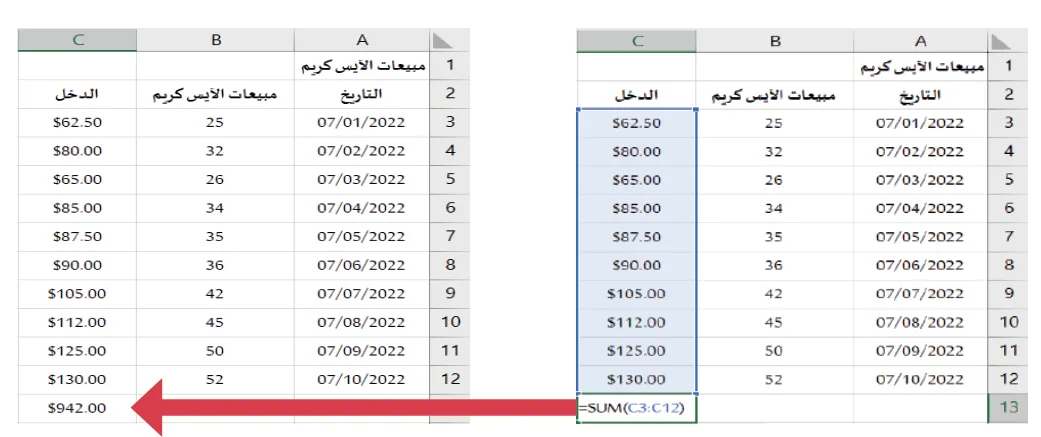
  3. على سبيل المثال ستجمع دالة الجمع =⁦SUM(C3⁩:⁦C12⁩) كل الخلايا في النطاق ⁦C3⁩ إلى ⁦C12⁩ (انظر الشكل 2.21).

المصطلحات الرئيسة

دالة ⁦SUM⁩: تستخدم لحساب إجمالي القيم ضمن نطاق محدد من الخلايا في جدول البيانات. دالة المتوسط الحسابي ⁦AVERAGE⁩: تُستخدم لحساب متوسط القيم ضمن نطاق محدد من الخلايا في جدول البيانات.

ABC
1التاريخمبيعات الآيس كريمالدخل
207/01/202225$62.50
307/02/202232$80.00
407/03/202226$65.00
507/04/202234$85.00
607/05/202235$87.50
707/06/202236$90.00
807/07/202242$105.00
907/08/202245$112.00
1007/09/202250$125.00
1107/10/202252$130.00
12$942.00

الشكل 2.21 لماذا تعتبر دالة ⁦SUM⁩ أفضل من الصيغة لحساب مجموع هذه البيانات؟

دالة ⁦AVERAGE⁩ (المتوسط الحسابي)

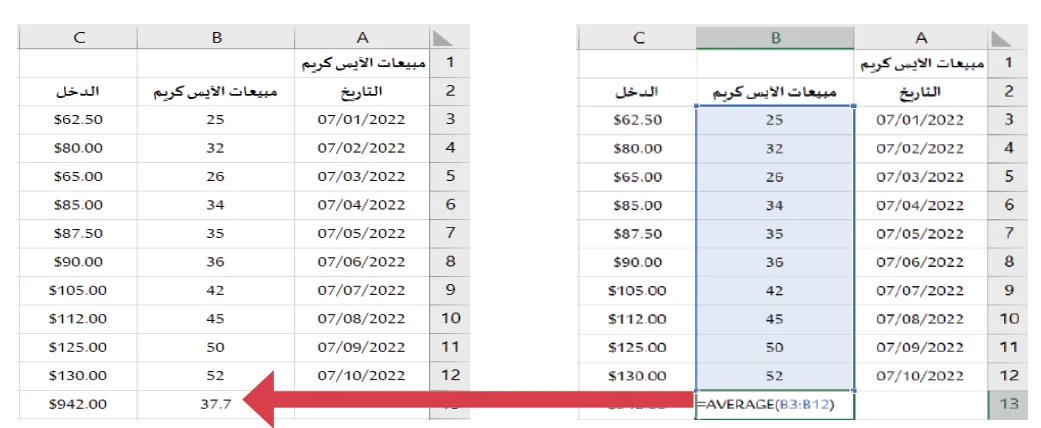
تعمل دالة ⁦AVERAGE⁩ (المتوسط الحسابي) بنفس طريقة دالة ⁦SUM⁩ (الجمع). لذلك إذا اخترنا الخلية ⁦B13⁩ وأدخلنا =⁦AVERAGE(B3⁩:⁦B12⁩)، يظهر متوسط جميع الأرقام في الخلايا ⁦B3⁩ إلى ⁦B12⁩ في الخلية ⁦B13⁩ (انظر الشكل 2.22).

الشكل 2.22 ما هي الدالة التي تستخدمها لحساب متوسط الدخل؟

الدوال

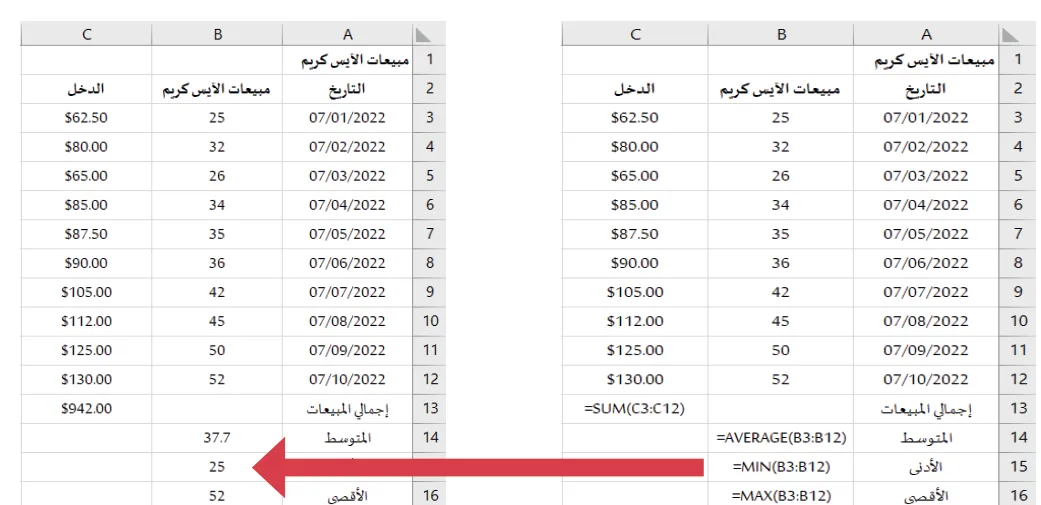
دالة ⁦MIN⁩ و ⁦MAX⁩ (القيمة الصغرى والقيمة العظمى) تعمل دالة ⁦MIN⁩ ودالة ⁦MAX⁩ بنفس الطريقة. لذلك ستجد الدالة =⁦MIN(B3⁩:⁦B12⁩) أقل عدد من مبيعات الآيس كريم في النطاق ⁦B2⁩ إلى ⁦B12⁩ وستجدا الدالة =⁦MAX(B3⁩:⁦B12⁩) أعلى رقم في النطاق من الخلايا ⁦B3⁩ إلى ⁦B12⁩ (انظر الشكل 2.23).

الشكل 2.23 ما هي الدالة التي تستخدمها لحساب الحد الأدنى والحد الأقصى للدخل؟
الشكل 2.24 ما الوظيفة التي تعتقد أنها مستخدمة في الخلية C3؟
الشكل 2.24 ما الوظيفة التي تعتقد أنها مستخدمة في الخلية ⁦C3⁩؟

المصطلحات الرئيسة

دالة ⁦MIN⁩: تُستخدم لحساب أصغر قيمة ضمن نطاق محدد من الخلايا في جدول البيانات. دالة ⁦MAX⁩: تُستخدم لحساب أكبر قيمة ضمن نطاق محدد من الخلايا في جدول البيانات. دالة ⁦IF⁩: تستخدم لاختبار الشرط. إذا كان الشرط صحيحاً، فستعرض الدالة شيئاً معيناً، وإذا لم يكن الشرط صحيحاً، فستعرض شيئاً آخر.

الدوال المرتبطة بصنع القرار

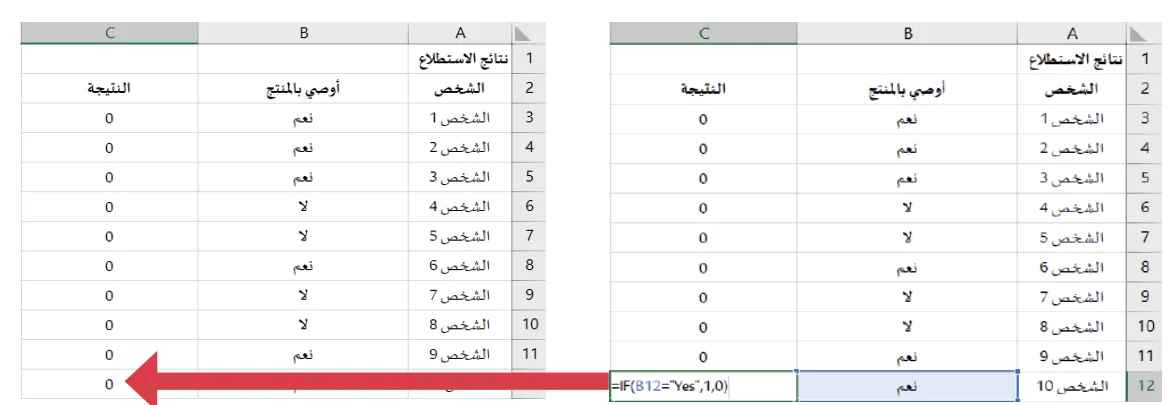
دالة ⁦IF⁩ تعد دالة ⁦IF⁩ مفيدة جداً لتحويل النص إلى قيم رقمية. على سبيل المثال، عندما يكون لدى المستجيبين في الاستطلاع إجابات بنعم أو لا، يمكنك استخدام عبارة ⁦IF⁩ لإعطاء قيمة رقمية للإجابات، ما يساعدك في تحليل البيانات. على سبيل المثال، يمكنك تحديد أنه إذا كانت القيمة في الخلية ⁦B12⁩ هي نعم، ضع 1 في الخلية ⁦C12⁩، وإذا كانت القيمة غير ذلك، فضع 0 في الخلية ⁦C12⁩. للقيام بذلك، حدد الخلية ⁦C12⁩ بحيث تكون الخلية النشطة، ثم استخدم الدالة =⁦IF(B12='Yes'⁩,1,0).

الشكل 2.23 ما هي الدالة التي تستخدمها لحساب الحد الأدنى والحد الأقصى للدخل؟

الشكل 2.24 ما الوظيفة التي تعتقد أنها مستخدمة في الخلية ⁦C3⁩؟

دالة ⁦IF⁩ المتداخلة

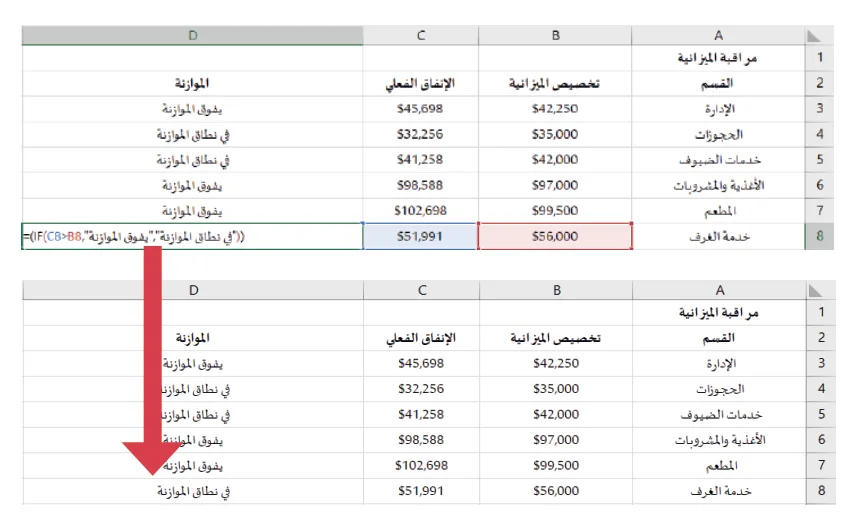
  1. يمكن استخدام بيانات ⁦IF⁩ في الإدارة الاستراتيجية لتحليل نفقات الشركة وتحديد ما إذا كانت أقسام الشركة تعمل في حدود الموازنة المخصصة لها.
  2. يقارن الشكل 2.25 موازنات الأقسام بنفقات القسم على الرغم من اختلاف الأرقام لكل قسم.
  3. باستخدام بيان ⁦IF⁩، يمكننا أن نرى بسرعة الأقسام التي تعمل ضمن موازناتها والأقسام التي تتجاوز الموازنة، باستخدام دالة مثل =⁦IF(C8⁩>⁦B8⁩, '⁦Over budget'⁩, '⁦Within budget'⁩).

الشكل 2.25 لماذا تعتقد أنه لا يمكن استخدام صيغة لتحقيق هذه النتائج؟

الشكل 2.25 لماذا تعتقد أنه لا يمكن استخدام صيغة لتحقيق هذه النتائج؟
الشكل 2.26 كيف تختلف عبارة IF عن عبارة IF المتداخلة؟
الشكل 2.26 كيف تختلف عبارة ⁦IF⁩ عن عبارة ⁦IF⁩ المتداخلة؟

دالة ⁦IF⁩ المتداخلة

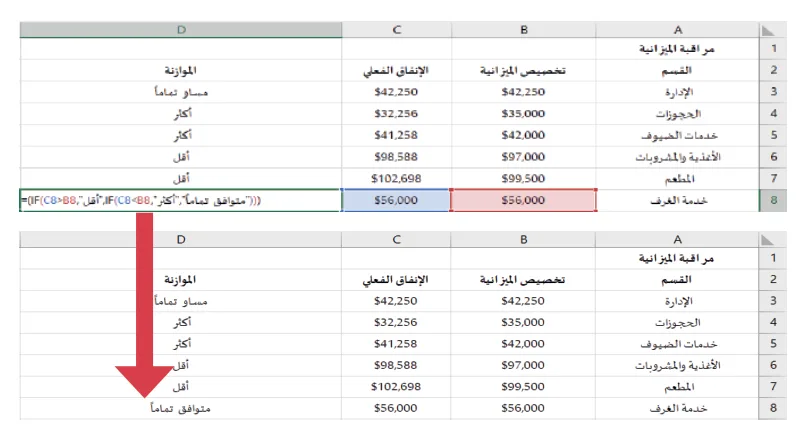
ستختبر إحدى دوال ⁦IF⁩ الحالة وتعطيك نتيجتين محتملتين. ففي الشكل 2.26، كانت هذه النتائج تتجاوز الموازنة أو ضمن الموازنة. ومع ذلك، إذا أردنا الحصول على أكثر من نتيجتين، فسيتعين علينا استخدام المزيد من عبارات ⁦IF⁩. عندما تقوم بوضع عبارة ⁦IF⁩ داخل عبارة ⁦IF⁩ موجودة، فإن هذا يُعرف باسم عبارة ⁦IF⁩ المتداخلة.

الشكل 2.26 كيف تختلف عبارة ⁦IF⁩ عن عبارة ⁦IF⁩ المتداخلة؟

  1. ففي الشكل 2.26 تم تغيير عبارة ⁦IF⁩. وفي الخلية ⁦D8⁩، ستقوم عبارة ⁦IF⁩ أولاً بالتحقق مما إذا كانت ⁦C8⁩ أكبر من ⁦B8⁩. وإذا كان الأمر كذلك، فسيضع النص "أقل" في الخلية.
  2. وإذا لم يكن الأمر كذلك، فسيقوم باختبار حالة أخرى والتحقق مما إذا كان ⁦C8⁩ أقل من ⁦B8⁩، وإذا كان الأمر كذلك، فضع النص "أكثر" في الخلية.
  3. إذا لم يتم استيفاء أي من هذه الشروط، فسيتم وضع النص "متوافق تماماً" في الخلية.

تحليل "ماذا لو"

  1. قد يستخدم المتجر تحليل ماذا لو لتحديد عدد المنتجات التي يجب بيعها لتوليد مستوى معين من الدخل.
  2. وبدلاً من ذلك، يمكن للشركة استخدام تحليل ماذا لو لتحديد سعر بيع المنتجات المختلفة التي ستغطي تكاليف إنتاجها وتحقيق ربح.
  3. يتمثل أحد الأمثلة على تحليل ماذا لو في أداة تسمى ⁦Goal Seek⁩.
  1. تعد أداة ⁦Goal Seek⁩ (البحث عن هدف) مفيدة في حساب عدد المنتجات التي يجب بيعها لتوليد إيرادات معينة.
  2. إذا أدخلت صيغة لحساب الإيرادات استناداً إلى عدد المنتجات المبيعة وسعر كل منتج، يمكنك تغيير عدد المنتجات المبيعة لتحقيق المستوى من الدخل المطلوب.
  1. ومع ذلك، يعد هذا نهجاً عشوائياً وسيستغرق بعض الوقت.
  2. وبدلاً من ذلك، يمكنك استخدام أداة ⁦Goal Seek⁩، التي تسمح لك بـ"تعيين" الخلية التي تريد تحقيق الأرباح فيها أو تحديدها، ثم تحديد قيمتها ومقدار الأرباح التي تريد تحقيقها.
  3. كما تسمح لك بتحديد القيمة النهائية التي تريد تحقيقها وستقوم بعد ذلك بحساب قيمة الإدخال المطلوبة لتحقيق ذلك.
  4. على سبيل المثال، ستقوم بحساب عدد المنتجات التي يجب بيعها من أجل تحقيق الإيرادات المطلوبة.
الشكل 2.27 انظر إلى مربع البحث عن الهدف. لماذا استخدمنا الخليتين B5 و B2؟
الشكل 2.27 انظر إلى مربع البحث عن الهدف. لماذا استخدمنا الخليتين ⁦B5⁩ و ⁦B2⁩؟
الشكل 2.28 ما هي فوائد استخدام Goal Seek؟
الشكل 2.28 ما هي فوائد استخدام ⁦Goal Seek⁩؟

المصطلحات الرئيسة

تحليل "ماذا لو": أداة تحليل تسمح لك باختبار سيناريوهات مختلفة داخل جدول البيانات الخاص بك. ⁦Goal Seek⁩ (البحث عن هدف): يستخدم لحساب مدخلات شيء ما عندما يعرف المستخدم ما هي قيمة الناتج.

الشكل 2.27 انظر إلى مربع البحث عن الهدف.

لماذا استخدمنا الخليتين ⁦B5⁩ و ⁦B2⁩؟

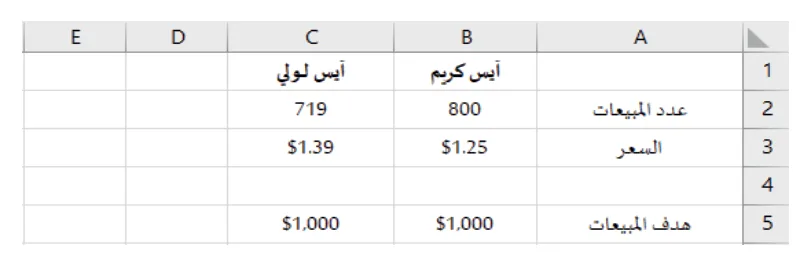
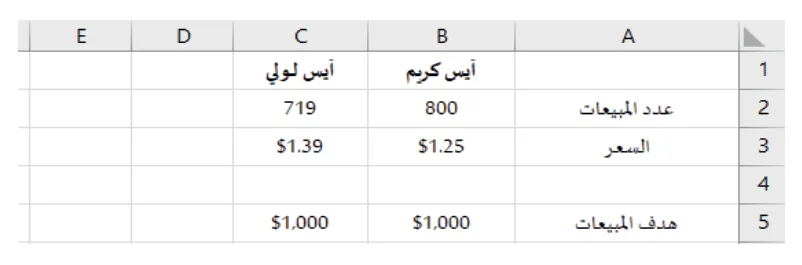
  1. ففي الشكل 2.27، يمكنك أن ترى أن هدف المبيعات الحالي للآيس كريم هو 100 دولار.
  2. يعتمد هذا على بيع 80 آيس كريم بتكلفة 1.25 دولار لكل منها.
  3. ومع ذلك، ماذا لو كنت ترغب في زيادة الهدف إلى 1,000 دولار، كم عدد الآيس كريم الذي سنحتاج إلى بيعه؟ لحل هذه المشكلة، يمكننا استخدام أداة ⁦Goal Seek⁩. إذا علمنا أن الناتج هو 1,000 دولار، فستقوم أداة ⁦Goal Seek⁩ بحساب المدخلات (على سبيل المثال عدد الآيس كريم الذي نحتاج إلى بيعه).

الشكل 2.28 ما هي فوائد استخدام ⁦Goal Seek⁩؟

كما ترى في الشكل 2.28، وجدت ⁦Goal Seek⁩ أننا سنحتاج لبيع 800 آيس كريم بسعر 1.25 دولار لكل منها من أجل تحقيق هدف المبيعات بقيمة 1000 دولار.

دالة

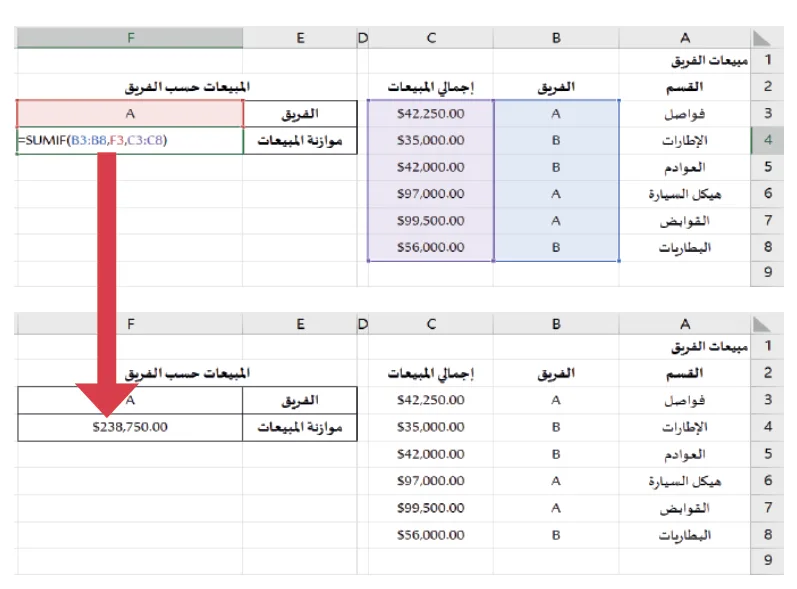
  1. يمكن استخدام دالة ⁦SUMIF⁩ في مجموعة بيانات حيث، على سبيل المثال، ثمة بيانات المبيعات لفرق مختلفة ونريد إضافة بيانات المبيعات للفريق ⁦A⁩ فقط.
  2. ففي الشكل 2.29، نستخدم الدالة ⁦SUMIF⁩ في النطاق من ⁦B3⁩ إلى ⁦B8⁩. ستنظر الدالة إلى هذا النطاق وإذا كانت القيمة تتطابق مع تلك الموجودة في ⁦F3⁩، فستضيف القيمة الموجودة في العمود ⁦C⁩ إلى الإجمالي ثم تقوم بإخراجها.
الشكل 2.29 كيف تختلف وظيفة IF عن وظيفة SUMIF؟
الشكل 2.29 كيف تختلف وظيفة ⁦IF⁩ عن وظيفة ⁦SUMIF⁩؟

المصطلحات الرئيسة

دالة ⁦SUMIF⁩: تُستخدم لإضافة قيم في الخلايا التي تلبي معياراً محدداً ضمن نطاق محدد من الخلايا في جدول البيانات.

الشكل 2.29 كيف تختلف وظيفة ⁦IF⁩ عن وظيفة ⁦SUMIF⁩؟

النشاط برنامج ⁦RoadAware⁩ (الجزء 2) افتح مجموعة بيانات ⁦RoadAware⁩ التي عملت عليها سابقاً. إذا لم تتمكن من العثور عليها، يمكنك الوصول إلى مجموعة البيانات هذه من منصة ⁦Pearson⁩ على ⁦quals.pearson.com/BTECINTL2IT⁩ أضف عموداً إضافياً في ورقة عمل البيانات وقم بتسميته "الحجم". استخدم وظيفة مناسبة لتعيين كل خلية على:

  • "صغيرة" إذا كانت السيارة سيارة أو دراجة نارية
  • "متوسط" إذا كانت السيارة عبارة عن شاحنة صغيرة أو حافلة صغيرة
  • "كبيرة" إذا كانت السيارة عبارة عن شاحنة أو عربة.

دوال البحث

  1. تسمح لك دوال البحث ⁦Lookup⁩ بالبحث قيمة تعرفها بالفعل للعثور على قيمة مقابلة في جزء آخر من مصنف لا تعرفه.
  2. ومن الأمثلة على ذلك قائمة جهات الاتصال، حيث تعرف اسم صديقك ولكنك لا تعرف رقم هاتفه.
  3. في هذه الحالة، ستبحث عن اسم صديقك في القائمة ثم تطلب من البرنامج إعادة رقم الهاتف الذي يتوافق معه.

الدالة

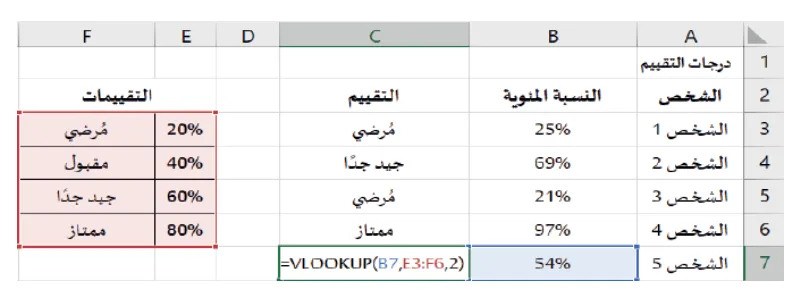
يستخدم جدول البيانات في الشكل 2.30 الدالة ⁦VLOOKUP⁩ لإظهار نتائج رضا العملاء المتعلقة بقطعة الشوكولاتة الجديدة. كان على كل شخص أن يمنح قطعة الشوكولاتة الجديدة درجة مئوية على درجة حبه لها. ثم تم تحويل كل درجة مئوية إلى تصنيف. على سبيل المثال، أي شيء يتراوح بين 20% و 39% كان "مرضياً" وأي شيء أكبر من أو يساوي 80% كان "ممتازاً". في هذا المثال، تبحث الدالة ⁦VLOOKUP⁩ عن القيمة في الخلية ⁦B7⁩، في الخلايا من ⁦E3⁩ إلى ⁦F6⁩. وسوف تأخذ القيمة المقابلة من العمود الثاني. ونظراً لأن التصنيف في هذا المثال هو 54%، فستقوم الدالة بإرجاع تصنيف "مقبول".

الشكل 2.30 هنا، يتم استخدام وظيفة VLOOKUP للحصول على نظرة عامة على تقييمات رضا العملاء لبار شوكولاتة جديد.
الشكل 2.30 هنا، يتم استخدام وظيفة ⁦VLOOKUP⁩ للحصول على نظرة عامة على تقييمات رضا العملاء لبار شوكولاتة جديد.
الشكل 2.31 هنا يمكنك رؤية وظيفة HLOOKUP قيد الاستخدام. كيف تختلف عن VLOOKUP؟
الشكل 2.31 هنا يمكنك رؤية وظيفة ⁦HLOOKUP⁩ قيد الاستخدام. كيف تختلف عن ⁦VLOOKUP⁩؟

المصطلحات الرئيسة

دالة ⁦VLOOKUP⁩ (البحث الرأسي): دالة تتيح إمكانية العثور على البيانات في جدول بيانات أو نطاق من الخلايا حسب الصف. النطاق: مجموعة من الخلايا داخل جدول بيانات. ويمكن أن تكون منظمة في شكل صفوف وأعمدة.

الشكل 2.30 هنا، يتم استخدام وظيفة ⁦VLOOKUP⁩ للحصول على نظرة عامة على تقييمات رضا العملاء لشوكولاتة جديد.

الدالة

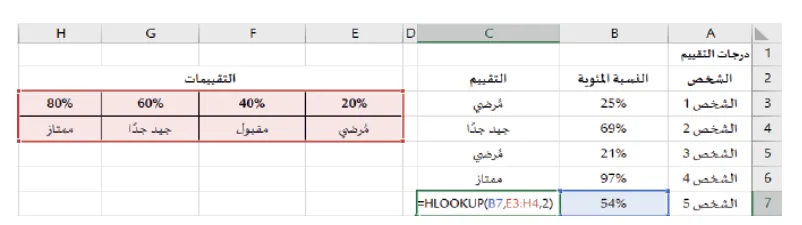
يتم استخدام الدالة ⁦HLOOKUP⁩ بطريقة مشابهة للدالة ⁦VLOOKUP⁩. ومع ذلك، فإنها تبحث عن القيم في جدول أفقي بدلاً من جدول عمودي (انظر الشكل 2.31).

المصطلحات الرئيسة

دالة ⁦HLOOKUP⁩ (البحث الأفقي): دالة تتيح إمكانية العثور على البيانات في جدول البيانات أو نطاق من الخلايا حسب العمود.

الشكل 2.31 هنا يمكنك رؤية وظيفة ⁦HLOOKUP⁩ قيد الاستخدام.

كيف تختلف عن ⁦VLOOKUP⁩؟

هل تعلم؟

تحتوي الإصدارات الأحدث من برامج جداول البيانات على وظيفة جديدة تسمى ⁦XLOOKUP⁩. يتيح لك ذلك العثور على أشياء في جدول باستخدام ثلاثة معايير فقط:

  • القيمة التي يتم البحث عنها
  • العمود الذي يجب أن توجد فيه القيمة
  • العمود الذي تريد العثور على النتيجة فيه.

    عند استخدام ⁦XLOOKUP⁩، ليست هناك حاجة لتحديد رقم العمود أو خيار ⁦true/false⁩، وسيبحث ⁦XLOOKUP⁩ في أي مكان في البيانات للعثور على النتيجة.

الدالة

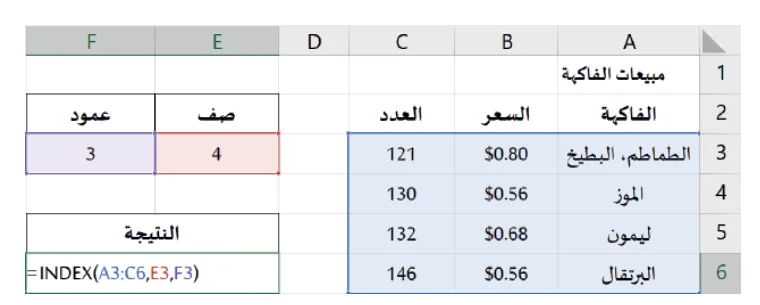
يمكن استخدام الدالة ⁦MATCH⁩ للعثور على موقع المطابقة التامة، أو أقرب تطابق حيث لا يوجد تطابق تام. كما يمكن استخدام أيضاً بطاقات وايلد (* أو ?) مع الدالة ⁦MATCH⁩. يمكنك الوصول إلى الدالة ⁦MATCH⁩ عن طريق تحديد الخلية التي تريد إرجاع بيانات الموقع إليها، ثم كتابة ⁦MATCH=⁩ في شريط الصيغة، ثم كتابة قوس مفتوح متبوعاً بالقيمة والفاصلة، ثم المعلمة الثانية (وهي النطاق أو المصفوفة) متبوعة بفاصلة، ثم نوع المطابقة وقوس الإغلاق. لذلك، فإنه من أجل استخدام الدالة ⁦MATCH⁩، يمكنك كتابة: ⁦MATCH=⁩(نوع المطابقة، المصفوفة، القيمة). يوضح الجدول 2.5 أنواع ⁦MATCH⁩ المتوفرة في برامج جداول البيانات ومعانيها.

الشكل 2.32 كيف تختلف دالة INDEX عن وظائف LOOKUP؟
الشكل 2.32 كيف تختلف دالة ⁦INDEX⁩ عن وظائف ⁦LOOKUP⁩؟

المصطلحات الرئيسة

دالة ⁦MATCH⁩: تُستخدم للبحث عن قيمة في جدول وإرجاع الموقع النسبي لتلك القيمة. المصفوفة: قائمة بالقيم المنظمة في شكل صفوف أو أعمدة في جدول البيانات. دالة ⁦INDEX⁩: تستخدم لإرجاع قيمة خلية بناءً على موقعها داخل رقم الصف والعمود في نطاق معين.

الجدول 2.5 أنواع المطابقة المختلفة في دوال ⁦MATCH⁩

نوع المطابقةالمعنى
1هذا هو الإعداد الافتراضي. ستعثر الدالة ⁦MATCH⁩ على أكبر قيمة تكون أقل من القيمة أو تساويها.
0ستعثر الدالة ⁦MATCH⁩ على القيمة الأولى التي تطابق قيمة البحث.
-1ستبحث الدالة ⁦MATCH⁩ عن أصغر قيمة تكون أكبر من قيمة البحث أو تساويها.

دالة

يمكنك استخدام الدالة ⁦INDEX⁩ عن طريق تحديد الخلية التي تريد أن تظهر فيها القيمة المرجعة. ولاستخدام الدالة ⁦INDEX⁩، يمكنك كتابة: ⁦INDEX=⁩(المصفوفة، رقم الصف، رقم العمود).

الشكل 2.32 كيف تختلف دالة ⁦INDEX⁩ عن وظائف ⁦LOOKUP⁩؟

  1. تعرض لقطة الشاشة في الشكل 2.32 قائمة بالفاكهة وأسعارها والرقم الذي تم حسابه.
  2. يمكنك أن ترى أن الصف المحدد هو 4 والعمود المحدد هو 3. يمكننا بعد ذلك استخدام الدالة ⁦INDEX⁩ لإرجاع كل ما هو موجود في الصف 4 والعمود 3 من المنطقة المميزة. سيؤدي ذلك إلى إرجاع القيمة 146.

دوال العد

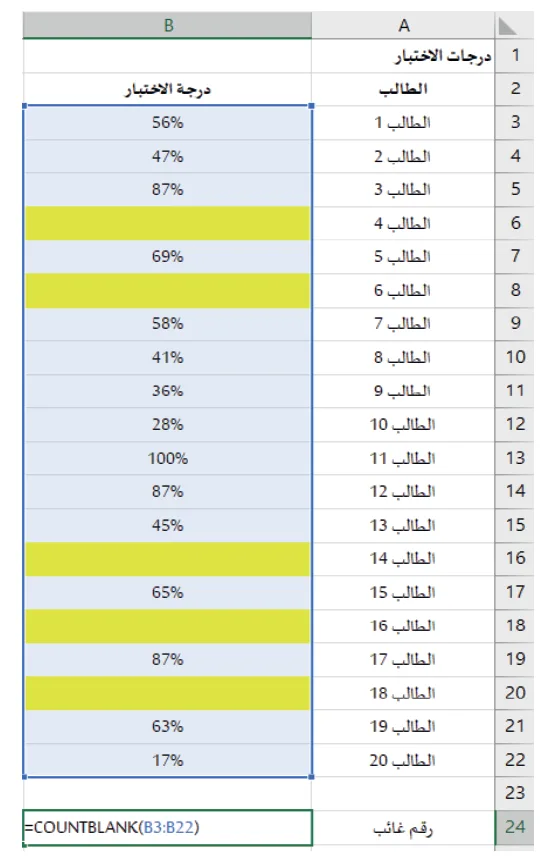
دالة ⁦COUNTBLANK⁩ تعد دالة ⁦COUNTBLANK⁩ هي واحدة من مجموعة من الدوال الإحصائية. وهي مفيدة عند تحليل الفجوات في مجموعة البيانات، خاصة عند العمل مع مجموعات البيانات الكبيرة التي يصعب فيها تحديد الخلايا الفارغة.

ولاستخدام الدالة ⁦COUNTBLANK⁩، حدد الخلية التي تريد أن تظهر فيها النتائج. في شريط الصيغة، اكتب ⁦COUNTBLANK=⁩، ثم افتح الأقواس، وحدد النطاق، وأغلق الأقواس واضغط ⁦enter⁩ (إدخال).

الشكل 2.33 ما رأيك في فوائد استخدام دالة COUNTBLANK بدلاً من حل ذلك يدويًا؟
الشكل 2.33 ما رأيك في فوائد استخدام دالة ⁦COUNTBLANK⁩ بدلاً من حل ذلك يدويًا؟

المصطلحات الرئيسة

دالة ⁦COUNTBLANK⁩: تسمح للمستخدم بحساب عدد الخلايا الفارغة أو الممسوحة في مجموعة البيانات.

الشكل 2.33 ما رأيك في فوائد استخدام دالة ⁦COUNTBLANK⁩ بدلاً من حل ذلك يدوياً؟

يعرض الشكل 2.33 قائمة بنسب الاختبار. تم استخدام الدالة ⁦COUNTBLANK⁩ في الخلية ⁦B24⁩ لحساب عدد الطلاب الذين ليس لديهم نسبة مئوية لأنهم كانوا غائبين عند الانتهاء من الاختبار. ستسفر دالة ⁦COUNTBLANK⁩ في هذه الحالة عن ناتج 5.

دالة

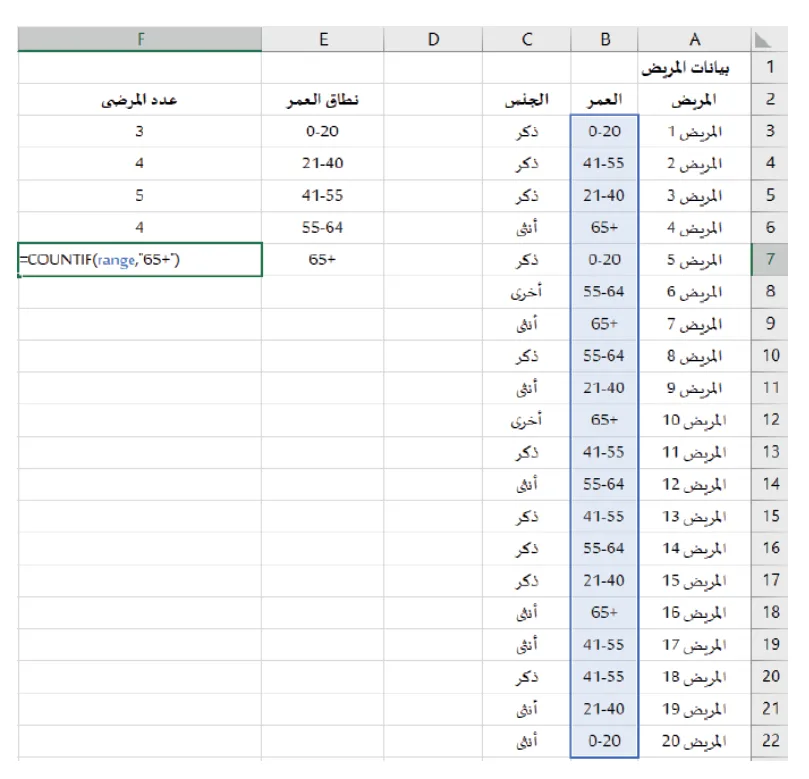
تعد الدالة ⁦COUNTIF⁩ مفيدة إذا كنت تريد معرفة عدد الخلايا التي تستوفي معايير معينة. على سبيل المثال، يمكن حساب عدد المرضى الذين تبلغ أعمارهم 65 عاماً أو أكثر في قائمة المرضى بعيادة الطبيب. يمكن أن يساعد ذلك عيادة الطبيب على استهداف الاحتياجات الصحية لكبار السن (على سبيل المثال، فحص ضغط الدم والتأكد من حصولهم على اللقاحات).

  1. ولاستخدام الدالة ⁦COUNTIF⁩، حدد الخلية التي تريد ظهور النتائج فيها، واكتب ⁦COUNTIF=⁩ في شريط الصيغة، وحدد نطاق الخلايا وأضف فاصلة، ثم حدد المعيار، وأغلق الأقواس.
  2. ويمكن أيضاً استخدام المعاملات المنطقية مثل >، <، = وأحرف البدل مثل * مع الدالة ⁦COUNTIF⁩.
الشكل 2.34 كيف تختلف دالة COUNTIF عن دالة COUNTBLANK؟
الشكل 2.34 كيف تختلف دالة ⁦COUNTIF⁩ عن دالة ⁦COUNTBLANK⁩؟

المصطلحات الرئيسة

دالة ⁦COUNTIF⁩: تسمح للمستخدم بحساب الخلايا التي استوفت معايير أو شرط معين.

  1. وفي الشكل 2.34، تم استخدام الدالة ⁦COUNTIF⁩ في الخلية ⁦F7⁩ لحساب عدد المرضى الذين تزيد أعمارهم عن 65 عاماً. هذا لأن الخلايا من ⁦B3⁩ إلى ⁦B22⁩ قد تم إعطاؤها اسماً يسمى "النطاق". لذلك، عند استخدام هذا النطاق في الدوال، يمكن استخدام الاسم بدلاً من مراجع الخلايا.
  2. هذا أيضاً مثال للإشارة المطلقة للخلايا (والتي سنتعرف عليها في قسم لاحق).

الشكل 2.34 كيف تختلف دالة ⁦COUNTIF⁩ عن دالة ⁦COUNTBLANK⁩؟

المعاملات المنطقية

  1. سيقوم المعامل المنطقي ⁦AND⁩ (و) بإرجاع استجابة عند استيفاء كلتا الوسيطتين.
  2. سيقوم المعامل المنطقي ⁦OR⁩ (أو) بإرجاع الاستجابة عند استيفاء واحدة أو أخرى.
  3. يتم استخدام المعامل المنطقي ⁦NOT⁩ (ليس) لتوفير عكس نتيجة الوسيطة المنطقية.
  4. يوضح الجدول 2.6 كيف يمكن استخدام دالة منطقية في جدول بيانات المرضى بعيادة الطبيب من الشكل 2.34.

المصطلحات الرئيسة

العوامل المنطقية: الدوال ⁦AND⁩ و ⁦OR⁩ و ⁦NOT⁩، التي تُستخدم لمقارنة أكثر من شرط في المعادلة.

الجدول 2.6 العوامل المنطقية المختلفة التي يمكن استخدامها في الصيغ

المعاملمثالالبيان
AND⁦AND(B3=⁩"0-20", ⁦C3=⁩"ذكر")=سيؤدي هذا إلى إرجاع استجابة ⁦True⁩ "صواب" إذا كانت كل من الفئة العمرية في الخلية ⁦B3⁩ "0-20" والجنس في الخلية ⁦C3⁩ هو "ذكر".
OR⁦OR(B3=⁩"21-40", ⁦C3=⁩"ذكر")=سيؤدي هذا إلى إرجاع استجابة ⁦True⁩ إذا كانت الفئة العمرية في الخلية ⁦B3⁩ هي "21-40" أو الجنس في الخلية ⁦C3⁩ هو "ذكر".
NOT⁦NOT(C3=⁩"ذكر")=سيؤدي هذا إلى إرجاع استجابة ⁦True⁩ إذا لم يكن الجنس ⁦C3⁩ هو "ذكر".

النشاط برنامج ⁦RoadAware⁩ (الجزء 3) افتح مجموعة بيانات ⁦RoadAware⁩ التي عملت عليها سابقاً. إذا لم تتمكن من العثور عليها، يمكنك الوصول إلى مجموعة البيانات هذه من منصة ⁦Pearson⁩ على ⁦quals.pearson.com/BTECINTL2IT⁩ المهمة 1 في علامة التبويب "التحليل"، سترى أن هذا قد تم ملؤه بالفعل بتفاصيل أنثى وغيرها. حول عدد الحوادث في كل منطقة. بالنسبة لقسم تحليل أرقام الركاب، استخدم وظيفة مناسبة للعثور على:

  • الحد الأقصى - هنا تحتاج إلى العثور على أكبر عدد من الركاب
  • الحد الأدنى - هنا تحتاج إلى العثور على أقل عدد من الركاب
  • المتوسط - هنا تحتاج إلى العثور على متوسط عدد الركاب.

المهمة 2 في علامة التبويب "التحليل"، في قسم تحليل العمر، استخدم وظيفة مناسبة لحساب عدد الركاب: أقل من 21، بين 21 و 35، بين 36 و 49، بين 50 و 65 وما فوق 65. بالنسبة لقسم تحليل الجنس، استخدم وظيفة مناسبة لحساب عدد الركاب: أنثى وغيرها. بالنسبة لقسم تحليل المركبات، استخدم وظيفة مناسبة لحساب:

  • عدد الحوادث التي شملت كل نوع من المركبات
  • اليوم الأكثر شيوعاً الذي تعرضت فيه كل مركبة لحادث
  • الوقت الأكثر شيوعاً الذي تتعرض فيه كل مركبة لحادث.

المهمة 3 في علامة التبويب "التحليل"، في قسم تحليل الفئة، استخدم وظيفة مناسبة لحساب عدد الحوادث المعنية:

  • الأشخاص الذين تقل أعمارهم عن 21 عاماً من الذكور
  • الأشخاص الذين تتراوح أعمارهم بين 21 و 35 عاماً من الإناث
  • الأشخاص الذين تتراوح أعمارهم بين 36 و 49 عاماً والذين تورطوا في حوادث شملت سيارة أو حافلة صغيرة
  • الحوادث التي لم يكن أحد أطرافها حافلة.

يجب عليك حفظ هذا الملف في مكان مناسب حيث ستعمل على جدول البيانات هذا في الأنشطة اللاحقة.

هذه معاينة من الموضوع. أكمل القراءة في التطبيق

كمّل قراءة الموضوع

سجّل مجاناً وكمّل الموضوع من الكتاب، ومنرجّعك لنفس المكان.

  • الجدول 2.3 التقييم الذاتي
  • المهارات
يلّا نبدأتسجيل الدخول

آخر تحديث:

معاينة موضوع «نتاج التعلم ب: إنشاء لوحة معلومات باستخدام أساليب معالجة البيانات» من وحدة «نمذجة البيانات وجداول البيانات» في مادة تكنولوجيا المعلومات – المستوى 2. أقسام الشرح: ٦٠، التعريفات: ١٠، الأسئلة المحلولة: ٧.

المصدر: بيرسون BTEC، نتاج التعلم ب: إنشاء لوحة معلومات باستخدام أساليب معالجة البيانات (ص ٩١–١٣١)

موضوعات أخرى في الوحدة

تابع الدراسة