TawjihiAI: دراسة التوجيهيادرس وتدرّب من هاتفكحمّل التطبيق
٣.٣ هدف التعلم ج: تنفيذ شبكة حاسوب واختبارها
الكتاب
من كتاب تكنولوجيا المعلومات – المستوى 2 المقرّر
محتويات الموضوع (٣٢)
(ج1) تنفيذ شبكة حاسوب
هدف التعلم (ج): تنفيذ شبكة حاسوب واختبارها
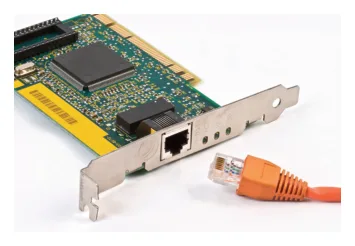
الشكل 4.17 مقبس RJ45 مع كابل مزدوج مجدول غير مغلف. ما الجهاز الذي يتصل به مقبس RJ45؟
بمجرد اكتمال تصميم شبكتك، فإن الخطوة التالية التي يتعين تنفيذها هي تجميع الشبكة وتكوينها. يجب أن يكون التصميم الذي قمت بإنشائه دليلاً لكيفية إعداد الشبكة والأجهزة والبرامج التي ستحتاج إلى تثبيتها.
بدء النشاط عند تنفيذ أي نوع من أنظمة الحاسوب أو الشبكات، كيف تتعامل مع المشكلات التي تصادفك؟ على سبيل المثال، ماذا لو لم يتصل الحاسوب الذي قمت بتوصيله بالشبكة بأجهزة حاسوب أخرى؟ ما نوع أساليب استكشاف الأخطاء وإصلاحها التي يمكنك استخدامها؟ أين يمكنك الذهاب للحصول على المساعدة؟
هل تعلم؟ يتمثل أحد البدائل لبناء شبكة مادية حقيقية في استخدام برامج محاكاة الشبكة مثل Cisco Packet Tracer. يتيح لك برنامج Packet Tracer إنشاء أي شيء بدءًا من شبكة محلية بسيطة وحتى مجموعة معقدة من الشبكات المحلية مع توصيلات شبكة المنطقة الواسعة بينها. ومع ذلك، يتعين عليك الانضمام إلى Cisco Network Academy® لتنزيل برنامج Packet Tracer. يتضمن برنامج Packet Tracer أيضًا بعض القيود على الأشياء التي يمكنك القيام بها، على سبيل المثال لا يمكنك تثبيت البرامج أو إنشاء مستخدمين أو تعيين الأذونات.
تثبيت الأجهزة
تتمثل الخطوة الأولى لتنفيذ شبكة الحاسوب في تجميع كل مكونات الأجهزة. يمكنك بعد ذلك البدء في تثبيت الكابلات. يجب أن تتضمن الأجهزة:
نظامان حاسوب على الأقل مزودان ببطاقات واجهة الشبكة
خادم (إذا كان نظام العميل/الخادم قيد الإعداد)
برامج المحاكاة، مثل برنامج Packet Tracer (انظر أعلاه)
محولات الشبكة (عادة ما تكون مدمجة في الأجهزة).
كابلات الشبكة
في حالة استخدام شبكة سلكية، سيحتاج كل جهاز من أجهزة المستخدم النهائي إلى كابل مزدوج مجدول غير مغلف ممتد من مقبس RJ45 في بطاقة واجهة شبكة الجهاز (NIC) إلى الموزع.
تذكر توخي الحذر عند استخدام الكابلات للتأكد من عدم وجود أخطار على الصحة والسلامة (مثل أخطار التعثر الناتجة عن الكابلات التي تمتد عبر الأرض).
وحتى إذا كنت تقوم بإنشاء إعداد اختبار، يجب تمديد الكابلات بطريقة لا تسبب مخاطر.
الموزع الشبكي/جهاز التوجيه/الموزع
بمجرد تثبيت جميع الكابلات الخاصة بأجهزة المستخدم النهائي، يمكنك تمديد كابل من الموزع إلى جهاز التوجيه، ويمكن توصيل جهاز التوجيه بالإنترنت إذا لم يكن متصلاً بالفعل.
يجب أيضًا توصيل أي أجهزة أخرى، مثل الطابعات أو نقاط الوصول اللاسلكية، كما هو مطلوب باستخدام الكابلات المناسبة.
بعد الانتهاء من توصيلات الكابلات، يمكنك بعد ذلك تشغيل الأجهزة. تحتوي معظم مقابس RJ45 على مؤشر النشاط LED (عادة ما يكون أخضر اللون) والذي سيضيء لإخبارك ما إذا كان الكابل متصلاً بشكل صحيح.
قد يتضمن جهاز التوجيه بروتوكول DHCP تم تكوينه بالفعل، حسب نوع جهاز التوجيه لديك. وهذا يعني أنه عند بدء تشغيل أجهزة مثل أجهزة الحاسوب، فإنها ستطلب عنوان IP من جهاز التوجيه وتتلقى عنوان IP صالحًا.
الوحدة 4 هدف التعلم (ج)
يمكنك الوصول إلى صفحات تكوين جهاز التوجيه من متصفح الويب في معظم أجهزة التوجيه، ولكن سيتعين عليك مراجعة الوثائق الخاصة بجهاز التوجيه المحدد الذي تستخدمه لمعرفة كيفية القيام بذلك.
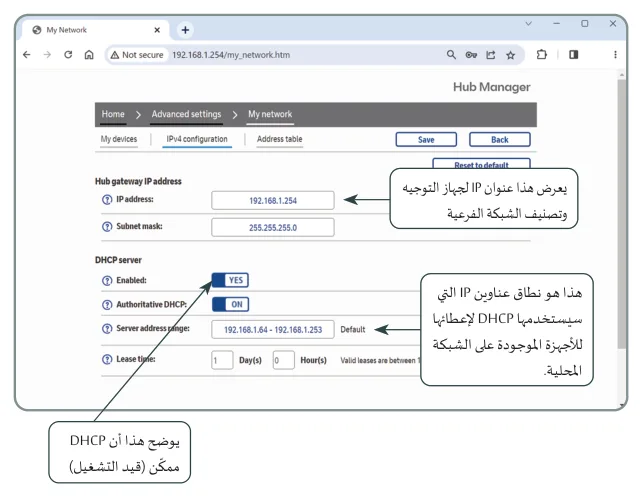
يعرض الشكل 4.18 صفحة تكوين DHCP الخاصة بجهاز توجيه الإنترنت المنزلي.
ويوضح هذا أن DHCP في وضع التشغيل.
هذا هو الإعداد الافتراضي، لذا يجب عدم تغييره.
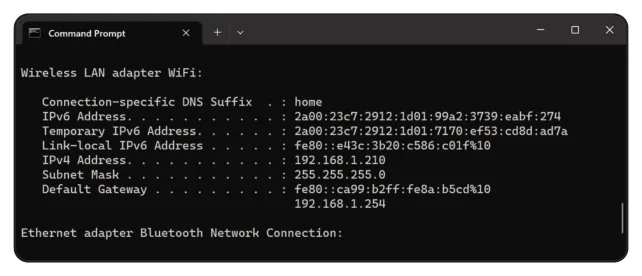
يمكنك أيضًا التحقق من عمل DHCP على أجهزة حاسوب المستخدم النهائي، حيث يجب أن تستخدم الأداة المساعدة لسطر الأوامر المسماة "ipconfig". ولتشغيل هذه الأداة المساعدة، اكتب cmd في مربع بحث Windows، ثم حدد موجه الأوامر في نتائج البحث، ثم اكتب ipconfig في نافذة موجه الأوامر السوداء التي تظهر.
يجب أن تبدو النتيجة مثل التي تظهر في الشكل ٤,١٩.
يمكنك أن ترى عناوين IPv4 وIPv6 المعروضة. يتشابه عنوان البوابة الافتراضية مع العنوان الذي يظهر في تكوين جهاز التوجيه في الشكل 4.18 - 192.168.1.254.
إذا كانت شبكتك تتطلب الوصول إلى شبكة الواي فاي، حينئذٍ يجب إعداد ذلك أيضًا. يعتمد تكوين نقطة الوصول إلى شبكة الواي فاي على النوع الذي تستخدمه.
عادةً ما تحتاج على الأقل إلى تعيين كلمة مرور لشبكة الواي فاي والتحقق من نوع الأمان الذي تم تعيينه (WEP أو WPA أو WPA2 أو WPA3).
يمكنك أيضًا تعيين SSID (معرف مجموعة الخدمات - اسم شبكة الواي فاي الذي يظهر عندما تبحث الأجهزة عن اتصال بشبكة واي فاي).
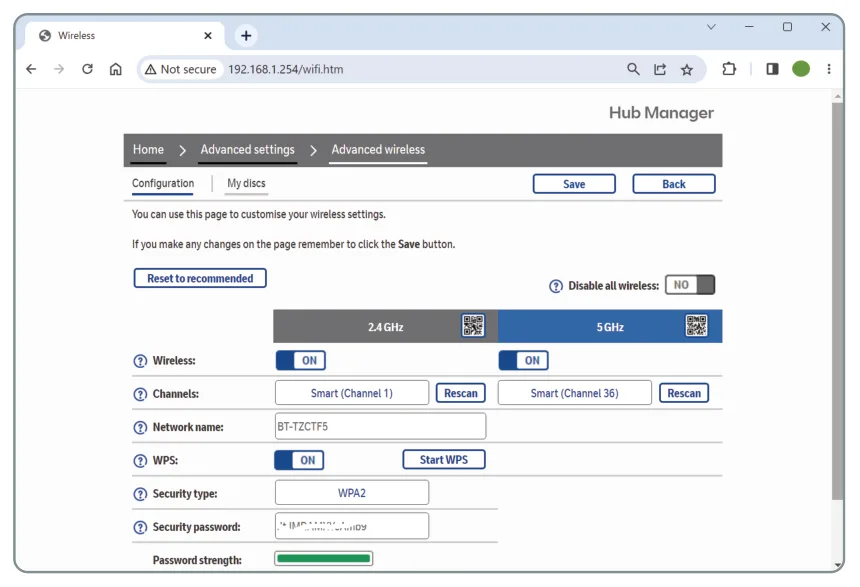
يعرض الشكل 4.20 صفحة تكوين اتصال الواي فاي لنقطة الوصول إلى جهاز التوجيه/الواي فاي المجمعة.
الشكل 4.18 صفحة تكوين جهاز التوجيه. ما الذي يخبرك به تصنيف الشبكة الفرعية؟الشكل 4.19 استخدام ipconfig. لماذا تحتوي البوابة الافتراضية على عنوانين؟الشكل 4.20 صفحة تكوين شبكة الواي فاي الخاصة بجهاز التوجيه ونقطة الوصول إلى الواي فاي. ما المعلومات التي يحتاجها الشخص الذي يريد الاتصال بهذه الشبكة؟
Hub gateway IP address — IP address: 192.168.1.254 — Subnet mask: 255.255.255.0 DHCP server — Enabled: YES — Authoritative DHCP: ON — Server address range: 192.168.1.64 - 192.168.1.253 — Lease time
يعرض هذا عنوان IP لجهاز التوجيه وتصنيف الشبكة الفرعية
هذا هو نطاق عناوين IP التي سيستخدمها DHCP لإعطائها للأجهزة الموجودة على الشبكة المحلية.
هل تعلم؟ تستخدم شبكة الواي فاي ترددين (أو نطاقين) مختلفين، 2.4 غيغا هيرتز و5 غيغا هيرتز. تتميز معظم أجهزة الواي فاي ونقاط الوصول الحديثة بنطاق مزدوج، وتدعم كلا الترددين ولكنك في بعض الأحيان قد تصادف أجهزة تدعم نطاقًا واحدًا فقط (عادةً 2.4 غيغا هيرتز). يوفر 2.4 غيغا هيرتز أفضل نطاق ولكنه يعمل بسرعات أقل، بينما يتميز 5 غيغا هيرتز بسرعة أعلى مع نطاق أقصر. يمكن أن يعاني نطاق 2.4 غيغا هيرتز أيضًا من تداخل أكبر من الأجهزة الأخرى مثل أفران الميكروويف. يوضح الشكل 4.20 أن جهاز التوجيه يعمل على كلا النطاقين. يتم تقسيم كل نطاق تردد إلى عدد من القنوات. في منطقة بها الكثير من شبكات الواي فاي، إذا كان جميع المستخدمين على نفس القناة، فقد يكون هناك الكثير من التداخل. يوضح الشكل 4.20 أن جهاز التوجيه هذا يحتوي على ميزة تسمى "القناة الذكية" مما يعني أنه يقوم بمسح القنوات المتاحة وتحديد الأقل ازدحامًا للاستخدام.
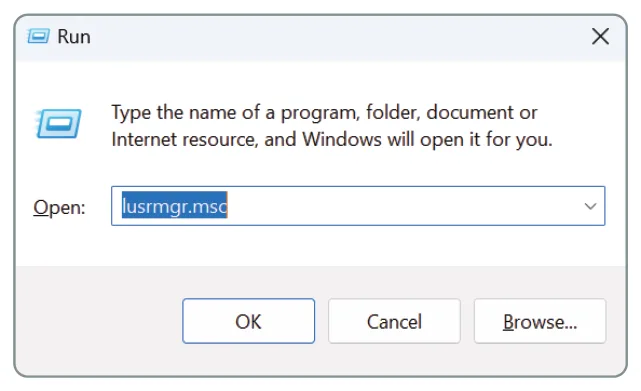
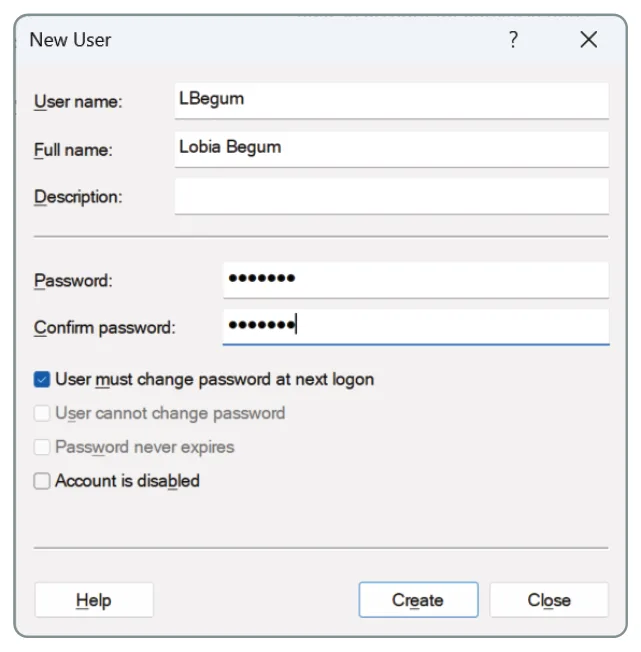
الشكل 4.21 مربع حوار Run (التشغيل). ما الغرض الذي يمكن استخدام سهم القائمة المنسدلة الموجود في نهاية حقل الإدخال من أجله؟الشكل 4.22 مربع حوار المستخدم الجديد. ما الغرض الذي يمكن استخدام حقل الوصف من أجله؟
تثبيت البرامج وتكوينها
قد تحتاج إلى تثبيت أنظمة التشغيل على أجهزة الحاسوب التي ستستخدمها إذا تطلب الأمر ذلك.
اعتمادًا على نوع الشبكة التي تقوم بإنشائها، قد يتعين عليك أيضًا تثبيت نظام تشغيل خادم (مثل Windows Server) على أحد أجهزة الحاسوب أو استخدام خادم مستند إلى السحابة مثل Google Drive لمشاركة المجلدات (وهو أسهل بكثير في الإعداد والاستخدام).
إضافة إلى نظام التشغيل، سيتعين عليك تكوين ما يلي:
حسابات المستخدمين
المجلدات، بما في ذلك إعداد أذونات الوصول
برامج الأمان
مشاركة الأجهزة مثل الطابعات
تثبيت تطبيقات المستخدم النهائي.
إدارة المستخدمين
سيتطلب الأمر منك إنشاء حسابات مستخدمين على أجهزة الحاسوب التي ستستخدمها للشبكة.
ثمة العديد من الطرق التي يمكنك من خلالها إنشاء مستخدمين باستخدام Microsoft Windows. تتناسب الطريقة الموضحة في الشكل 4.21 مع جميع إصدارات Windows وتقوم بإنشاء مستخدم محلي على حاسوب معين.
اكتب run في مربع بحث Windows ثم من قائمة النتائج اختر Run وسيفتح مربع حوار Run، ثم أدخل lusrmgr.msc وهو تطبيق مدير المستخدم المحلي.
وعندما يفتح تطبيق المستخدمين المحليين، يمكنك بعد ذلك تحديد قائمة Action (إجراء) وخيار New User (المستخدم الجديد). سيعرض هذا مربع حوار المستخدم الجديد (كما هو موضح في الشكل 4.22).
املأ اسم المستخدم وأدخل كلمة مرور.
تذكر أن هذه كلمة مرور مؤقتة يجب على المستخدم الجديد تغييرها إلى كلمة مرور من اختياره عند تسجيل الدخول.
ثم انقر فوق Create (إنشاء) لإنشاء المستخدم ثم Close (إغلاق) لإغلاق مربع حوار المستخدم الجديد.
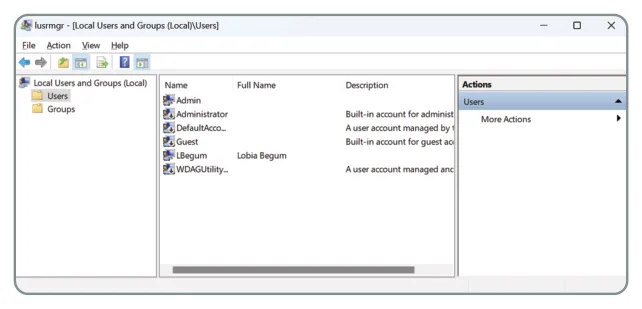
سيظهر المستخدم الذي تم إنشاؤه حديثًا في نافذة التطبيق (انظر الشكل 4.23).
Run: Type the name of a program, folder, document or Internet resource, and Windows will open it for you. Open: lusrmgr.msc. OK, Cancel, Browse...
New User: User name: LBegum; Full name: Lobia Begum; Description; Password; Confirm password; User must change password at next logon; User cannot change password; Password never expires; Account is disabled; Help; Create; Close
الوحدة 4 هدف التعلم (ج)
إذا قمت بالنقر بزر الماوس الأيمن على اسم المستخدم، يمكنك حذف المستخدم أو تعديل تفاصيله.
تحتوي قائمة النقر بزر الماوس الأيمن أيضًا على خيار "تعيين كلمة المرور" (Set password) الذي يسمح لك بإعادة تعيين كلمات المرور على الحساب إذا نسي المستخدم كلمة المرور الخاصة به.
إذا كنت ترغب في منع مستخدم من تسجيل الدخول لفترة قصيرة من الوقت.
على سبيل المثال، إذا كان في إجازة مرضية، فلا تحذف حسابه، فقط افتح خصائص المستخدم (انقر نقرًا مزدوجًا على اسمه) وانقر فوق مربع الاختيار Account is disabled "تم تعطيل الحساب". وعندما يعود المستخدم إلى العمل، يمكنك فقط النقر فوق مربع الاختيار مرة أخرى.
ويوجد على الجانب الأيسر أيضًا أيقونة Group "المجموعة". تعد المجموعات مفيدة لأنها تسمح لك بتطبيق إعدادات الأمان لمجموعة كاملة من المستخدمين.
على الرغم من أنك ربما تتعامل فقط مع عدد صغير من المستخدمين، إلا أن مدير النظام الذي يضم مئات المستخدمين سيجد أن عملية تطبيق إعدادات الأمان لكل مستخدم على حدة تتسم بالصعوبة الشديدة ومضيعة للوقت.
لذلك، يمكن إنشاء مجموعات المستخدمين، ربما استنادًا إلى القسم الذي يعملون فيه، أو أقدميتهم داخل مؤسستهم. إذا قمت بالنقر فوق أيقونة المجموعات، يمكنك رؤية عدد من المجموعات الجاهزة الموجودة.
ويمكنك بالطبع إنشاء مجموعاتك الخاصة باستخدام قائمة Action "الإجراء" وخيار Create group "إنشاء مجموعة". ومع ذلك، فإنه من السهل أيضًا استخدام المجموعات المضمنة - مجموعة Users "المستخدمين" لمستخدمي الشبكة الأساسية ومجموعة Power Users "المستخدمين المتميزين" لكبار الموظفين.
يجب استخدام مجموعة Administrators "المسؤولون" فقط لكبار الموظفين الأكفاء تقنيًا حيث تتمتع المجموعة بوصول غير مقيد إلى جميع مرافق النظام.
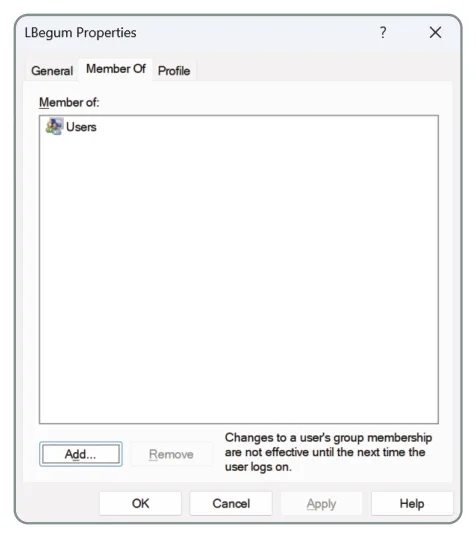
لإضافة مستخدم إلى أي مجموعة، انقر فوق أيقونة Users "المستخدمين" في الجزء الأيمن، ثم انقر بزر الماوس الأيمن على المستخدم الذي تريد إضافته إلى مجموعة واختر Properties "الخصائص". ثم انقر فوق علامة التبويب Member "عضو" في مربع الحوار وسترى المجموعات التي يعد المستخدم عضوًا فيها حاليًا. انظر الشكل 4.24 لمشاهدة شكل هذه الإجراءات.
لإضافتها إلى مجموعة جديدة، انقر فوق زر Add "إضافة"، واكتب اسم المجموعة، ثم انقر فوق OK "موافق".
المصطلحات الرئيسية المجموعة: فيما يتعلق بحسابات مستخدمي الشبكة، فإن المجموعة عبارة عن مجموعة من المستخدمين الذين يشاركون نفس إعدادات الأمان.
هل تعلم؟ جرت العادة على أنه يطلق على حساب المستخدم الذي يتمتع بأعلى الصلاحيات على أجهزة الحاسوب التي تعمل بنظام Windows، والحساب المستخدم لإدارة جميع إعدادات الحاسوب، اسم "المسؤول". تكمن المشكلة المرتبطة بذلك في أن المتسللين يعرفون ذلك. غالبًا ما يركزون على هذا الحساب ويحاولون الحصول على كلمة المرور الخاصة به باستخدام مجموعة متنوعة من الطرق. وعليه، فإنه من الشائع تعطيل حساب المسؤول المضمن وإنشاء حساب مستخدم آخر لإدارة الحاسوب. لن يحتوي هذا الحساب الجديد على اسم مستخدم المسؤول ولكن سيكون لديه صلاحيات وامتيازات مناسبة لإدارة الجهاز.
الشكل 4.23 قائمة المستخدمين مع المستخدم الجديد المعروضة. لماذا يجب تعطيل حساب الضيف دائمًا؟
lusrmgr - [Local Users and Groups (Local)\Users]: Name, Full Name, Description; Admin, Administrator, DefaultAcco..., Guest, LBegum (Lobia Begum), WDAGUtility...; Actions: Users, More Actions
الشكل 4.24 علامة تبويب Member "عضو" في مربع حوار المستخدم. في مؤسسة كبيرة، كيف يمكن استخدام ميزة المجموعة؟
LBegum Properties: General, Member Of, Profile; Member of: Users; Add..., Remove; Changes to a user's group membership are not effective until the next time the user logs on.; OK, Cancel, Apply, Help
مقدمة إلى شبكات الحاسوب
مشاركة الملفات والمجلدات
يمكنك مشاركة مجلد على أي حاسوب في الشبكة للسماح لمستخدمي الشبكة الآخرين بالوصول إلى الملفات الموجودة في هذا المجلد. لا يجب أن يكون هذا الحاسوب خادمًا.
ومن أجل تفعيل المشاركة على شبكة نظير إلى نظير تستند إلى Windows، يجب أن تكون الشبكة التي تتصل بها شبكة خاصة.
وللتحقق من ذلك، انتقل إلى تطبيق Settings "الإعدادات" (اكتب الإعدادات في شريط Search "البحث") ثم اختر Network and internet "الشبكة والإنترنت" وتحقق من أن خصائص الشبكة تظهر على أنها Private "خاصة". فإذا لم تكن كذلك، انقر فوق Properties "الخصائص" وقم بتعيين الشبكة على Private "خاصة" (في الجزء العلوي من قائمة الخصائص).
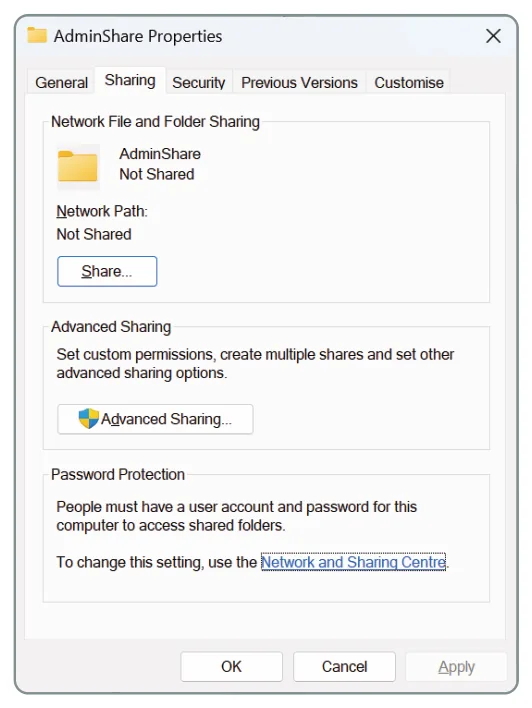
ولمشاركة مجلد، افتح Windows Explorer وانقر بزر الماوس الأيمن على المجلد الذي تريد مشاركته واختر Properties "الخصائص". وسيظهر مربع حوار Properties "الخصائص". يجب عليك بعد ذلك تحديد علامة تبويب Sharing "المشاركة". يوضح الشكل 4.25 شكل هذه الإجراءات.
كما هو مذكور في الجزء السفلي من مربع الحوار هذا، فإن الإعداد الافتراضي لمشاركة المجلدات والأجهزة (مثل الطابعات) هو ضرورة امتلاك أي شخص يريد مشاركة هذه الموارد لحساب محلي على الحاسوب الذي توجد عليه الموارد.
يمكنك إيقاف هذا الإجراء بالنقر فوق الارتباط الموجود في مربع الحوار، والذي ينقلك إلى مركز الشبكة والمشاركة.
يجب عليك بعد ذلك اختيار Change advanced sharing settings "تغيير إعدادات المشاركة المتقدمة" وإيقاف Password protected sharing "المشاركة المحمية بكلمة مرور".
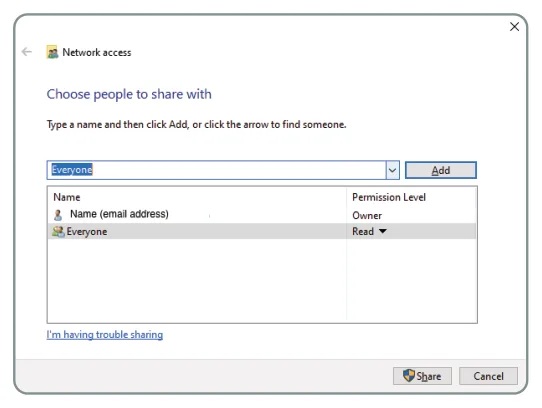
ولمشاركة المجلد، انقر فوق زر Share "المشاركة" وسيظهر مربع حوار يسألك عن الشخص الذي تريد مشاركة المجلد معه. للبدء، اكتب everyone "الجميع" وانقر فوق Add "إضافة". يوضح الشكل 4.26 شكل هذه الإجراءات.
لاحظ أنه تم تعيين أذونات المشاركة على Read "القراءة"، ولكن يمكنك النقر فوق القائمة المنسدلة واختيار Read/write "القراءة/الكتابة". ثم انقر فوق زر Share "المشاركة" وسيظهر لك مربع حوار التأكيد. انقر فوق Done "تم" لإكمال المشاركة.
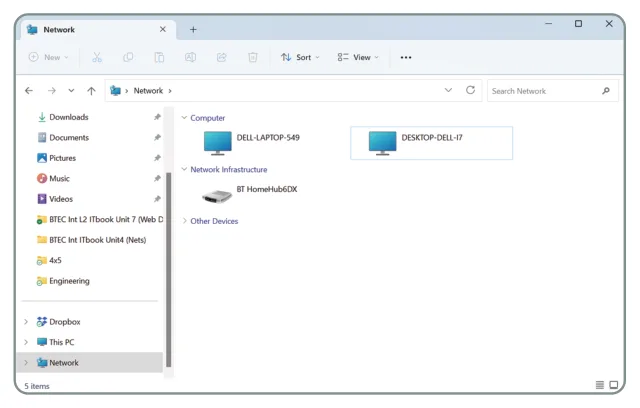
يجب أن تكون جميع أجهزة الحاسوب الموجودة على الشبكة الآن قادرة على رؤية أجهزة الحاسوب الأخرى في عرض الشبكة الخاص بWindows Explorer (كما هو موضح في الشكل 4.27).
الشكل 4.25 علامة تبويب Sharing (المشاركة) في مربع حوار Folder Properties (خصائص المجلد). ما الخيارات التي يمكن الوصول إليها عبر زر Advanced Sharing "المشاركة المتقدمة"؟
AdminShare Properties: General, Sharing, Security, Previous Versions, Customise; Network File and Folder Sharing: AdminShare, Not Shared; Network Path: Not Shared; Share...; Advanced Sharing: Set custom permissions, create multiple shares and set other advanced sharing options.; Advanced Sharing...; Password Protection: People must have a user account and password for this computer to access shared folders. To change this setting, use the Network and Sharing Centre.; OK, Cancel, Apply
الشكل 4.26 اختيار من ترغب مشاركة المجلد معه. ما مستويات الأذونات الأخرى المتاحة بخلاف "القراءة"؟
Network access: Choose people to share with. Type a name and then click Add, or click the arrow to find someone. Everyone, Add; Name, Permission Level; Name (email address) Owner; Everyone Read; I'm having trouble sharing; Share, Cancel
الشكل 4.27 عرض شبكة مستكشف ملفات Windows. لا تحتوي أجهزة الحاسوب المعروضة على أسماء ذات معنى كبير، كيف يمكنك تغييرها؟
Network: Computer: DELL-LAPTOP-549, DESKTOP-DELL-I7; Network Infrastructure: BT HomeHub6DX; Other Devices
الوحدة 4 هدف التعلم (ج)
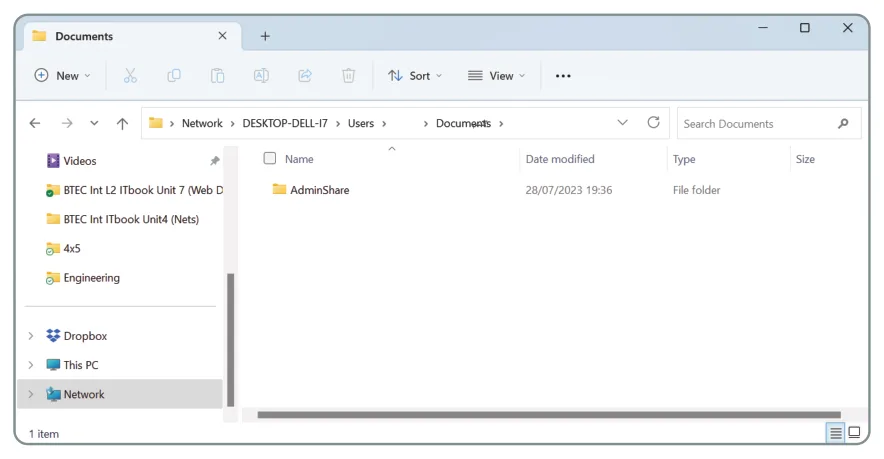
سيسمح لك فتح الحاسوب الذي يحتوي على المجلد المشترك بالانتقال إلى المجلد (كما هو موضح في الشكل 4.28).
الشكل 4.28 المجلد المشترك في مستكشف ملفات Windows.
لاحظ أنه نظرًا لتعيين الأذونات على Read "القراءة"، يمكن قراءة أي ملفات في المجلد ولكن لا يمكن كتابتها أيضًا (حفظها). كما لا يمكن حفظ الملفات الجديدة في المجلد المشترك (إلا من مالك المجلد).
هل تعلم؟ لقد نظرت في كيفية إنشاء مستخدمين وكيفية مشاركة الموارد على شبكة نظير إلى نظير تعمل بنظام Windows. للقيام بذلك من خلال إعداد العميل/الخادم، ستحتاج إلى جهاز حاسوب مخصص لتثبيت نظام تشغيل Windows Server عليه. ومن ثم، سيحتاج نظام التشغيل إلى إعداده كوحدة تحكم بالمجال. Windows هو اسم المجال: للخادم وأجهزة حاسوب العميل التي تشكل شبكة العميل/الخادم. ستحتاج أجهزة حاسوب العميل إلى تشغيل إصدارات Windows Professional® والانضمام إلى المجال (لا يمكن أن تنضم إصدارات Windows Home® إلى المجال). وسيتم بعد ذلك إنشاء حسابات المستخدمين مركزيًا على خادم Windows بدلاً من محليًا على كل جهاز. تتسم عملية الإعداد بأكملها بأنها معقدة إلى حد ما ولكن ثمة الكثير من الموارد عبر الإنترنت التي تصفها وتوضحها.
تعد مشاركة المجلدات المستندة إلى السحابة بديلاً لمشاركة المجلدات المحلية.
على سبيل المثال، يمكنك مشاركة مجلد Google drive أيضًا في مستوى الوصول لديهم.
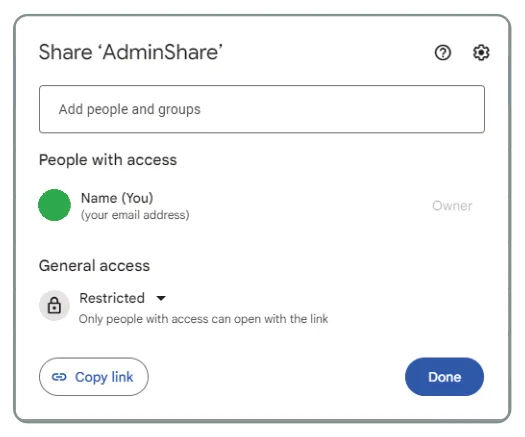
وللقيام بذلك، قم بإنشاء المجلد الذي تريد مشاركته على Google drive ثم انقر بزر الماوس الأيمن على المجلد واختر "مشاركة" Share. سيظهر لك بعد ذلك مربع حوار "مشاركة" Share (كما هو موضح في الشكل 4.29).
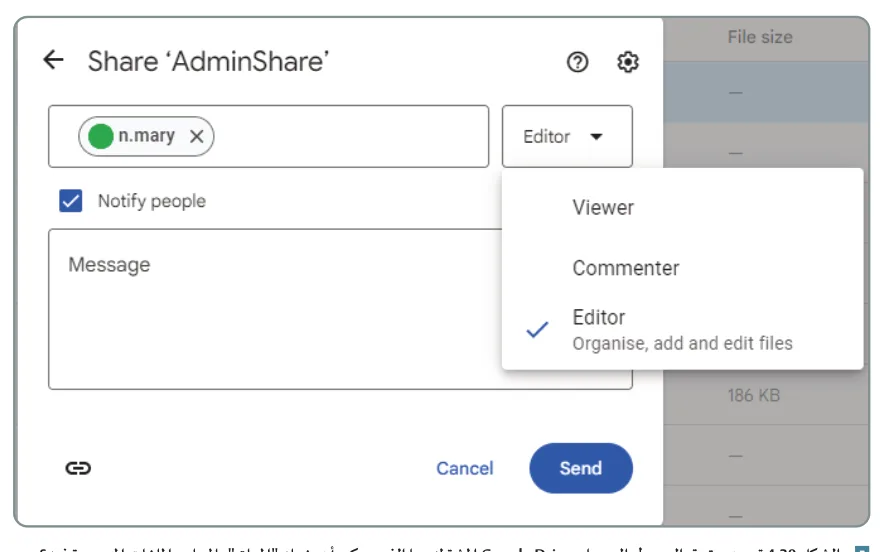
اكتب عناوين البريد الإلكتروني للأشخاص الذين تريد مشاركة المجلد معهم في مربع Add people and groups "إضافة أشخاص ومجموعات". سيتغير المربع بعد ذلك ويمكنك تحديد ما إذا كان للمستخدمين تحرير محتويات المجلد أو عرضها فقط. يوضح الشكل 4.30 هذه الإجراءات.
عند النقر فوق Send "إرسال"، يتم إرسال بريد إلكتروني إلى المستخدمين يحتوي على رابط إلى المجلد المشترك. ويمكن للمستخدم فتح المجلد باستخدام هذا الرابط. إذا تم تعيين وصول على الوصول.
الشكل 4.29 مربع حوار مشاركة Google Drive.
Share 'AdminShare': Add people and groups; People with access; Name (You) (your email address) Owner; General access: Restricted, Only people with access can open with the link; Copy link; Done مقدمة إلى شبكات الحاسوب
هل تعلم؟ يوفر استخدام مشاركة المجلدات المستندة إلى السحابة وظائف أفضل من شبكة نظير إلى نظير Windows المستند إلى نظام Windows. كما أنها تستخدم Windows خادم/عميل. وتتميز بأنها أسهل بكثير في الإعداد من مجال على نطاق واسع من قبل الشركات الصغيرة والمتوسطة الحجم.
الشكل 4.30 تعيين حقوق الوصول إلى مجلد Google Drive المشترك. ما الذي يمكن أن يفعله "المعلق" بالمجلد والملفات الموجودة فيه؟
"المشاهد"، حينئذٍ يمكنهم فتح المستندات وقراءتها في المجلد، ولكن لا يمكنهم تحرير الملفات ولا يمكنهم إنشاء ملفات جديدة في المجلد.
النشاط من خلال العمل مع أحد الزملاء، قم بإعداد اختبار للتخزين السحابي المشترك باستخدام Google Drive أو Microsoft OneDrive أو نظام تخزين سحابي مماثل. يجب على كل واحد منكم إنشاء مجلد ووضع بعض مستندات الاختبار في المجلدات. شاركوا المجلدات مع بعضكم البعض، ولكن امنحوا حق الوصول للقراءة فقط. تحقق من أنه يمكنك الوصول إلى المجلد الذي تمت مشاركته معك ويمكنك قراءة (فتح) الملفات ولكن لا يمكنك حفظ أية تغييرات على مستندات الاختبار في المجلد.
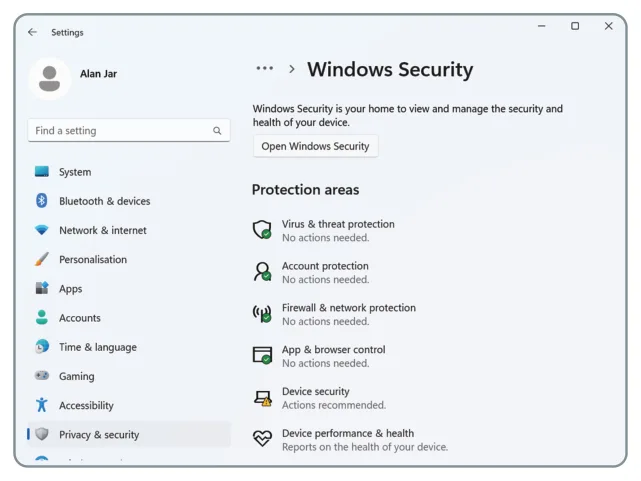
الشكل 4.31 إعدادات أمان Windows. عندما يكون بالإمكان رؤية أيقونة "الإجراءات الموصى بها"، ماذا يجب أن تفعل؟
تثبيت التطبيقات وبرامج الأمان
يجب تنزيل أي تطبيقات مطلوبة لتلبية متطلبات المستخدمين وتثبيتها.
إذا كنت تستخدم Windows، فقد تم بالفعل تثبيت جدار حماية للبرنامج يسمى Windows Defender Firewall. يتضمن Windows Defender أيضًا تطبيقًا لمكافحة الفيروسات.
يمكنك التحقق من إعدادات Windows Defender عن طريق كتابة الإعدادات "Settings" في مربع بحث Windows: اختر Privacy and Security "الخصوصية والأمان"، ثم اختر Windows Security في قائمة الخيارات على اليسار، ثم انقر فوق Windows Defender Firewall. سيظهر لك بعد ذلك أيقونات ل Anti-Virus وDefender Firewall مع علامة خضراء تظهر عدم الحاجة إلى اتخاذ أي إجراءات. يوضح الشكل 4.31 هذه الإجراءات.
Settings: Windows Security. Windows Security is your home to view and manage the security and health of your device. Open Windows Security. Protection areas: Virus & threat protection (No actions needed.); Account protection (No actions needed.); Firewall & network protection (No actions needed.); App & browser control (No actions needed.); Device security (Actions recommended.); Device performance & health (Reports on the health of your device.)
الوحدة 4 هدف التعلم (ج)
المصطلحات الرئيسية الوصول لسطح المكتب عن بعد: أداة مساعدة للشبكة تسمح للمستخدم بتسجيل الدخول عن بُعد إلى جهاز حاسوب عبر شبكة والوصول إلى سطح مكتب Windows الخاص به. طرق وأساليب الوصول للشبكة: نهج مجموعة Windows هو أداة أمان تسمح لمديري الشبكات بالتحكم فيما يمكن للمستخدمين القيام به وما لا يمكنهم القيام به على أنظمة الشبكة التي يديرونها.
إذا كنت ترغب في التحقق من الإعدادات الفردية لجدار الحماية أو مكافحة الفيروسات، يمكنك النقر فوق الأيقونة.
كما يمكنك أيضًا النقر فوق أيقونة Anti-virus "مكافحة الفيروسات" لتشغيل فحص الفيروسات (والذي قد يكون شيئًا تريد القيام به كجزء من اختبار الشبكة).
إذا كنت تريد أن يتمكن المستخدمون من الوصول إلى جهاز حاسوب عن بُعد، فيمكنهم القيام بذلك باستخدام ميزة Windows المسماة Remote Desktop "الوصول لسطح المكتب عن بعد". ومع ذلك، يتم تعطيل الوصول إلى سطح المكتب عن بعد افتراضيًا، لذا يتعين عليك البحث عن Remote Desktop "الوصول لسطح المكتب عن بعد" على جهاز الحاسوب الذي تريد الوصول إليه عن بعد، ثم تحديد خيار السماح بالوصول.
يمكن تنزيل تطبيقات المستخدم النهائي مثل Microsoft Office وتثبيتها بالطريقة المعتادة.
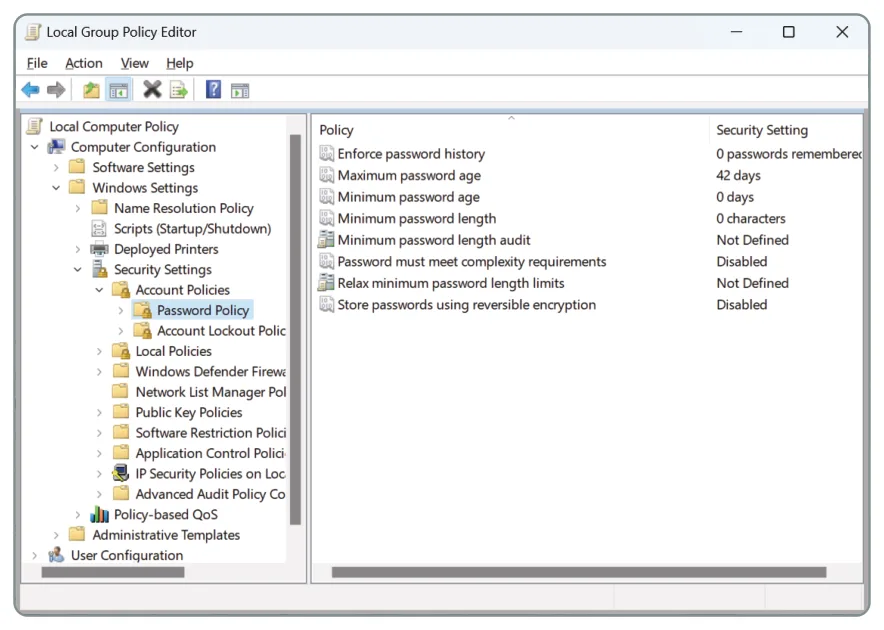
الشكل 4.32 محرر طرق وأساليب الوصول للشبكة. نهج كلمة المرور. هل يوفر الإعداد المعروض على مستوى من الأمان؟
قيود تسجيل الدخول
ثمة العديد من القيود التي يمكن تطبيقها على مستخدمي الحاسوب.
على سبيل المثال، يمكنك إعداد نُهج كلمات المرور لتقييد الطريقة التي يتمكن المستخدمون من خلالها من تعيين كلمة المرور الخاصة بحساباتهم.
يمكن تعيين قيود المستخدم هذه باستخدام ميزة Windows تسمى Group Policy "طرق وأساليب الوصول للشبكة". وللقيام بذلك، يتعين عليك تشغيل برنامج يسمى "gpedit.msc" باستخدام مربع حوار Run "التشغيل". ابحث عن Run لفتح مربع الحوار ثم أدخل gpedit.msc وانقر فوق OK "موافق" وسيبدأ تشغيل البرنامج.
تنقل خلال القوائم كما يلي: Computer Configuration>Windows Settings>Security Settings>Account Policies>Password Policy (تكوين الحاسوب>إعدادات Windows>إعدادات الأمان>نُهج الحساب>نهج كلمة المرور). يوضح الشكل 4.32 هذه الإجراءات.
Local Group Policy Editor: Local Computer Policy > Computer Configuration > Windows Settings > Security Settings > Account Policies > Password Policy. Policy / Security Setting: Enforce password history — 0 passwords remembered; Maximum password age — 42 days; Minimum password age — 0 days; Minimum password length — 0 characters; Minimum password length audit — Not Defined; Password must meet complexity requirements — Disabled; Relax minimum password length limits — Not Defined; Store passwords using reversible encryption — Disabled
يمكن تحرير كل نهج كلمة مرور على اليمين بالنقر المزدوج على اسمه وتعديل النهج في مربع الحوار الذي يظهر. يتم وصف كل نهج في الجدول 4.12 أدناه.
هل تعلم؟ هناك العديد من مئات الإعدادات التي يمكنك تعديلها باستخدام طرق وأساليب الوصول للشبكة، وبالتالي فإن الموضوع خارج نطاق هذا الفصل. يمكنك معرفة المزيد حول أساليب الوصول للشبكة من خلال البحث عبر الإنترنت.
مقدمة إلى شبكات الحاسوب
الجدول 4.12 خيارات نهج كلمة المرور
اسم النهج
المعنى
فرض سجل كلمات المرور
يحدد عدد كلمات المرور القديمة التي يتم تذكرها والتي لا يُسمح باستخدامها.
الحد الأقصى لعمر كلمة المرور
يحدد طول الفترة الزمنية بالأيام التي يجب تغيير كلمة المرور بعدها.
الحد الأدنى لعمر كلمة المرور
يحدد عدد الأيام قبل تغيير كلمة المرور.
الحد الأدنى لطول كلمة المرور
يعيّن الحد الأدنى لعدد الأحرف التي يمكن أن تكون عليها كلمة المرور.
تدقيق الحد الأدنى لطول كلمة المرور
يعيّن الحد الأدنى لطول كلمة المرور الذي سيؤدي إلى إنشاء حدث تحذير لمدير النظام لمراجعته.
ضرورة أن تستوفي كلمة المرور متطلبات التعقيد
يفرض أن تتكون كلمات المرور من ستة أحرف على الأقل وتحتوي على ثلاث من هذه الميزات على الأقل: أحرف كبيرة؛ أحرف صغيرة؛ الأرقام؛ أحرف خاصة (&،!،.*، إلخ).
تخفيف الحدود الدنيا لطول كلمة المرور
يسمح بتعيين الحد الأدنى لطول كلمة المرور على أكثر من 14 حرفًا (والذي كان في الماضي الحد الأقصى الذي يمكن تعيينها عليه).
تخزين كلمة المرور باستخدام التشفير القابل للعكس
يسمح بتخزين كلمات المرور بطريقة يمكن فك تشفيرها بسهولة. لا ينبغي أبدًا استخدام هذا ما لم يكن هناك متطلبات محددة لذلك.
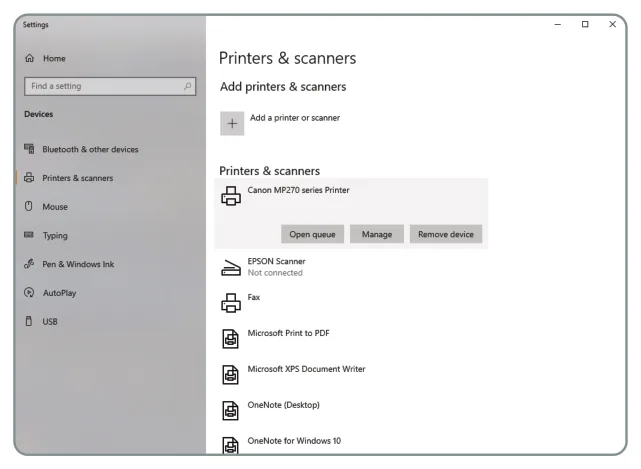
الشكل 4.33 قائمة إعدادات الطابعات والماسحات الضوئية. ما الذي يشير إليه "فتح قائمة الانتظار"؟
مشاركة موارد الأجهزة
بالإضافة إلى المجلدات، يمكنك أيضًا مشاركة موارد الأجهزة مثل الطابعة. وكما هو الحال مع المجلدات، لا تحتاج إلى تشغيل خادم للقيام بذلك، حيث يمكنك مشاركة طابعة متصلة محليًا بأجهزة أخرى على الشبكة.
بعض الطابعات مدعومة بإمكانية الاتصال بالشبكة، حيث تحتوي على بطاقة NIC الخاصة بها والتي يمكنك توصيلها بالموزع باستخدام سلك إشارة مزدوج مجدول غير مغلف.
يعتمد إعداد الطابعة التي تدعم الاتصال بالشبكة على نوع الطابعة، لذلك سيتعين عليك التحقق من الوثائق الخاصة بنوع الطابعة وطرازها.
ولمشاركة طابعة متصلة مباشرة بجهاز حاسوب على الشبكة (عادةً عن طريق اتصال USB)، يتعين عليك العثور على الطابعة في إعدادات Printers & scanners "الطابعات والماسحات الضوئية". ما عليك سوى كتابة printers "الطابعات" في مربع البحث وسيتم إدراج رابط Printers and scanners settings "إعدادات الطابعات والماسحات الضوئية". ثم انقر فوق الطابعة التي تريد مشاركتها واختر Manager "المدير". تظهر قائمة إعداد الطابعة والماسح الضوئي في الشكل 4.33.
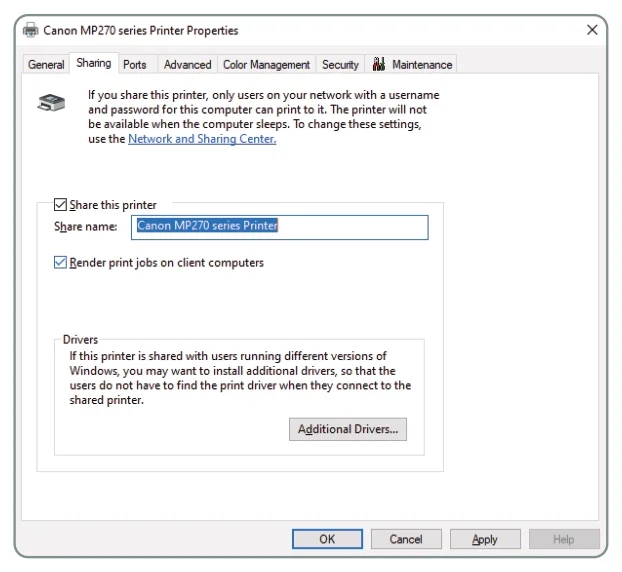
Settings: Printers & scanners. Add a printer or scanner. Printers & scanners: Canon MP270 series Printer (Open queue, Manage, Remove device); EPSON Scanner (Not connected); Fax; Microsoft Print to PDF; Microsoft XPS Document Writer; OneNote (Desktop); OneNote for Windows 10 ثم اختر Printer Properties "خصائص الطابعة" وانقر فوق علامة تبويب Sharing "المشاركة". حدد مربع Share this printer "مشاركة هذه الطابعة" ثم انقر فوق OK (موافق). تظهر علامة تبويب sharing printer properties (مشاركة خصائص الطابعة) في الشكل 4.34.
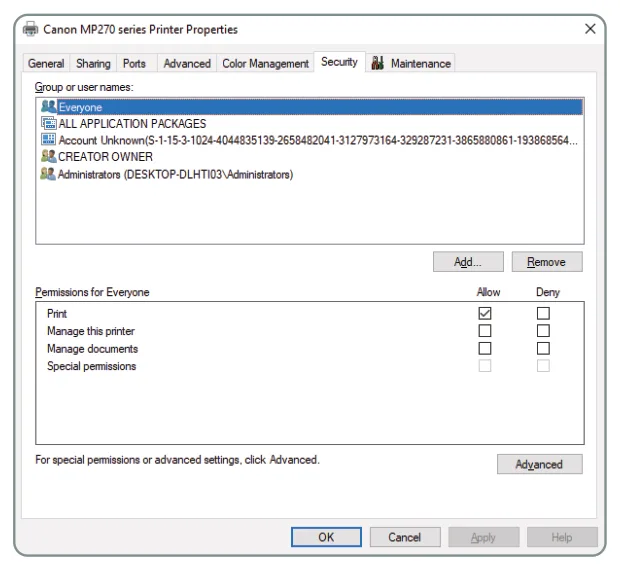
يمكنك أيضًا تعيين أذونات للطابعة المشتركة بالنقر فوق علامة تبويب Security "الأمان" (انظر الشكل 4.35).
وبإمكانك هنا السماح للمستخدمين أو مجموعات المستخدمين أو منع السماح لهم بالطباعة و/أو إدارة الطابعة (تغيير الإعدادات) وإدارة المستندات (بما في ذلك القيام بأشياء مثل حذف مهام الطباعة المنتظرة).
الشكل 4.34 علامة تبويب مشاركة Printer Properties (خصائص الطابعة). يشير مربع الحوار إلى أن الطابعة لن تكون متاحة عندما يكون الحاسوب في وضع السكون. لماذا قد يؤدي ذلك إلى حدوث مشكلات؟
Canon MP270 series Printer Properties; General, Sharing, Ports, Advanced, Color Management, Security, Maintenance; If you share this printer, only users on your network with a username and password for this computer can print to it. The printer will not be available when the computer sleeps. To change these settings, use the Network and Sharing Center.; Share this printer; Share name: Canon MP270 series Printer; Render print jobs on client computers; Drivers; If this printer is shared with users running different versions of Windows, you may want to install additional drivers, so that the users do not have to find the print driver when they connect to the shared printer.; Additional Drivers...; OK; Cancel; Apply; Help
الشكل 4.35 إعدادات الأمان للطابعة المشتركة. ما الخيارات التي يتيح الزر Advanced "المتقدم" الوصول إليها؟
Canon MP270 series Printer Properties; General, Sharing, Ports, Advanced, Color Management, Security, Maintenance; Group or user names:; Everyone; ALL APPLICATION PACKAGES; Account Unknown(S-1-15-3-1024-4044835139-2658482041-3127973164-329287231-3865880861-193868564...; CREATOR OWNER; Administrators (DESKTOP-DLHTI03\Administrators); Add...; Remove; Permissions for Everyone; Allow; Deny; Print; Manage this printer; Manage documents; Special permissions; For special permissions or advanced settings, click Advanced.; Advanced; OK; Cancel; Apply; Help
لا تنس أنه يتعين عليك إيقاف تشغيل المشاركة المحمية بكلمة مرور (كما هو موضح سابقًا) لتفعيل هذا الأمر.
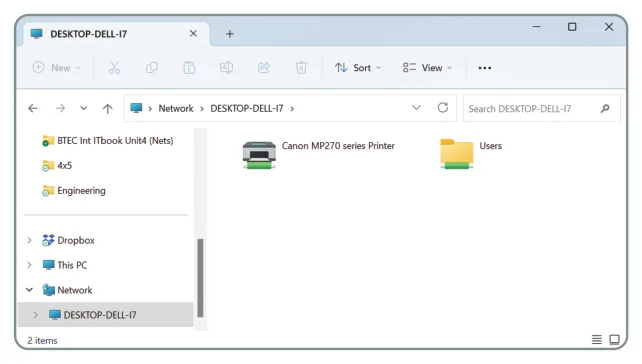
ستكون الطابعة الآن مرئية لأجهزة الحاسوب الأخرى على الشبكة. ولعرض الطابعة، افتح Windows Explorer لعرض شبكة الحاسوب الذي يشارك الطابعة وسترى أيقونة الطابعة (كما في الشكل 4.36).
الشكل 4.36 أيقونة طابعة مشتركة. ما مدى اختلاف أيقونة الطابعة المشتركة (والمجلد) عن الطابعة القياسية؟
DESKTOP-DELL-I7; New; Sort; View; Network > DESKTOP-DELL-I7; Search DESKTOP-DELL-I7; BTEC Int ITbook Unit4 (Nets); 4x5; Engineering; Dropbox; This PC; Network; DESKTOP-DELL-I7; Canon MP270 series Printer; Users; 2 items
النشاط اعمل مع زميل وتدرب على إعداد طابعة مشتركة على الحاسوب. تحقق من أنه يمكنك الوصول إليها (طباعة صفحة اختبار) من حاسوب آخر.
مقدمة إلى شبكات الحاسوب
بدء النشاط لماذا يعد الاختبار مهمًا؟ ماذا يمكن أن يحدث إذا لم يكتمل الاختبار تمامًا؟ هل الفشل في اختبار الشبكة بشكل صحيح يمثل خطرًا يتعلق بالأمان؟
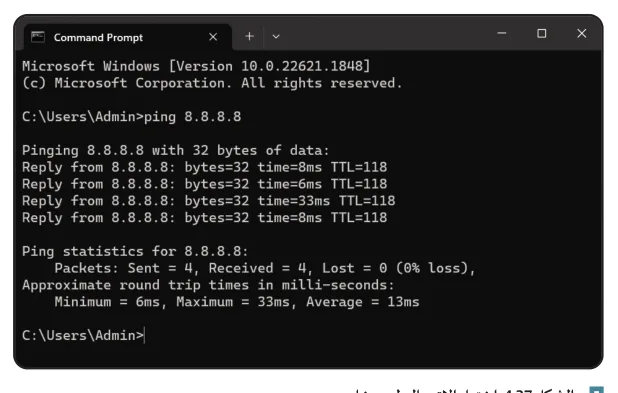
الشكل 4.37 اختبار الاتصال لمورد خارجي (جوجل يستخدم عنوان IP 8.8.8.8). ما الذي تبينه لك قيمة "الوقت"؟
(ج2) اختبار الشبكة
بعد إعداد الشبكة، تتمثل الخطوة الأخيرة في اختبار تشغيلها بشكل صحيح وأنها توفر الوظائف التي طلبها العميل.
الاختبار باستخدام أدوات سطر الأوامر
يأتي Windows مزودًا بعدد من أدوات سطر الأوامر المفيدة التي يمكن أن تساعد في اختبار الشبكة واستكشاف أخطائها وإصلاحها.
للوصول إلى سطر الأوامر، اكتب cmd في مربع بحث Windows ثم اختر Command Prompt "موجه الأوامر" من قائمة النتائج.
وهو ما سيؤدي إلى فتح نافذة موجه الأوامر حيث يمكن إدخال أدوات سطر الأوامر وتشغيلها.
تم ذكر استخدام ipconfig بالفعل ويمكن استخدامه للتحقق من عنوان IP المعطى للحاسوب بواسطة DHCP. يمكنك أيضًا استخدام ipconfig للعثور على عنوان IP الخاص بجهاز التوجيه (يسمي ipconfig هذا عنوان البوابة الافتراضية).
يمثل برنامج أداة اختبار الاتصال ping أداة سطر الأوامر الأخرى البسيطة والمستخدمة على نطاق واسع. تقوم أداة اختبار الاتصال Ping ببساطة بإرسال رسالة اختبار إلى جهاز بعيد عبر الشبكة ويتيح لك معرفة ما إذا كان قد تلقى ردًا أم لا.
يكون هذا الأمر مفيدًا عند استكشاف الأخطاء وإصلاحها حيث يخبرك ما إذا كان الاتصال الأساسي بين الحاسوب والجهاز البعيد موجودًا أم لا. تتم الإشارة إلى الجهاز البعيد بواسطة عنوان IP الخاص به.
عادةً عند استكشاف أخطاء جهاز حاسوب به بعض مشكلات الشبكة وإصلاحها، يكون الاختبار الأول هو اختبار الاتصال ping لجهاز محلي على نفس الشبكة المحلية.
إذا تلقيت ردًا على أداة اختبار الاتصال هذه، فيجب عليك اختبار اتصال جهاز التوجيه الذي يوفر بوابة الإنترنت.
إذا تلقيت ردًا من جهاز التوجيه، فيجب عليك اختبار اتصال مورد بعيد مثل موقع ويب للتحقق من توفر اتصال خارجي بالإنترنت.
عند اختبار اتصال موقع ويب بعيد، يمكنك استخدام عنوان www بدلاً من عنوان IP (على الرغم من أن عنوان IP الخاص ب8.8.8.8 - Google يستخدمه الفنيون بشكل شائع للتحقق من الاتصال الخارجي).
يوضح الشكل 4.37 طبيعة اختبار الاتصال لمورد خارجي باستخدام عنوان IP 8.8.8.8.
Command Prompt: Microsoft Windows [Version 10.0.22621.1848] (c) Microsoft Corporation. All rights reserved.
Pinging 8.8.8.8 with 32 bytes of data: Reply from 8.8.8.8: bytes=32 time=8ms TTL=118 Reply from 8.8.8.8: bytes=32 time=6ms TTL=118 Reply from 8.8.8.8: bytes=32 time=33ms TTL=118 Reply from 8.8.8.8: bytes=32 time=8ms TTL=118 Ping statistics for 8.8.8.8: Packets: Sent = 4, Received = 4, Lost = 0 (0% loss), Approximate round trip times in milli-seconds: Minimum = 6ms, Maximum = 33ms, Average = 13ms C:\Users\Admin>
هل تعلم؟ ترسل أداة اختبار الاتصال Ping أربع حزم من البيانات إلى الجهاز الذي وتخبرك بمدى سرعة إرجاع الاستجابة. في الشكل 4.37، يمكنك رؤية أن الحزمة الأولى استغرقت 8 مللي ثانية بينما استغرقت الحزمة الثالثة 33 مللي ثانية. إذا اشتكى المستخدمون من بطء الشبكة، فإن أول ما يمكن للفني القيام به هو إجراء اختبار الاتصال لمورد بعيد ومعرفة مدى سرعة إرجاع الاستجابات. يمكن أن يساعد ذلك في تحديد ما إذا كانت مشكلة الأداء تتعلق بالشبكة أم بالحاسوب الفردي.
اختبار خدمات نظام التشغيل
يجب اختبار الميزات التي قمت بإعدادها (مثل المجلدات المشتركة) باستخدام خطة الاختبار التي أنشأتها في عملية التصميم.
قم بإجراء كل اختبار ووضع نتائج الاختبار في عمود "النتائج الفعلية" بخطة الاختبار.
فإذا لم تتطابق النتائج المتوقعة والفعلية، فستكون هناك حاجة إلى مزيد من التحقيق لحل المشكلة.
الحصول على تعليقات المستخدمين
بعد إعداد شبكة لأحد العملاء، يعد الحصول على تعليقات من العميل (والأشخاص الذين يستخدمون الشبكة بالفعل) أمرًا مهمًا. يجب أن تسأل العميل عن العديد من جوانب الشبكة، بما في ذلك ما يلي.
الوظائف والمتطلبات: هل توفر الشبكة الوظائف المطلوبة؟ في مرحلة التصميم الأولية، سيحدد العملاء أو المستخدمون ما يحتاجون أن توفره الشبكة والوظائف التي يجب توفرها. قد يتطلب الأمر منك الرجوع إلى تلك المتطلبات المذكورة.
إمكانية الاستخدام: ما مدى سهولة استخدام الوظائف التي تم توفيرها؟ على سبيل المثال، هل يمكن للمستخدمين العثور بسهولة على المجلدات المشتركة أو الموارد المشتركة الأخرى؟
الأداء: هل تقدم الشبكة أداءً مناسبًا؟ من المحبط استخدام الشبكة البطيئة، لذا من المهم أن يشعر المستخدمون بالرضا والسعادة بسرعة الشبكة.
ربما تكون أفضل طريقة لجمع تعليقات المستخدمين هي استخدام استبيان، حيث إنه يوفر سجلاً للإجابات التي يقدمها المستخدمون على الأسئلة المتعلقة بالوظائف وإمكانية الاستخدام والأداء.
تحسين شبكة الحاسوب
بعد اختبار الشبكة وجمع التعليقات من المستخدمين، يتعين عليك التفكير في كيفية تحسين الشبكة. على سبيل المثال، قد تقترح ما يلي.
زيادة السعة: من الممكن أن تمتلئ مساحة التخزين المشتركة بسرعة، لذا فإنه من المحتمل إجراء تحسين يتمثل في زيادة حجم التخزين المتاح. يمكن القيام بذلك بسهولة إذا كانت مساحة التخزين مستندة إلى السحابة، على الرغم من أنها قد تزيد من تكلفة الخدمة.
الأداء: من المرجح أن يتضمن تحسين سرعة الشبكة ترقيات الأجهزة. لذلك يجب عليك إلقاء نظرة على مواصفات معدات الشبكة الحالية ومعرفة المواضع التي تحتاج إلى التحسين. على سبيل المثال، إذا كان لديك شبكة محلية تعمل على كابل من الفئة 5 مع موزعات محدودة بقدرة 100 ميغابايت/ثانية، حينئذٍ يمكنك النظر في زيادة السرعة إلى 1 غيغابايت/ثانية. إلا أنه سيتعين عليك التحقق من أن جميع مكونات الأجهزة (بما في ذلك الموزعات وبطاقات NIC والكابل) يمكنها دعم السرعة الزائدة. هناك تحسين آخر للأداء يتمثل في زيادة سرعة الإنترنت على النحو الذي يوفره مزود خدمة الإنترنت. وستنطوي جميع هذه التحسينات على نفقات إضافية.
إمكانية الوصول: يجب إيلاء الاعتبار للمستخدمين ذوي الإعاقة، بما في ذلك الأشخاص الذين يعانون من ضعف البصر. هل يتمكن هؤلاء المستخدمون من استخدام مرافق الشبكة؟ يمكن للمستخدمين ذوي الإعاقة استخدام أجهزة إدخال خاصة، مثل لوحات المفاتيح المعدلة أو الماوس المزود ببكرة التتبع. قد يتعين عليك التحقق من أن هذا الجهاز المتخصص سيعمل مع الشبكة.
الوثوقية: تتمثل الطريقة الأكثر فاعلية لتحسين وثوقية الشبكة في جعل أجهزة النسخ الاحتياطي جاهزة للاستخدام عند فشل أجزاء من النظام. وهذا أمر مهم بشكل خاص لتلك الأجزاء من الشبكة التي يعتمد عليها جميع مستخدمي الشبكة. تتضمن أمثلة الأجهزة التي يمكن تزويدها بنسخ احتياطية الخادم إذا كانت الشبكة تحتوي على خادم واحد أو اتصال الإنترنت أو جهاز مشترك آخر مثل الطابعة. سيؤدي تكرار أي من هذه الأجهزة المشتركة أو جميعها مع نسخة احتياطية إلى تحسين وثوقية الشبكة.
الأمان: سيشمل تحسين أمان الشبكة النظر في تدابير الأمان الحالية ومعرفة ما إذا كان يمكن تحسين فاعليتها. على سبيل المثال، قد يتضمن ذلك إدخال مصادقة متعددة العوامل وإضافة تشفير القرص بالكامل إلى أجهزة الحاسوب (مثل BitLocker) و/أو الترقية إلى برنامج مكافحة فيروسات أكثر تطورًا.
قابلية التوسع: تتعلق بمدى سهولة توسيع الشبكة بحيث يمكنها دعم المزيد من المستخدمين. كما ذكرنا سابقًا، لا تتوسع شبكات نظير إلى نظير بشكل جيد ويصبح من الصعب إدارتها مع أكثر من مجرد بضعة المستخدمين. توفر شبكات العميل/الخادم والشبكات المستندة إلى السحابة قابلية توسع جيدة ويمكنها دعم أعداد كبيرة من المستخدمين.
المهارات المهارات الشخصية: التقييم الذاتي الأساسي الإيجابي:
التقييم الذاتي
مراجعة ما تعلمته 1 أي عمود من خطة الاختبار تكمله في مرحلة الاختبار النهائي؟ 2 كيف يمكنك تحسين وثوقية الشبكة؟ 3 كيف يمكنك العثور على عنوان IP للحاسوب الذي تستخدمه؟ 4 ماذا تفعل أداة الاختبار الاتصال Ping المساعدة وكيف يتم استخدامها؟ 5 ما معنى مصطلح "قابلية التوسع"؟
ممارسة التقييم هدف التعلم (ج)
يتعين عليك تنفيذ تصميم الشبكة الذي أنشأته لعيادة الأطباء في هدف التعلم (ب). باستخدام نفس السيناريو كما هو موضح سابقًا.
يجب عليك القيام بالمهام التالية:
توصيل مكونات الأجهزة
تكوين أذونات الوصول
تكوين عنونة IP
إعداد الطابعة المشتركة
إنشاء حسابات المستخدمين
تثبيت برنامج الأمان.
إعداد المجلدات المشتركة
يتعين عليك جمع الأدلة أثناء إعداد الشبكة، بما في ذلك الصور ولقطات الشاشة.
يجب عليك أيضًا كتابة تقرير عن عملية الإعداد وتوضيحها بالصور ولقطات الشاشة.
يجب أن يبرر التقرير الذي قمت بكتابته أيضًا خيارات الإعداد والتكوين التي قمت بها.
بمجرد إعداد الشبكة، يتعين عليك القيام بما يلي:
اختبار الشبكة للتحقق من الاتصال والوظائف باستخدام خطة الاختبار التي أنشأتها في ممارسة التقييم السابقة.
جمع التعليقات من الآخرين بشأن الشبكة المكتملة. وطلب تعليقات منهم حول وظائف الشبكة وإمكانية استخدامها وأدائها.
كتابة شرح للتحسينات المحتملة التي يمكن إجراؤها على الشبكة.
نصائح
لا تنس توثيق بناء الشبكة من خلال التقاط الصور ولقطات شاشة لكل خطوة.
يجب أن يبرر التقرير الذي قمت بإعداده لبناء الشبكة اختيارات التكوين التي قمت بها. هذا يعني أنه يتعين عليك شرح ما قمت به وسبب قيامك بذلك أيضًا. لذلك، على سبيل المثال، لا تقتصر على قول، "كان الإعداد الافتراضي لجهاز التوجيه هو استخدام DHCP ولم أغيره" فقط. يتعين عليك إضافة شرح مثل "سيوفر DHCP عناوين IP تلقائيًا مما يعني أنني لست مضطرًا إلى تعيين عناوين ثابتة بنفسي وضمان عدم وجود أي عناوين IP مكررة."
قم بتوثيق التعليقات التي تحصل عليها من الآخرين (مثل بعض زملائك). يمكن القيام بذلك عن طريق مطالبتهم بملء استبيان أوعمل تسجيل صوتي لتعليقاتهم.
أنشطة التقييم: أهداف التعلم (أ) و(ب) و(ج):نقطة المراجعة راجع ما تعلمته في هذه الوحدة من خلال الإجابة عن الأسئلة التالية. سيساعدك هذا على الاستعداد لواجبك.
التعزيز ■ ما الأغراض والوظائف التي يمكن أن تتضمنها الشبكات؟ ■ ما نوع مكونات الأجهزة التي تشكل شبكة نموذجية؟ ■ ما الفرق بين شبكة نظير إلى نظير وشبكة العميل/الخادم؟ ■ ما الأساليب التي يمكنك استخدامها لتوصيل الأجهزة بالشبكة؟ ما هي مزايا وعيوب كل طريقة؟
التحدي ■ ما المقصود بالهندسة الاجتماعية؟ كيف يمكن حماية الشبكات منها؟ ■ كيف توفر النُهج والإجراءات الحماية للشبكة؟ ■ ما هي أذونات المجلد وما سبب أهميتها؟ ■ كيف يمكنك اختبار الاتصال على الشبكة؟
استكشف المزيد لتحقيق التميز، يتعين عليك دراسة مزايا وعيوب الأنواع المختلفة من الشبكات بشكل كامل. كما يتعين عليك أيضًا تقديم تفسيرات فنية مبررة تمامًا. بمعنى آخر، لا يمكنك القول فقط أنك لا تعتقد أن هذا النوع من الشبكات مناسب، بل يجب عليك أيضًا شرح سبب عدم ملاءمته. يجب عليك أيضًا الوصول إلى نتيجة وتحديد نوع الشبكة الذي تعتقد أنه من المحتمل أن يكون الأفضل لهذه المؤسسة. وبعد ذلك، سيتعين عليك شرح سبب كونه الأفضل.
السيناريو
أنت تعمل كفني مبتدئ لاستشارات الحاسوب. طلبت مدرسة محلية صغيرة المساعدة في إعداد شبكة حاسوب ليستخدمها أطفالها ومعلموها.
المهمة 1
لقد طُلب منك إعداد تقرير لفريق الإدارة العليا بالمدرسة حول كيفية استخدام شبكة الحاسوب لدعم المعلمين والأطفال في المدرسة.
يجب أن يتناول العرض التقديمي الخاص بك شبكتي حاسوب مختلفتين وأن يأخذ في الاعتبار مدى فاعليتهما في تلبية احتياجات المدرسة.
يتعين عليك أيضًا تحديد المخاطر المحتملة المرتبطة بالأمان وتقييم تأثير خرق الأمان على المدرسة.
كما يتعين عليك مناقشة مدى فاعلية تدابير الأمان المختلفة في حماية الشبكة.
معايير التقييم هدف التعلم (أ)
النجاح
التفوق
الامتياز
هدف التعلم (أ): فهم بيئة شبكة الحاسوب وتهديدات الأمان
A.P1 تحديد دور ونوع وخصائص شبكات الحاسوب المختلفة المستخدمة في المؤسسات.
A.M1 تقييم فاعلية شبكات الحاسوب لتلبية متطلبات المؤسسة، وتدابير الأمان المستخدمة للتخفيف من المخاطر المحتملة المرتبطة بالأمان.
A.D1 تقييم فاعلية شبكات الحاسوب لتلبية متطلبات المؤسسة، وتدابير الأمان المستخدمة للتخفيف من المخاطر المحتملة المرتبطة بالأمان.
A.P2 تحديد التهديدات المحتملة المرتبطة بالأمان وتدابير الأمان المستخدمة للتخفيف من المخاطر.
المهمة 2
السيناريو
تشعر المدرسة بسعادة بالغة بتقريرك. وتريد منك الآن إعداد شبكة اختبار لإثبات كيف يمكن تلبية بعض احتياجاتها.
فيما يلي متطلبات شبكة الاختبار
1 سيتم إنشاء مجموعتين من المستخدمين: "المعلمون" و"المتعلمون". 2 قم بإعداد حسابي مستخدم للمعلمين وحسابي مستخدم للمتعلمين. يمكن أن تكون هذه الحسابات محلية على أجهزة فردية. ويتعين عليك أيضًا إعداد حساب المسؤول الذي يجب أن يتمتع بالتحكم الكامل في الشبكة. 3 يجب أن تحتوي مجموعة المعلمين على مجلدين مشتركين، أحدهما يسمى "خاص" والآخر يسمى "عام"، ويتم تخزينهما على السحابة (Google Drive أو ما شابه). يجب أن يكون لدى المعلمين حق الوصول إلى المجلد المشترك الخاص بهم وجميع مجلدات المتعلمين لتحريرها. وستتضمن مجموعة المتعلمين مجلدًا مشتركًا واحدًا لكل مستخدم. يجب ألا يتمكن المتعلمون من الوصول إلى مجلدات بعضهم البعض. يتمتع المتعلمون بحق الوصول للقراءة فقط إلى المجلد General (العام)، ولا يمكنهم الوصول إلى المجلد Private (الخاص). قم أيضًا بإنشاء مجلد مشترك يسمى "Global"، والذي يجب أن يكون لجميع المستخدمين حق الوصول إليه لتحريره. 4 ضع الملفات في جميع المجلدات للسماح لك باختبار عمل المجلدات وأذوناتها. وفي المجمل، يجب أن يكون هناك سبعة ملفات على الأقل في المجلدات. 5 يجب أن تتوفر طابعة مشتركة واحدة، إما باستخدام طابعة متصلة بالشبكة أو طابعة متصلة بأحد أجهزة حاسوب المعلم. 6 يجب توفير الوصول إلى شبكة الواي فاي، ولكن يجب تقييد الوصول إلى الجهاز باستخدام تصفية عناوين MAC. 7 يجب حماية الشبكة من التهديدات المحتملة للأمان. يجب تثبيت جدار الحماية وبرامج مكافحة الفيروسات. 8 يجب أيضًا إعداد Windows Remote Desktop بحيث يمكن الوصول إلى حاسوب واحد على الأقل عن بُعد.
الواجبات المطلوبة
إنشاء تصميم شبكة شامل لتلبية متطلبات العميل بما في ذلك: 1 تفاصيل متطلبات المستخدم ومكونات الأجهزة/البرامج. 2 وثائق التصميم، بما في ذلك:
تفاصيل إعداد الشبكة وتكوينها
أمان الشبكة، بما في ذلك التهديدات وطرق الحماية
حقوق المستخدم وأذونات المجلد
مخطط الشبكة
خطة اختبار لاختبار الوظائف والأداء بالنسبة للشبكة.
معايير التقييم هدف التعلم (ب)
النجاح
التفوق
الامتياز
هدف التعلم (ب): تصميم شبكة حاسوب
B.P3 تحديد متطلبات المستخدم ومكونات الأجهزة والبرامج لموجز معين.
B.M2 إعداد تصميم تفصيلي لشبكة الحاسوب من موجز معين، لتلبية متطلبات المستخدم.
B.D2 إنتاج تصميم شامل لشبكة الحاسوب من موجز معين، لتلبية متطلبات المستخدم.
B.P4 إنتاج تصميم أساسي لشبكة الحاسوب من موجز معين، لتلبية متطلبات المستخدم.
استكشف المزيد لتحقيق الدرجات الأعلى، يجب أن يكون تصميمك شاملاً ومفصلاً ويجب أن يوفر معلومات كافية حتى يتمكن شخص آخر من تنفيذ الشبكة متبعًا التصميم المنتج. يجب عليك أيضًا تقديم تكاليف تقريبية للأجهزة والبرامج التي تقترحها في التصميم.
ولتحقيق درجة أعلى في المهمة التالية، سيتعين عليك اتباع التصميم الذي قمت بإنشائه في ممارسة التقييم هذه عن كثب. لذلك، تأكد من أن التصميم مفصل وأنه يمكن تنفيذه بالمهارات التي لديك والموارد (الأجهزة والبرامج) التي يمكنك الوصول إليها. تذكر أن خطة الاختبار التي تقوم بإنشائها في ممارسة التقييم هذه سيتم استخدامها في المهمة التالية، لذا تأكد من أنها مفصلة بشكل كافٍ وأنها تتضمن اختبارات لجميع جوانب الاتصال ووظائف الشبكة.
نصائح
ترتبط المهمتان 2 و3 ارتباطًا وثيقًا. عند إنتاج تصميمك للمهمة 2، ضع في اعتبارك أنك سيتعين عليك تنفيذ التصميم في المهمة 3.
عند إكمال المهمة 3، قم بجمع الأدلة أثناء إعداد الشبكة، بما في ذلك صور تثبيت الأجهزة المادية ولقطات الشاشة لتكوين/تثبيت البرنامج.
المهمة 3
باستخدام التصميم الذي قمت بإنشائه، قم بتنفيذ الشبكة التي تربط الأجهزة المطلوبة وتكوين النظام لتلبية متطلبات المستخدم. يجب أن يتضمن العمل المهام التالية:
توصيل مكونات الأجهزة
إعداد حسابات المستخدمين
عنونة IP/الشبكات الفرعية
مشاركة موارد الأجهزة
مشاركة الملفات/المجلدات
تثبيت برامج الأمان.
إعداد أذونات الوصول
يتعين عليك جمع الأدلة أثناء إعداد الشبكة، بما في ذلك الصور ولقطات الشاشة.
يجب أن تقوم بإعداد تقرير حول عملية الإعداد وتوضيحها بالصور ولقطات الشاشة التي جمعتها.
يجب أن يبرر التقرير الذي قمت بكتابته أيضًا خيارات الإعداد والتكوين التي قمت بها.
بمجرد إعداد الشبكة، يتعين عليك القيام بالآتي:
المهمة 4
نظرًا لبعض التغييرات في المدرسة، يتعين عليك إجراء بعض التحديثات على الشبكة على النحو التالي:
غادر أحد المعلمين ويجب إزالة حسابه.
انضم معلم جديد ويحتاج إلى إنشاء حساب. كما يجب منحه حق الوصول إلى المجلدات المشتركة.
لقد نسي أحد المتعلمين كلمة المرور الخاصة به وبالتالي يحتاج إلى إعادة تعيينها.
شعر أحد المتعلمين بوعكة صحية وقد أعطاه الطبيب إجازة مرضية من الدراسة لمدة شهر. قم بتعطيل حساب المستخدم الخاص بهم حتى لا يتمكن من تسجيل الدخول (ولكن لا تحذفه).
لقد تقرر أنه يجب أن يكون لدى المعلمين حق الوصول للقراءة فقط (بدلاً من حق الوصول للتحرير) إلى مجلدات المتعلمين. قم بتغيير حقوق الوصول على المجلدات.
معايير التقييم هدف التعلم (ج)
النجاح
التفوق
الامتياز
هدف التعلم (ج): تنفيذ شبكة حاسوب واختبارها
C.P5 توصيل بيئة شبكة أساسية وتكوينها واختبارها، مع تطبيق تدابير الأمان الأساسية المخطط لها.
C.M3 تنفيذ شبكة حاسوب باستخدام التصميم التفصيلي الخاص واختبار الوظائف والاتصال باستخدام الملاحظات الواردة من الآخرين، بما في ذلك الأساس المنطقي للتحسينات المحتملة.
C.D3 تبرير النُهج المتبعة للاتصال ببيئة الشبكة وتكوينها وتطبيق تدابير الأمان الفعالة عليها بما يتماشى مع خطتك الشاملة.
C.P6 تحديد النهج والقرارات المتخذة في تنفيذ بيئة الشبكة.
C.M4 شرح الأساليب والقرارات المتخذة في تنفيذ بيئة الشبكة.
استكشف المزيد للحصول على أعلى الدرجات، يتعين عليك التأكد ليس فقط من أن شبكتك لا تعمل بكامل طاقتها، بل إنها تتبع تصميمك عن كثب وتفي بجميع متطلبات المستخدم المدرجة في السيناريو. يجب اختبار الشبكة بالكامل ويجب توثيق أي مشكلات تصادفها في خطة الاختبار. كما يجب أيضًا وصف الحل لأي مشكلات.
يتعين عليك أيضًا تقديم منطق واضح لأي تحسينات تقترحها. هذا يعني أنه يجب عليك شرح التحسينات التي قد تجريها. ويتعين عليك أيضًا شرح سبب تحسين اقتراحاتك للشبكة والتأكد من أنها تلبي احتياجات مستخدميها بشكل أفضل.
يجب أن يكون عملك مفصلاً وشاملاً. على سبيل المثال، تأكد من التقاط الصور ولقطات الشاشة أثناء إعداد الشبكة. من المهم أن تقوم بإضافة تعليقات إلى هذه الصور في تقريرك لشرح ما تعرضه.
كمّل قراءة الموضوع
سجّل مجاناً وكمّل الموضوع من الكتاب، ومنرجّعك لنفس المكان.
معاينة موضوع «هدف التعلم ج: تنفيذ شبكة حاسوب واختبارها» من وحدة «مقدمة إلى شبكات الحاسوب» في مادة تكنولوجيا المعلومات – المستوى 2. أقسام الشرح: ٣٦، التعريفات: ٦، الأسئلة المحلولة: ١٣.
المصدر: بيرسون BTEC، هدف التعلم ج: تنفيذ شبكة حاسوب واختبارها (ص ٤٩–٦٥)