
هدف التعلم (ج): تطوير واختبار موقع ويب لتلبية متطلبات المستخدم
بعد إنشاء تصميم لموقع ويب والاتفاق عليه مع العميل، تتمثل الخطوة التالية في بدء العمل على تطوير موقع الويب واختبار أن صفحات الموقع تعمل كما ينبغي وأنها تلبي المتطلبات المتفق عليها.
من كتاب تكنولوجيا المعلومات – المستوى 2 المقرّر
بعد إنشاء تصميم لموقع ويب والاتفاق عليه مع العميل، تتمثل الخطوة التالية في بدء العمل على تطوير موقع الويب واختبار أن صفحات الموقع تعمل كما ينبغي وأنها تلبي المتطلبات المتفق عليها.
من السهل نسبيًا إنشاء صفحة ويب بسيطة. يتم إنشاء جميع مواقع الويب باستخدام لغة ترميز تسمى HTML. تصف لغة HTML النص والعناصر الأخرى على الصفحة (مثل الصور والجداول) التي يجب أن تضمنها.
هل تعلم؟
ثمة الكثير من التطبيقات التي يمكنك استخدامها لإنشاء HTML ويعد برنامج Notepad++ هو أبسط هذه التطبيقات. يتميز هذا البرنامج بأنه مجاني للتنزيل والاستخدام.
يجب أن يكون لدى أي مطور ويب محترف فهم جيد للغة HTML، على الرغم من أنه ربما لن يقوم بإنشاء موقع الويب بالكامل عن طريق إدخال HTML مباشرةً، وبدلاً من ذلك سيستخدم تطبيقًا واحدًا أو أكثر يدعم إنشاء مواقع الويب.
تستخدم لغة HTML "الوسوم" للتحكم في تنسيق النص والمحتوى الآخر. على سبيل المثال، يجب إضافة الوسم <b> في بداية أي نص ليصير غامقًا.
سيتعين عليك بعد ذلك إضافة الوسم </b> في نهاية النص لإلغاء الخط العريض (وإذا كنت تريد جعل عدة كلمات من هذا النص غامقة، فيمكنك إضافة وسم الإلغاء في نهاية هذه الكلمات).
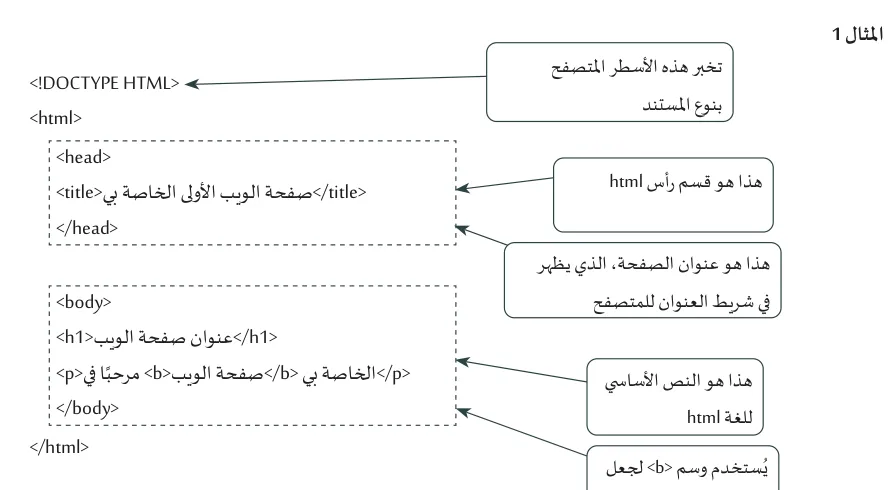
تتميز لغة HTML ببنية خاصة بها؛ ففي الجزء العلوي من ملف HTML، يتعين عليك إضافة عنوان الصفحة التي تقوم بإنشائها، ثم تصف محتوى الصفحة وأسلوب تنسيق الذي تريده في قسم النص الأساسي من ملف HTML. يوضح المثال التالي ملف HTML بسيطًا جدًا يتضمن قسمي العنوان والنص الأساسي.
`` <!DOCTYPE HTML> <html> <head> <title>صفحة الويب الأولى الخاصة بي</title> </head> <body> <h1>عنوان صفحة الويب</h1> <p>مرحبًا في صفحة الويب <b>الخاصة بي</b></p> </body> </html> ``
تخبر هذه الأسطر المتصفح بنوع المستند
هذا هو عنوان الصفحة، الذي يظهر في شريط العنوان للمتصفح
يُستخدم وسم <b> لجعل عبارة "الخاصة بي" غامقة
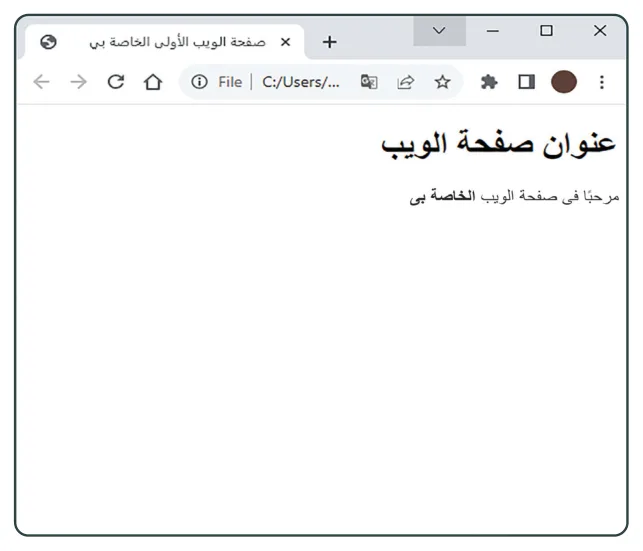
صفحة الويب الأولى الخاصة بي
File | C:/Users/...
مرحبًا في صفحة الويب الخاصة بي
ثمة العديد من الوسوم الأخرى التي يمكنك استخدامها لتنسيق النص. فيما يلي بعض من هذه العلامات:
<h1> المستخدم لإنشاء عنوان. كما توجد أيضًا وسوم عناوين أخرى: <h2>، <h3> وهكذا وصولاً إلى <h6>. تعمل هذه العلامات على تنسيق النص باستخدام الخطوط والأحجام الافتراضية. يمكنك تغيير هذه الإعدادات الافتراضية باستخدام الأنماط الموضحة أدناه.<p> لإنشاء فقرات نص قياسية. لن يؤدي إدخال سطر جديد في HTML إلى إنشاء سطر جديد في النص عند عرضه في المتصفح. وبدلاً من ذلك، سيقوم المتصفح بلف النص في سطر جديد اعتمادًا على حجم النافذة. إذا كنت تريد بدء النص في سطر جديد ولكن لا تريد إنشاء فقرة جديدة، يمكنك استخدام الوسم <br>. حيث يمكنك إضافة العديد منها لإضافة المزيد من المسافة. كما يمكنك أيضًا استخدام   لإضافة فاصل أكبر قليلاً بين الكلمات.<img> لإدراج صورة في الصفحة. تتسم هذه العلامة بمستوى تعقيد أكثر قليلاً من الوسوم التي رأيناها حتى الآن. يتعين عليك تضمين اسم ملف الصورة الذي تريد تضمينه وحجم الصورة (بالبكسل) بحيث تتناسب الصورة مع الصفحة. على سبيل المثال <img src=" images/myImage.jpg" width= "150" height= " 100" >.<a> (يُسمى أحيانًا بوسم "الارتساء" Anchor) لربط صفحتك بصفحات أخرى داخل موقع ويب أو بصفحة خارجية. يجب أن يحتوي الوسم على عنوان الصفحة التي ترتبط بها. على سبيل المثال، للربط بموقع ويب خارجي:<a href="http://btecworks.com">انقر هنا</a>
لاحظ أنه يتعين عليك وضع عنوان URL الكامل مع الجزء http://. للحصول على رابط داخلي، يتعين عليك فقط إدخال اسم ملف HTML، على سبيل المثال:
<a href="contact.html">انقر هنا</a>
<h1>، <h2>، وما إلى ذلك) وعلامة الفقرة (<p>) وأي عناصر أخرى ذات صلة بالصفحة. يتم تعريف الأنماط في قسم رأس الصفحة باستخدام الوسم <style>، أو كما سنرى لاحقًا، يمكنك استخدام ملف CCS منفصل للتحكم في التنسيق عبر عدة صفحات، أو عبر موقع ويب كامل.يتم عرض مثال لهذه الوسوم المستخدمة أدناه.
``` <!DOCTYPE HTML> <html> <head> <title>صفحة أكثر تعقيدًا</title> <style> body {background-color: lightgreen;} h1 {font-size:50px; color: green;} h2 {font-size:25px; color: white;} p {font-family: sans-serif;} </style> </head>
<body> <h1>عنوان صفحة الويب</h1> <p>مرحبًا في صفحة الويب <b>الخاصة بي</b></p> <h2>هذا عنوان فرعي</h2> <p>توفر الصفحة أمثلة لHTML</p> <h2>روابط</h2> <p>موقع CNN <a href="http://www.cnn.com">هنا</a></p> <p>بحث جوجل <a href="http://www.google.com">هنا</a></p> <h2>صور</h2> <p>هذه صورة لكلبي</p> <img src="images/myImage.jpg" width="150" height="100"> </body> </html> ```
يُستخدم الوسم <style> في قسم الرأس لتعيين التنسيق لعناصر body (النص الأساسي) وh1 وh2 وp
يحدد حجم الخط حجم النص بالبكسل، وتحدد عائلة الخط نوع الخط المقرر استخدامه، ففي حالة عدم تعيين التنسيق، سيستخدم النص الإعداد الافتراضي للمتصفح
يُستخدم الوسم <img> لإدراج صورة؛ هنا يتم الاحتفاظ بالصورة في مجلد فرعي (يسمى الصور) ضمن المجلد الذي يتم حفظ ملف html فيه
النشاط
قم بإنشاء نسختك الخاصة من صفحة الويب هذه، واختر لون خلفية الصفحة وحدد الأحجام والألوان المناسبة لأنماط h1 وh2 وp، ثم أضف نصوص وروابط إلى مواقع الويب المفضلة لديك وأضف شكلاً، أي صورة على سبيل المثال.
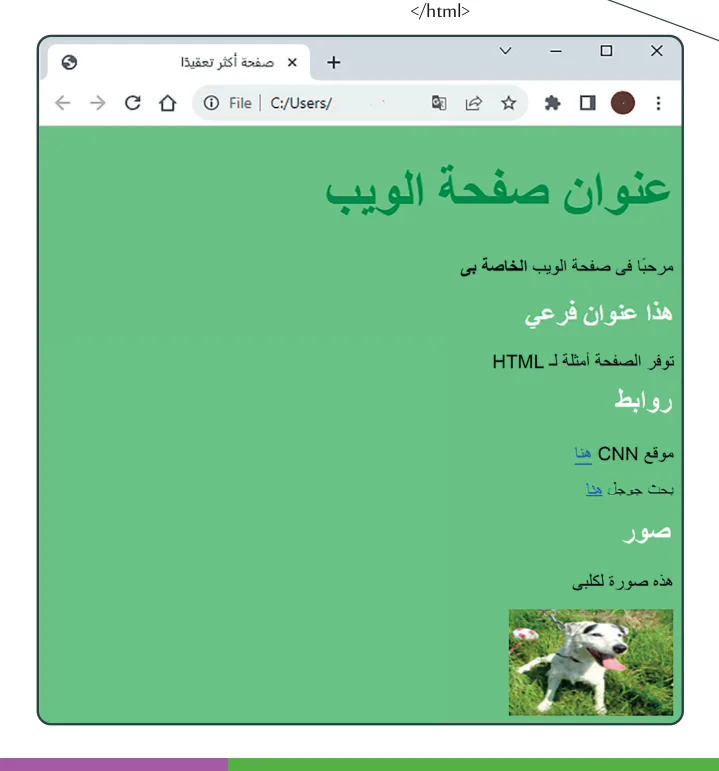
يتم عرض ملف HTML أعلاه في متصفح في الشكل 7.14.
صفحة أكثر تعقيدًا
File | C:/Users/
توفر الصفحة أمثلة ل HTML
موقع CNN هنا
بحث جوجل هنا
هذه صورة لكلبي
يجب توخي الحذر عند إدخال أوامر HTML وCSS. قد تعني أي أخطاء ترتكبها باستخدام الوسوم أن الصفحة لا يتم تنسيقها بالطريقة التي تتوقعها. تتضمن بعض المسائل التي غالبًا ما تسبب مشكلات ما يلي:
<p>) ووسم إغلاق (مثل </p>). إذا نسيت وسم الإغلاق، فقد لا تعمل صفحتك بالشكل المتوقع.<a>. ويحتوي ذلك على سمة href المضمنة بين علامات اقتباس مزدوجة، مثل:<a href="http://www.bbc.co.uk">انقر هنا</a>
يوصى باستخدام وسوم الاقتباس المزدوجة (على الرغم من أنها ليست ضرورية)، ولكن من الضروري التأكد من عدم ترك علامات الاقتباس الختامية.
<doctype html !> في بداية الملف، فإنها تخبر المتصفح بنوع المستند.<head> متبوعًا بقسم <body>.تحتوي أنماط CSS على بنية صارمة يجب اتباعها، وهي:
`` h1{ font-size: 50px; color: green;} ``
المحدد - عنصر HTML الذي تريد تحديد نمط له
يتكون كل إعلان من اسم خاصية CSS وقيمة مفصولة بنقطتين فوق بعضهما
تعتبر الأقواس ووسوم النقطتين فوق بعضهما والفواصل المنقوطة ضرورية. إذا فاتتك هذه العلامات، فلن تعمل أنماط CSS.
<a> لإنشاء رابط. عند العرض في المتصفح، سيتم تلوين النص بين العلامات البدء والانتهاء <a> بلون مختلف وتسطيره. سيتغير مؤشر الماوس إلى شكل إصبع التأشير عندما تتحرك فوق الرابط. ويكون اللون الافتراضي للرابط الذي لم تزره بعد هو الأزرق. بمجرد زيارة (النقر فوق) رابط، فإنه يتغير إلى اللون الأرجواني. قد لا تتناسب هذه الألوان مع نظام الألوان على صفحتك، لذلك قد تحتاج إلى تغيير الألوان في CSS. هذا مثال على ذلك:`` <style> a:link { color: green; text-decoration: none; font-weight: bold; } ``
هذا يحدد نمط الرابط الأساسي؛ سيكون الرابط الذي لم تتم زيارته باللون الأخضر وبخط غامق؛ ويؤدي تعيين زخرفة النص على "لا شيء" none إلى إيقاف التسطير
أفضل ممارسة
لا تعتبر لغة HTML وأنماط CSS مميزتين لحالة الأحرف، لذا يمكنك استخدام الأحرف الكبيرة. ومع ذلك، يعتبر استخدام الأحرف الصغيرة ممارسة جيدة.
مقدمة لتطوير مواقع الويب
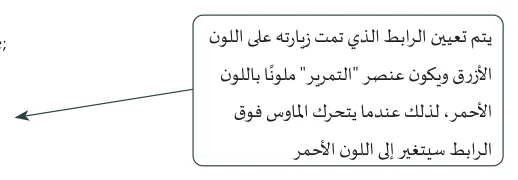
`` a:visited { color: blue; } a:hover { color: red; } </style> ``
يتم تعيين الرابط الذي تمت زيارته على اللون الأزرق ويكون عنصر "التمرير" ملونًا باللون الأحمر، لذلك عندما يتحرك الماوس فوق الرابط سيتغير إلى اللون الأحمر
<a> أدناه الإعداد blank_ الذي يفتح الرابط في علامة تبويب جديدة بالمتصفح، مع ترك الصفحة الحالية مفتوحة.<a href="http://www.bbc.co.uk" target="_blank">
تقوم الأنماط المستخدمة في الصفحة التي تم إنشاؤها أعلاه بتعيين عائلة الخطوط أو نوعها على sans serif. وسيكون البديل هو استخدام عائلة خط serif. تعد خطوط Serif هي الإضافات الصغيرة لشكل الأحرف.
خط Sans serif : E خط serif: E
أفضل ممارسة
غالبًا ما يرى المصممون أن خطوط serif تبدو رسمية وتقليدية بينما تبدو خطوط sans serif أكثر تناسقًا وأكثر حداثة. يجب ألا تستخدم الكثير من الخطوط المختلفة على موقع الويب. قد يكون استخدام أكثر من خطين مختلفين كثيرًا جدًا، وقد يؤدي ذلك إلى إنشاء مظهر فوضوي وغير متناسق.
صور الخلفية: إلى جانب إضافة صور في أماكن محددة على الصفحة، يمكنك أيضًا إضافة صورة كخلفية لصفحة كاملة. يتم ذلك في إعدادات النمط في رأس الصفحة. على سبيل المثال، إليك نفس إعدادات النمط المستخدمة أعلاه، باستثناء استبدال لون الخلفية بصورة:
`` <!DOCTYPE HTML> <html> <head> <title>صفحة أكثر تعقيدًا</title> <style> body {background-image: url('images/background.jpg');} h1 {font-size:50px; color: green;} h2 {font-size:25px; color: white;} p {font-family: sans-serif;} </style> </head> ``
تم تعيين صورة الخلفية للصفحة ضمن نمط النص الأساسي الوحدة 7 هدف التعلم (ج)
مواضيع ذات صلة
يتم تناول مقياس الصور في الوحدة 6: مقدمة للرسومات المتحركة والرسوم الرقمية.
إذا لم تكن صورة الخلفية كبيرة بما يكفي لتناسب الخلفية، فسيتم تكرارها. ضع في اعتبارك أنه إذا كنت تستخدم صورة خلفية، فإنه يلزم أن تسمح برؤية أي نص أمامي وميزات أخرى بسهولة. على سبيل المثال، إذا كانت لديك صورة خلفية تحتوي على الكثير من اللون الأسود، فقد يؤدي ذلك إلى حجب أي نص أسود على الصفحة.
مقياس الصور: لقد رأينا أنه يمكنك تغيير حجم صورة في الوسم <img>، ولكن ضع في اعتبارك أنه يجب أن تظل الصور متناسبة وأن العرض والارتفاع اللذين تحددهما لأي صورة يجب أن يكونا مناسبين. على سبيل المثال، ضع في اعتبارك المقياس المطبق هنا:
<img src="images/Lilly.jpg" width="360" height="180">
يؤدي هذا إلى تمدد الصورة كثيرًا، حيث تم تعيين العرض على قيمة لا تتناسب مع إعداد الارتفاع. وتبدو الصورة كما هو موضح في الشكل 7.16.
للحصول على عرض 360، تحتاج هذه الصورة إلى ارتفاع يبلغ حوالي 280 لتبقى متناسبة. تتمثل إحدى الطرق التي يمكن من خلالها تجنب هذه المشكلات في تغيير حجم الصورة إلى الحجم المطلوب في برنامج الرسومات بحيث لا تحتاج إلى تغيير حجمها على صفحة الويب.
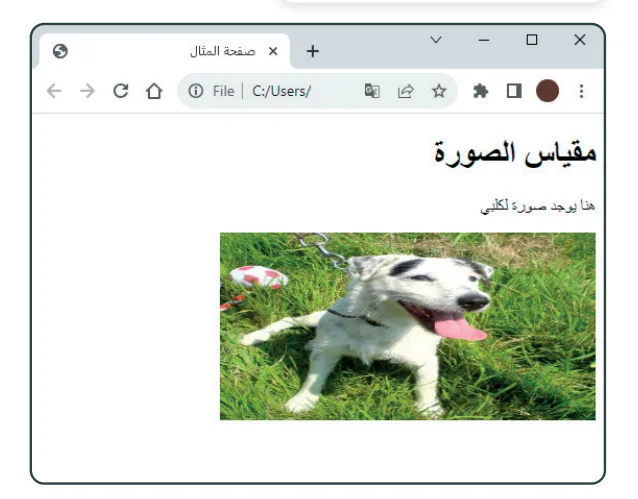
هنا يوجد صورة لكلبي
يمكن إنشاء جداول في HTML ويمكن استخدامها لعرض البيانات على صفحة الويب الخاصة بك وأيضًا لإنشاء تخطيط بسيط. ولإنشاء جدول HTML، فأنت بحاجة إلى عدة وسوم مختلفة:
<table> تُستخدم لبدء الجدول، وينتهي الجدول بالوسم </table><tr> تُستخدم لإنشاء صف في الجدول، وينتهي الصف بوسم </tr><th> تُستخدم لإنشاء خلية في الجدول يتم تنسيقها كرأس (افتراضيًا تكون في المنتصف بالخط العريض)<td> تُستخدم لإنشاء خلية في جدول البيانات وينتهي ب</td>.يمكن ضبط التنسيق الافتراضي لهذه الوسوم باستخدام الأنماط.
يظهر مثال لجدول HTML بسيط في HTML أدناه:
`` <!DOCTYPE HTML> <html> <head> <title>الجداول</title> <style> table, th, td { border: 1px solid black; padding: 10px; } </style> </head> ``
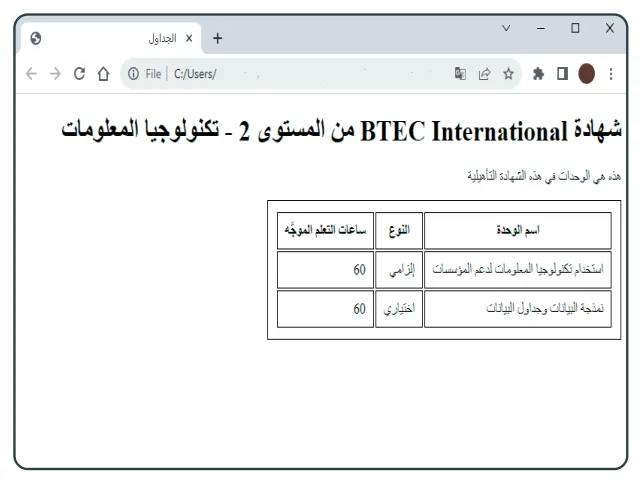
<th> و<td>تضيف ورقة الأنماط حدًا أسود بعرض 1 بكسل حول الجدول، وترك مساحة (فاصل) بكسل بين الخلايا 10 مقدمة لتطوير مواقع الويب
`` <body> <h1>شهادة BTEC International من المستوى 2 - تكنولوجيا المعلومات</h1> <p>هذه هي الوحدات في هذه الشهادة التأهيلية</p> <table> <tr> <th>اسم الوحدة</th> <th>النوع</th> <th>ساعات التعلم الموجه</th> </tr> <tr> <td>استخدام تكنولوجيا المعلومات لدعم المؤسسات</td> <td>إلزامي</td> <td>60</td> </tr> <tr> <td>نمذجة البيانات وجداول البيانات</td> <td>اختياري</td> <td>60</td> </tr> </table> </body> </html> ``
يعرض الشكل 7.17 أعلاه في متصفح HTML.
يمكنك أيضًا تنميط الوسمين <th> و<td>. على سبيل المثال، لإضافة لون خلفية وجعل النص غامقًا في صف الرأس، يمكنك تعديل CSS مثل هذا:
`` <style> table, th, td { border: 1px solid black; padding: 10px; } th { background-color: lightgrey; font-weight: bold; } </style> ``
File | C/Users/
شهادة BTEC International من المستوى 2 - تكنولوجيا المعلومات
| اسم الوحدة | النوع | ساعات التعلم الموجّه |
|---|---|---|
| استخدام تكنولوجيا المعلومات لدعم المؤسسات | إلزامي | 60 |
| نمذجة البيانات وجداول البيانات | اختياري | 60 |
النشاط
أضف جدول صفحة ويب إلى الصفحة التي أنشأتها سابقًا. يجب أن يعرض الجدول الوحدات التي تقوم بإكمالها في مقررك الدراسي. ويجب أن يسرد أسماء الوحدات، ومن هم المعلمون والأيام التي تدرس فيها الدرس (أو معلومات أخرى مماثلة). قم بتطبيق الأنماط على الرأس وخلايا البيانات في الجدول.
الوحدة 7 هدف التعلم (ج)
لإنشاء نموذج، يتعين عليك البدء بالوسم <form> والانتهاء بالوسم </form>. يمكنك بعد ذلك إنشاء عناصر إدخال للمستخدمين لإدخال البيانات. ثمة أنواع مختلفة من عناصر الإدخال، بعضها مدرج أدناه.
<input type=" text" > حقل نص بسيط لإدخال اسم أو بيانات نصية أخرى. تضيف العلامة <label> تسمية توضح نوع الإدخال المتوقع. يظهر مثال أدناه.`` <form> <label>الاسم الأول:</label> <br><input type="text"><br> <label>اسم العائلة:</label> <br><input type="text"><br> </form> ``
سيتم عرض ذلك في متصفح مثل هذا:
الاسم الأول:
اسم العائلة:
<input type="radio"> بإنشاء واحدة من مجموعة من الأزرار، يمكن للمستخدم تحديد زر واحد منها فقط. انظر المثال أدناه.`` <form> <input type="radio" name="gender"><label>ذكر</label><br> <input type="radio" name="gender"><label>أنثى</label> <br> </form> ``
لاحظ أن مجموعة الأزرار يجب أن تحمل نفس الاسم، وفي هذه الحالة يتم تعيين الاسم على "النوع". سيتم عرض هذا في متصفح مثل هذا:
أنثى
<input type="checkbox"> بإنشاء مجموعة من خانات الاختيار ليحددها المستخدم، ويمكن تحديد خانات اختيار متعددة (على عكس الأزرار التبادلية "أزرار الاختيار").مقدمة لتطوير مواقع الويب
`` <form> <label> كيف تريد أن نتصل بك؟</label><br> <input type="checkbox"><label>عبر البريد الإلكتروني</label> <br> <input type="checkbox"><label>عبر الهاتف</label> <br> <input type="checkbox"><label>عن طريق البريد</label> <br> </form> ``
سيتم عرض هذا في متصفح مثل هذا:
كيف تريد أن نتصل بك؟
عبر البريد الإلكتروني
عن طريق البريد
<textarea> بإنشاء مربع نص متعدد الأسطر. يمكنك تحديد عدد الأعمدة والسطور المضمنة في مربع النص. يظهر مثال أدناه:`` <label>التعليقات:</label> <br> <textarea rows="3" cols="20"></textarea> ``
في هذا المثال، لا يوجد شيء بين وسم البداية <textarea> ووسم الإغلاق </textarea>. سيظهر أي شيء بين الوسوم في مربع منطقة النص.
التعليقات:
<submit> بإنشاء زر إرسال يرسل البيانات الموجودة في النموذج إلى الخادم للمعالجة. يوجد مثال أدناه:``` <!DOCTYPE HTML> <html> <head> <title>نموذج جهة الاتصال</title> </head>
<body> <h1>تفاصيل جهة الاتصال</h1> <p>أدخل التفاصيل الخاصة بك لتلقي النشرة الإخبارية الشهرية</p> <form> <label>الاسم الأول:</label> <br><input type="text"><br> <label>اسم العائلة:</label> <br><input type="text"><br><br> ``` الوحدة 7 هدف التعلم (ج)
هل تعلم؟
يمكن استخدام نموذج موقع الويب لإنشاء استطلاع لجمع الردود من الأشخاص حول موضوع معين. تسمح لك شركات مثل Survey Monkey® بإنشاء استطلاعات عبر الإنترنت باستخدام نموذج ويب. كما أنها توفر وسائل لمعالجة النتائج.
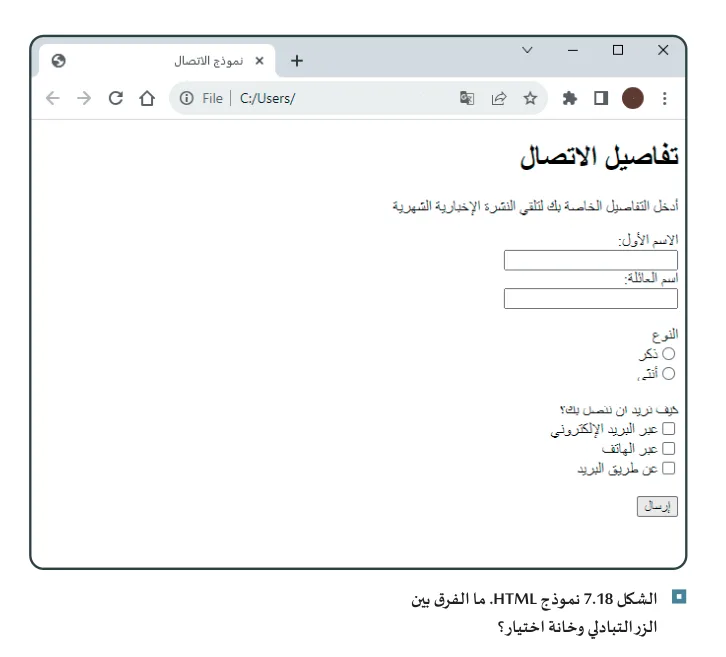
`` <label>النوع</label> <br> <input type="radio" name="gender"><label>ذكر</label><br> <input type="radio" name="gender"><label>أنثى</label> <br> <label> كيف تريد أن نتصل بك؟</label><br> <input type="checkbox"><label>عبر البريد الإلكتروني</label> <br> <input type="checkbox"><label>عبر الهاتف</label> <br> <input type="checkbox"><label>عن طريق البريد</label> <br><br> <input type="submit"> </form> </body> </html> ``
يوضح الشكل 7.18 كيف سيتم عرضه في المتصفح.
أدخل التفاصيل الخاصة بك لتلقي النشرة الإخبارية الشهرية
النوع
مواضيع ذات صلة
يتم تناول جمع البيانات باستخدام الاستطلاعات ومعالجة النتيجة في الوحدة 2: نمذجة البيانات وجداول البيانات.
النشاط
قم بإنشاء نموذج صفحة ويب لموقع الويب الخاص بأمل. ويجب أن يسمح النموذج للعملاء المحتملين بالاستفسار عن خدماتها.
فيما يلي المعلومات التي يجب أن يعالجها النموذج:
- اسم العروس
- "هل حجزت موعدًا لحفل الزفاف حتى الآن؟"
- اسم العريس
- تاريخ حفل الزفاف
- رقم هاتف جهة الاتصال
- الخدمات المطلوبة (تصميم بطاقات الدعوات واختيار كعكة حفل الزفاف وتنسيق الزهور)
- عنوان البريد الإلكتروني
- منطقة نص لأية معلومات أخرى ذات صلة.
- هل توجد الأزرار التبادلية "نعم/لا" للإجابة عن السؤال
ثمة حاجة إلى زر إرسال في نهاية النموذج.
تسمح لك العلامة <iframe> بإنشاء إطار داخل صفحة وعرض صفحة ويب مختلفة داخل هذا الإطار.
`` <iframe src="otherpage.html" width="300" height="150"> </iframe> ``
سيؤدي ذلك إلى إنشاء إطار في الصفحة بعرض 300 بكسل وارتفاع 150 بكسل. وسيعرض أيضًا صفحة otherpage.html في الإطار.
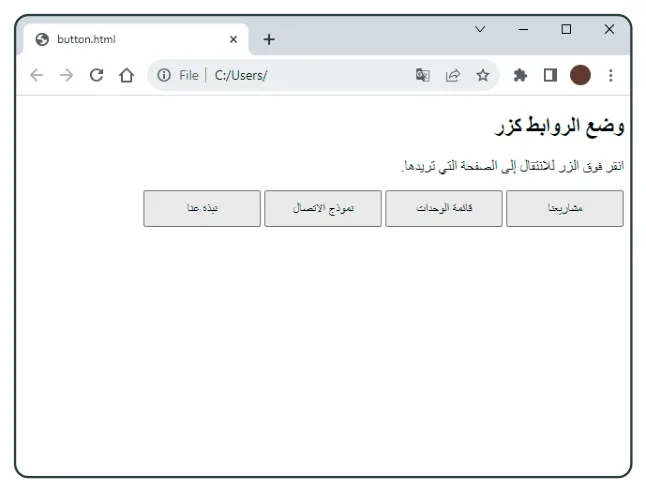
<a>، والذي يُسمى أحيانًا بوسم الارتساء.<a> المتعددة، أو يمكنك استخدام الوسم <button> لإنشاء أزرار ترتبط بصفحات أخرى.<button> المتعددة لإنشاء قائمة.``` <!DOCTYPE html> <html> <head> <style> button { padding: 10px; width: 125px; } </style> </head> <body>
<h2>الأزرار كروابط</h2>
<p>انقر فوق الزر للانتقال إلى الصفحة التي تريدها. </p>
<button onclick="document.location='Project.html'"> مشاريعنا</button> <button onclick="document.location='table.html'"> قائمة الوحدات</button> <button onclick="document.location='form.html'"> نموذج جهة الاتصال</button> <button onclick="document.location='about.html'"> نبذة عنا</button>
</body> ```
تم تنميط عنصر الزر باستخدام CSS؛ تضيف المساحة المتروكة 10 بكسل حول الزر؛ ويجعل العرض الأزرار بعرض 125 بكسل (بدون ذلك ستكون الأزرار بعرض مختلف اعتمادًا على النص الموجود بها)
تمت إضافة أربعة أزرار، يرتبط كل منها بصفحة مختلفة على الموقع الوحدة 7 هدف التعلم (ج)
`` </html> ``
النشاط
قم بإنشاء شريط تنقل لصفحة الويب التي أنشأتها سابقًا. استخدم الأزرار للروابط واربط الأزرار بمواقع الويب المفضلة لديك أو مواقع الويب الأخرى ذات الصلة.
لاحظ أن الصيغة تختلف عن الوسم <a>، حيث يوجد موقع الرابط بين علامات اقتباس مفردة ولكن السمة بأكملها مضمنة بين علامات اقتباس مزدوجة. تبدو الصفحة عند عرضها في المتصفح كما في الشكل 7.19.
انقر فوق الزر للانتقال إلى الصفحة التي تريدها.
مشاريعنا | قائمة الوحدات | نموذج الاتصال | نبذة عنا
يستخدم هذا المثال روابط داخلية ولكن يمكنك أيضًا استخدام روابط خارجية مثل:
`` <button onclick="document.location='http://www.bbc.co.uk'">موقع الويب لشبكة بي بي سي</button> ``
المصطلحات الرئيسية
JavaScript: لغة برمجة نصية من جانب العميل (الواجهة الأمامية)، تُستخدم لإضافة ميزات تفاعلية إلى صفحات الويب.
DHTML: لغة HTML الديناميكية عبارة عن مزيج من HTML وCSS وJavaScript تُستخدم لإنشاء محتوى تفاعلي على صفحات الويب.
هل تعلم؟
HTML وCSS ليست لغات برمجة. ونظرًا لأنها لا تتضمن ميزات مثل التحديد والتكرار التي تتمتع بها لغات البرمجة، فقد تم تصنيفها كلغات ترميز. فإذا كنت ترغب في إضافة قدرات برمجة الواجهة الأمامية إلى صفحة الويب الخاصة بك، فستستخدم عادةً JavaScript. وبالنسبة لبرمجة الواجهة الخلفية، ثمة عدد من لغات البرمجة التي يمكن استخدامها بما في ذلك ASP وPHP من مايكروسوفت.
هناك مجموعة كبيرة من العناصر التفاعلية التي يمكن تضمينها في صفحة الويب. فيما يلي بعض الأشياء الشائعة.
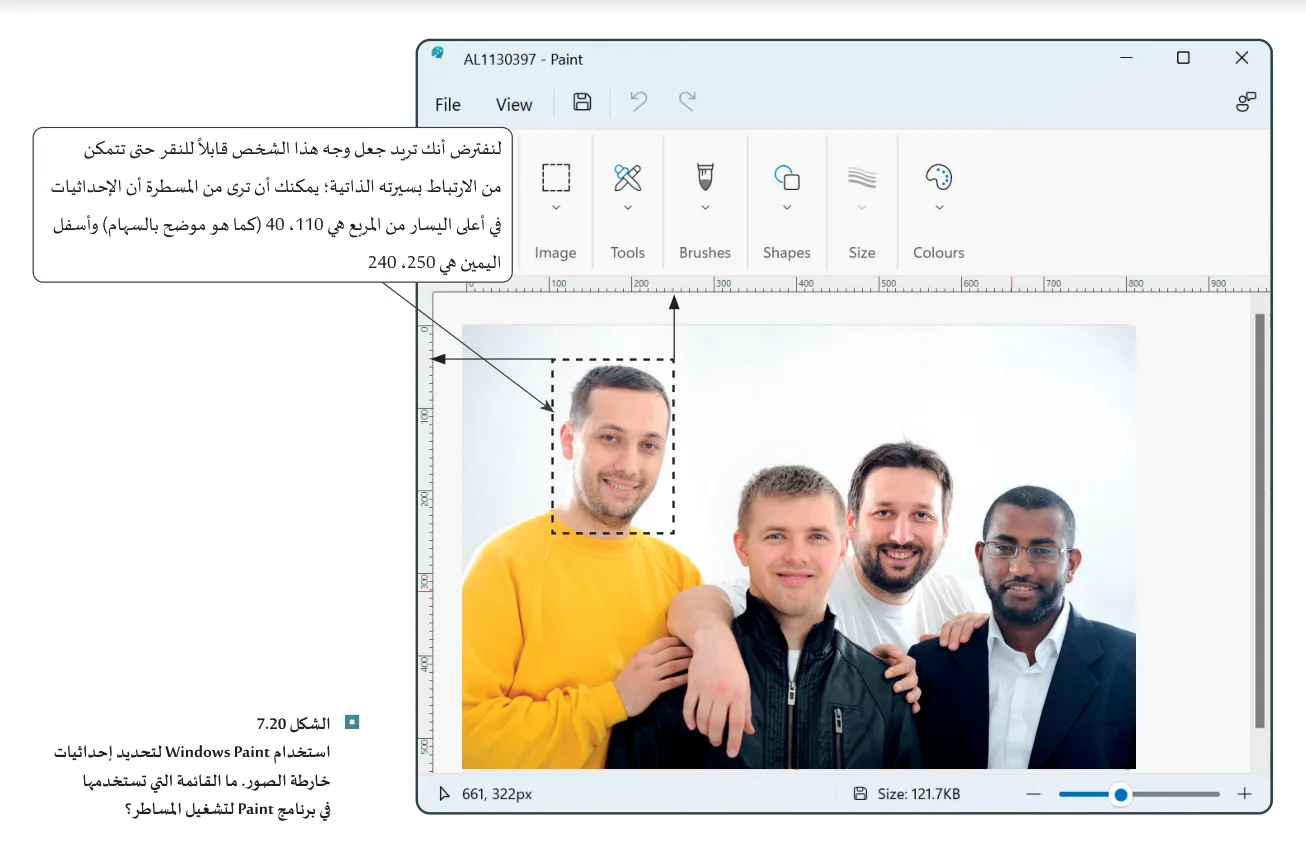
نقاط الاتصال اللاسلكية: تسمح لك هذه النقاط بالتقاط صورة وجعل أجزاء من الصورة قابلة للنقر عليها بحيث تعمل كرابط لصفحات أخرى على سبيل المثال. وتُعرف أيضًا باسم خرائط الصور. يتطلب إنشاء خارطة صورة تحديد مناطق الصورة التي تريد جعلها قابلة للنقر. يمكنك استخدام برنامج رسومات مثل Windows Paint® لتحديد إحداثيات كل منطقة قابلة للنقر. يتعين عليك تشغيل المساطر في برنامج Paint ثم تدوين إحداثيات كل منطقة. انظر الشكل 7.20 لمعرفة كيف يمكن القيام بذلك.
يتم استخدام الإحداثيات المأخوذة من Paint لإنشاء خارطة صور مثل هذه:
مواضيع ذات صلة
يتم تناول مفاهيم لغات البرمجة في الوحدة 5: مقدمة للبرمجة.
File | View | Image | Tools | Brushes | Shapes | Size | Colours
661, 322px | Size: 121.7KB
لنفترض أنك تريد جعل وجه هذا الشخص قابلاً للنقر حتى تتمكن من الارتباط بسيرته الذاتية؛ يمكنك أن ترى من المسطرة أن الإحداثيات في أعلى اليسار من المربع هي 110، 40 (كما هو موضح بالسهام) وأسفل اليمين هي 250، 240
`` <map name="staffmap"> <area shape="rect" coords="110,40,250,240" href="Pete.htm" alt="Pete"> </map> ``
تم تعيين سمة coords على الإحداثيات في أعلى اليسار ثم أسفل اليمين لمنطقة الصورة كما تم تحديدها باستخدام Paint
هذه هي الصفحة التي سينتقل إليها الرابط عند النقر فوق المنطقة
يجب أن تذكر في وسم المنطقة أن الشكل الذي تستخدمه هو مستطيل. يتم ذلك باستخدام السمة shape="rect".
يمكنك أيضًا استخدام سمة الدائرة وفي هذه الحالة يتعين عليك توفير إحداثيات مركز الدائرة ونصف قطر الدائرة بالبكسل.
يتم أخذ إحداثيات الموظفين الآخرين من Paint وتظهر صفحة HTML الكاملة أدناه:
`` <!DOCTYPE HTML> <html> <head> <title>خارطة الصور</title> </head> `` الوحدة 7 هدف التعلم (ج)
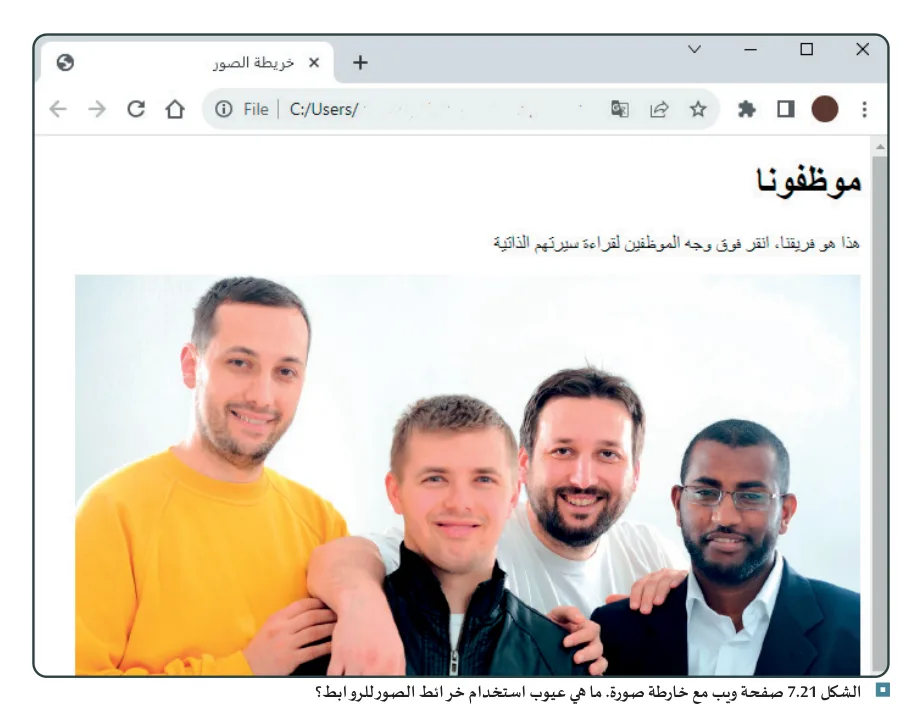
`` <body> <h1>موظفونا</h1> <p>هذا هو فريقنا، انقر فوق وجه الموظفين لقراءة سيرتهم الذاتية</p> <img src="images/AL1130397.jpg" alt="staff photo" usemap="#staffmap"> <map name="staffmap"> <area shape="rect" coords="110,40,250,240" href="Pete.htm" alt="Pete"> <area shape="rect" coords="320,170,460,350" href="Tony.htm" alt="Tony"> <area shape="rect" coords="460,130,580,320" href="Imran.htm" alt="Imran"> <area shape="rect" coords="610,190,720,360" href="Ahmed.htm" alt="Ahmed"> </map> </body> </html> ``
تمت إضافة الوسم usemap إلى العلامة <img>، والتي تشير إلى الخارطة المسماة "staffmap". تم تعريف الخارطة بإدراج جميع الإحداثيات والروابط إلى الصفحات لكل موظف من الموظفين
عندما يتم تحميل هذه الصفحة في متصفح تبدو كما في الشكل 7.21. لاحظ أن المناطق القابلة للنقر غير مرئية ولا يمكن تحديدها إلا من خلال تغيير شكل مؤشر الماوس إلى إصبع التأشير (يحدث هذا عندما يتحرك المؤشر فوق المنطقة القابلة للنقر).
النشاط
قم بإنشاء خارطة الصور لموقع المدرسة الذي صممته. وباستخدام صورة لزملائك أو معلميك (قد تضطر إلى التقاط الصورة بنفسك)، قم بإنشاء خارطة صور للسماح للمستخدمين بالنقر فوق وجه كل شخص والارتباط بصفحة الويب الخاصة بهم.
هذا هو فريقنا، انقر فوق وجه الموظفين لقراءة سيرتهم الذاتية
صور التمرير: هذه صورة على صفحة الويب تتغير إلى صورة مختلفة عند تحريك الماوس فوقها. يمكن القيام بذلك عن طريق إضافة سمتين إلى الوسم <img> التي استخدمناها بالفعل لإضافة صورة إلى صفحة. تبدو HTML كما يلي:
`` <img src="images/rollover1.jpg" onmouseover="this.src='images/rollover2.jpg'" onmouseout="this.src='images/rollover1.jpg'" ``
هذا هو جزء الوسم <img> الذي رأيناه من قبل والذي يحدد الصورة التي سيتم إدراجها على الصفحة
تتم إضافة سمة onmouseover لتعريف صورة مختلفة سيتم عرضها إذا قام المستخدم بتحريك مؤشر الماوس فوق الصورة.
تتم إضافة سمة onmouseout لتعريف الصورة التي سيتم عرضها عندما يقوم المستخدم بتحريك المؤشر بعيدًا عن الصورة (والذي يعود في هذه الحالة إلى الصورة الأصلية)
لاحظ أن التأثير عادة ما يبدو أفضل إذا كانت الصورتان بنفس الحجم.
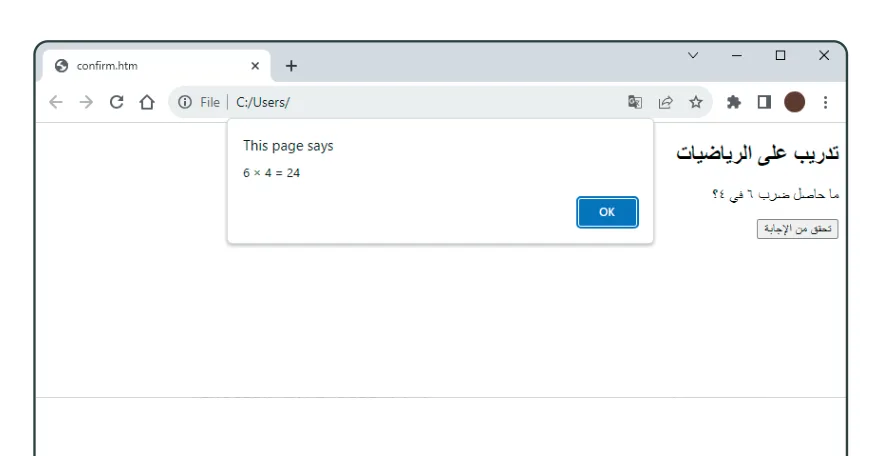
القوائم المنبثقة: ثمة عدد من الطرق المختلفة التي يمكن من خلالها إضافة رسالة منبثقة إلى صفحة ويب ولكن لا يمكن القيام بذلك باستخدام HTML وحدها. يتعين عليك إضافة بعض سمات JavaScript. تتمثل إحدى أبسط الطرق لإنشاء رسالة منبثقة في كتابة برنامج نصي صغير يحتوي على وظيفة باستخدام مربع تأكيد أو تنبيه. مثال على ذلك موضح أدناه:
المصطلحات الرئيسية
البرنامج النصي: برنامج صغير مضمن في ملف HTML يضيف وظائف.
الدالة: جزء من البرنامج النصي الذي ينفذ بعض المهام (الدالة). يمكن تشغيل نفس الدالة عدة مرات على صفحة ويب إذا لزم الأمر.
``` <!DOCTYPE html> <html> <body> <h2>تدريب على الرياضيات</h2> <p>ما حاصل ضرب ٦ في ٤؟؟</p>
<button onclick="myFunction()">تحقق من الإجابة</button>
<script> function myFunction() { alert("6 times 4 is 12") } </script>
</body> </html> ```
وهذا ما يؤدي إلى إنشاء زر يحتوي على النص "تحقق من الإجابة"؛ عند النقر فوق الزر، يتم تشغيل دالة تسمى MyFunction
هذه هي كتلة البرنامج النصي التي تحتوي على الدالة (التي تسمى myFunction)؛ كل ما تفعله هو عرض مربع تنبيه مع رسالة تعرض الإجابة فيه
يوضح الشكل 7.22 ما ستراه عند عرض هذه الصفحة في متصفح والنقر فوق الزر.
ثمة الكثير من الميزات التفاعلية الأخرى التي يمكنك إضافتها إلى صفحة ويب باستخدام JavaScript، ولكنها خارج نطاق هذا الكتاب. إذا كنت تريد معرفة المزيد عن JavaScript، تحقق من البرنامج التعليمي عبر الإنترنت.
This page says
6 × 4 = 24
OK
ما حاصل ضرب ٦ في ٤؟؟
النشاط
قم بإنشاء صفحة تحتوي على بعض الميزات التفاعلية. على سبيل المثال، يمكنك إنشاء موقع ويب بسيط يحتوي على سلسلة من أسئلة الاختبار. يمكن الكشف عن إجابات الأسئلة باستخدام القوائم المنبثقة وعمليات التمرير. على سبيل المثال، يمكن أن يكون لديك صورة لبرج إيفل وسؤال ذي صلة، "في أي مدينة يوجد هذا المعلم الشهير؟" سيؤدي النقر فوق الصورة باستخدام التمرير إلى الكشف عن صورة تحتوي على كلمة باريس "Paris".
<h2>، <h1>، إلخ) ووسوم الفقرة <p> المستخدمة في HTML.دعونا نلقي نظرة على مثال بسيط لكيفية استخدام ورقة أنماط خارجية لتحديد مجموعة صغيرة من الأنماط للصفحة. لنفترض أننا أردنا هذه الأنماط:
<h1> اللون: أزرق داكن، لون الخلفية: أزرق فاتح، حجم الخط: 30 بكسل، محاذاة إلى الوسط، الحدود، أزرق، عرض 3 بكسل<h2> المحاذاة لليسار، اللون: الخط: أزرق، الحجم: 22 بكسل<p> المحاذاة لليسار، اللون: نيلي، حجم الخط: 14 بكسلإليك CSS لهذه الأنماط:
```
font-family: sans serif; }
body { background-color: lightgrey; } h1 { color: darkblue; background-color: lightblue; font-size: 30px; text-align: center; border-style: solid; border-width: 3px; border-color: blue; } h2 { color: blue; font-size: 20px; } p { color: indigo; font-size: 18px; margin-left: 20px; } ```
تعني العلامة النجمية أن هذا النمط مطبق على جميع المحددات ذات الصلة (p، h1، h2، h3 وما إلى ذلك)
يتم ترك المحاذاة الافتراضية بحيث لا تحتاج إلى إضافتها إلى أنماط h2 أو p
يتم حفظ هذا الملف باسم mystyles.css. فيما يلي مثال على HTML لصفحة تستخدم ورقة الأنماط هذه:
``` <!DOCTYPE HTML> <html> <head> <title>صفحتي مع أنماط CSS الخارجية</title> <link rel="stylesheet" href="mystyles.css"> </head>
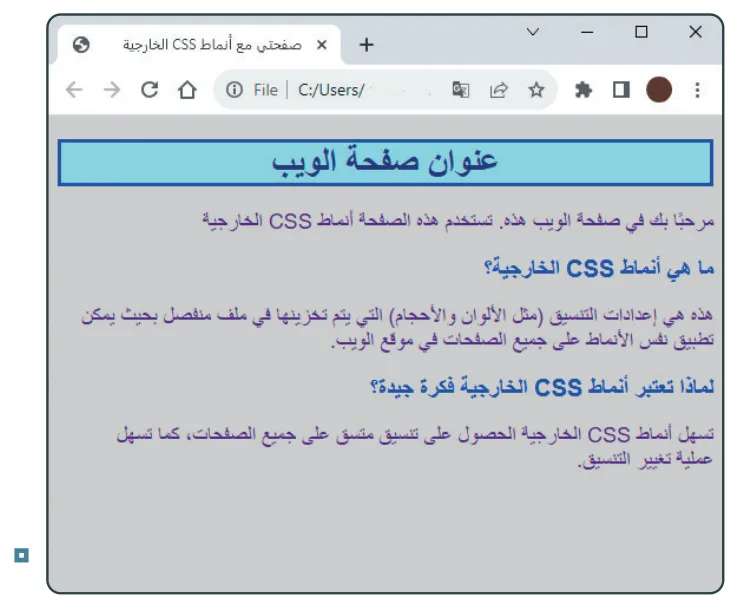
<body> <h1>عنوان صفحة الويب</h1> <p>مرحبًا بك في صفحة الويب هذه. تستخدم هذه الصفحة أنماط CSS الخارجية</p> <h2>ما هي أنماط CSS الخارجية؟ </h2> <p>هذه هي إعدادات التنسيق (مثل الألوان والأحجام) التي يتم تخزينها في ملف منفصل بحيث يمكن تطبيق نفس الأنماط على جميع الصفحات في موقع الويب. </p> <h2>لماذا تعتبر أنماط CSS الخارجية فكرة جيدة؟</h2> <p>تسهل أنماط CSS الخارجية الحصول على تنسيق متسق على جميع الصفحات، كما تسهل عملية تغيير التنسيق. </p> </body> </html> ```
يرتبط هذا الوسم <link> الموجود في رأس الصفحة بملف CSS؛ يجب أن يتطابق الاسم مع الاسم الذي تم حفظ ملف CSS به
على غرار نمط CSS أعلاه، تظهر HTML في المتصفح كما هو موضح (الشكل 7.23).
صفحتي مع أنماط CSS الخارجية
مرحبًا بك في صفحة الويب هذه. تستخدم هذه الصفحة أنماط CSS الخارجية
ما هي أنماط CSS الخارجية؟
هذه هي إعدادات التنسيق (مثل الألوان والأحجام) التي يتم تخزينها في ملف منفصل بحيث يمكن تطبيق نفس الأنماط على جميع الصفحات في موقع الويب.
لماذا تعتبر أنماط CSS الخارجية فكرة جيدة؟
تسهل أنماط CSS الخارجية الحصول على تنسيق متسق على جميع الصفحات، كما تسهل عملية تغيير التنسيق.
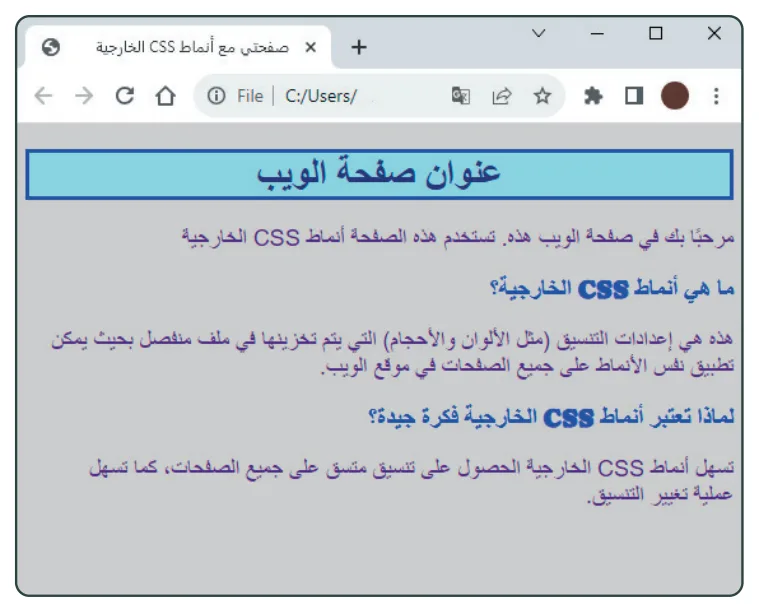
إضافة إلى أوراق الأنماط الخارجية الخاصة بك، والتي يتم تخزينها محليًا، يمكنك أيضًا استخدام أوراق الأنماط التي طورها الآخرون والمتاحة عبر الإنترنت. يتمثل أحد الأمثلة على ذلك في استخدام Google Fonts®. يوفر جوجل أكثر من 1500 خط مجاني للاستخدام. يؤدي استخدام Google Fonts إلى التغلب على المشكلة المذكورة سابقًا المتمثلة في عدم توفر خطوط معينة على الجهاز الذي يتم عرض موقع الويب عليه. يمكنك مشاهدة جميع خطوط جوجل هنا: https://fonts.google.com/.
لاستخدام الخطوط، ما عليك سوى الرجوع إلى ورقة الأنماط الخارجية ل Google Fonts واسم الخط الذي تريد استخدامه على هذا النحو (Caprasimo في هذا المثال):
هذه معاينة من الموضوع. أكمل القراءة في التطبيق
سجّل مجاناً وكمّل الموضوع من الكتاب، ومنرجّعك لنفس المكان.
معاينة موضوع «هدف التعلم ج: تطوير واختبار موقع ويب لتلبية متطلبات المستخدم» من وحدة «مقدمة لتطوير مواقع الويب» في مادة تكنولوجيا المعلومات – المستوى 2. أقسام الشرح: ٦٠، التعريفات: ٥، الأسئلة المحلولة: ٨.
المصدر: بيرسون BTEC، هدف التعلم ج: تطوير واختبار موقع ويب لتلبية متطلبات المستخدم (ص ٢٥–٦٣)