
الفكرةُ الرئيسةُ
سأتعرفُ في هذا الدرسِ أقسامَ صفحةِ الويب المكتوبةِ بلغةِ HTML، ثمَّ سأستخدمُ برنامجَ "Notepad++" لإنشاءِ صفحةِ HTML وحفظِها، ثمَّ استعراضِها باستخدامِ متصفحِ الإنترنتِ.
من كتاب المهارات الرقمية المقرّر
سأتعرفُ في هذا الدرسِ أقسامَ صفحةِ الويب المكتوبةِ بلغةِ HTML، ثمَّ سأستخدمُ برنامجَ "Notepad++" لإنشاءِ صفحةِ HTML وحفظِها، ثمَّ استعراضِها باستخدامِ متصفحِ الإنترنتِ.
الوسومُ (Tags)، العناصرُ (Elements)، مُحرِّرُ المفكرةِ (Notepad)، خاصيةُ الاتجاهِ (Direction).
منتجاتُ التعلُّم (Learning Products)
صفحاتٌ إلكترونيةٌ منفصلةٌ (تمارينُ رياضيةٌ، غذاءٌ صحيٌّ، نصائحُ صحيةٌ، مَن نحنُ) ضمنَ موقعِ الويبِ المتكاملِ المتعلقِ بنمطِ الحياةِ الصحيِّ.
نتاجاتُ التعلُّم (Learning Outcomes)
تعرفتَ في الدرسِ السابقِ أنَّ لغةَ HTML تتكونُ منَ الوسومِ (Tags) والعناصرِ (Elements) والخصائصِ (Properties)، فما الذي تعبرُ عنهُ هذهِ المصطلحاتُ؟ وكيفَ يمكنُ استخدامُها؟
نشاط تمهيدي أتبع التعليمات الآتية وأطبقها عمليًا لتصميم بطاقة ورقية تتعلق بالغذاء الصحي تحتوي على: عنوان رئيس في شريط أعلى البطاقة باستخدام نمط غامق لتمييزه. فقرة مضبوطة من اليمين واليسار بعنوان "التفاح" تتحدث عن هذا النوع من الفواكه. تعداد نقطي يوضح فوائد تناول الفواكه. أقارن البطاقة التي أنجزتها مع بطاقات الزملاء/الزميلات لمعرفة أوجه التشابه والاختلاف. هل يمكن لهذه البطاقة أن تصبح جزءًا من صفحة ويب؟ أناقش هذا السؤال مع زملائي/زميلاتي وأدون الأفكار التي نتوصل إليها.
تتكون كل صفحة من صفحات الويب في لغة HTML من مكونات رئيسية تحدد طريقة عرض الصفحة ومحتوياتها. انظر الشكل (2-1) الذي يعرض صفحة HTML:
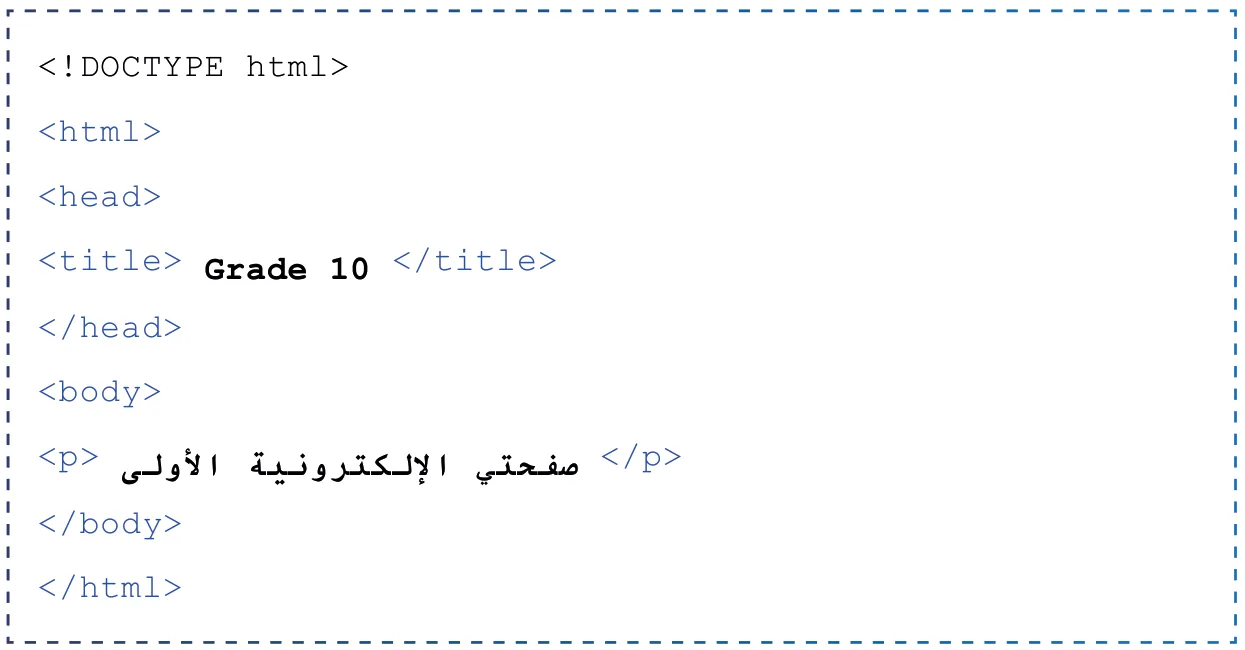
``html <!DOCTYPE html> <html> <head> <title> Grade 10 </title> </head> <body> <p> صفحتي الإلكترونية الأولى </p> </body> </html> ``
الشكل (2-1): صفحة HTML. نلاحظ أنها تتكون من:
<html>, <head>, <title>, <body>, <p>, <!DOCTYPE>
وسمًا له وظيفة محددة، والجدول (2-1) يوضح وظيفة كل وسم من هذه الوسوم.
الجدول (2-1): بعض الوسوم في HTML ووظيفتها
| الوسم | الوظيفة |
|---|---|
| <!DOCTYPE html> | يُستخدم هذا الوسم ليبين للمتصفح بأن هذه الوثيقة مكتوبة بلغة HTML. |
| <html> | أهم وسم في لغة HTML ويعد الجذر الأساسي لها حيث يوضح بداية ونهاية كتابة التعليمات الخاصة بصفحة الويب المراد تصميمها. |
| <head> | يحتوي على معلومات تعريفية حول صفحة HTML لا يتم عرض محتواها للمستخدم مباشرة؛ ولكنه يؤثر في المظهر والأداء؛ حيث إنه يحتوي على ملفات CSS. |
| <title> | هذا الوسم يحدد العنوان الذي يظهر على صفحة الويب في الجزء المخصص لعنوان المتصفح أو في التبويب. |
| <body> | هذا الوسم يُستخدم لحصر محتوى صفحة الويب، بحيث يجمع المحتويات المرئية من عناوين وفقرات وصور وفيديو وارتباطات تشعبية وجداول وغيرها من المكونات التي من الممكن أن تحتويها صفحة الويب. |
| <p> | هذا الوسم يُستخدم لكتابة الفقرات. |
نشاط فردي ألاحظ الشكل (2-1) والوسوم المتشابهة المستخدمة في الكود، مع التركيز على طريقة كتابتها وترتيبها. أستنتج سبب استخدام هذه الوسوم، مثل تحديد الهيكل الأساسي للصفحة، وإضافة تنسيقات معينة، أو تمييز النصوص والعناوين. وأشارك ما توصلت إليه من ملحوظات واستنتاجات مع زملائي/زميلاتي في الصف، وأناقش استخدامات الوسوم المختلفة وكيفية تأثيرها في تصميم صفحات الويب.
``html <tagname> Contents </tagname> <وسم البداية> المحتوى </وسم النهاية> ``
بالعودة إلى الشكل (2-1) نجد الأمثلة الآتية على العناصر:
``html <title> Grade 10 </title> <p>المحتوى</p> ``
من المهم الإشارة إلى أن بعض العناصر في لغة HTML تعرف بالعناصر الفارغة (Empty Elements)، وهي عناصر لا تحتوي على أي محتوى داخلي ولا تحتاج إلى وسم نهاية، على سبيل المثال؛ الوسم <br> يستخدم لإضافة سطر فارغ في صفحة الويب. كلما تم إدراج هذا الوسم في الكود، يترك المتصفح سطرًا فارغًا في مكانه. هذه العناصر تسهل تصميم الصفحات، وتُستخدم بشكل شائع لتنسيق النصوص والمحتويات.
``html <p style = "color : blue" > صفحتي الإلكترونية الأولى </p> ``

<html> ووسم النهاية </html> وهذا الوسم يمثل وعاءً توضع داخله جميع الوسوم الخاصة بالصفحة موزعة على جزئين رئيسيين هما <head> و <body> كما يظهر في الشكل (2-3).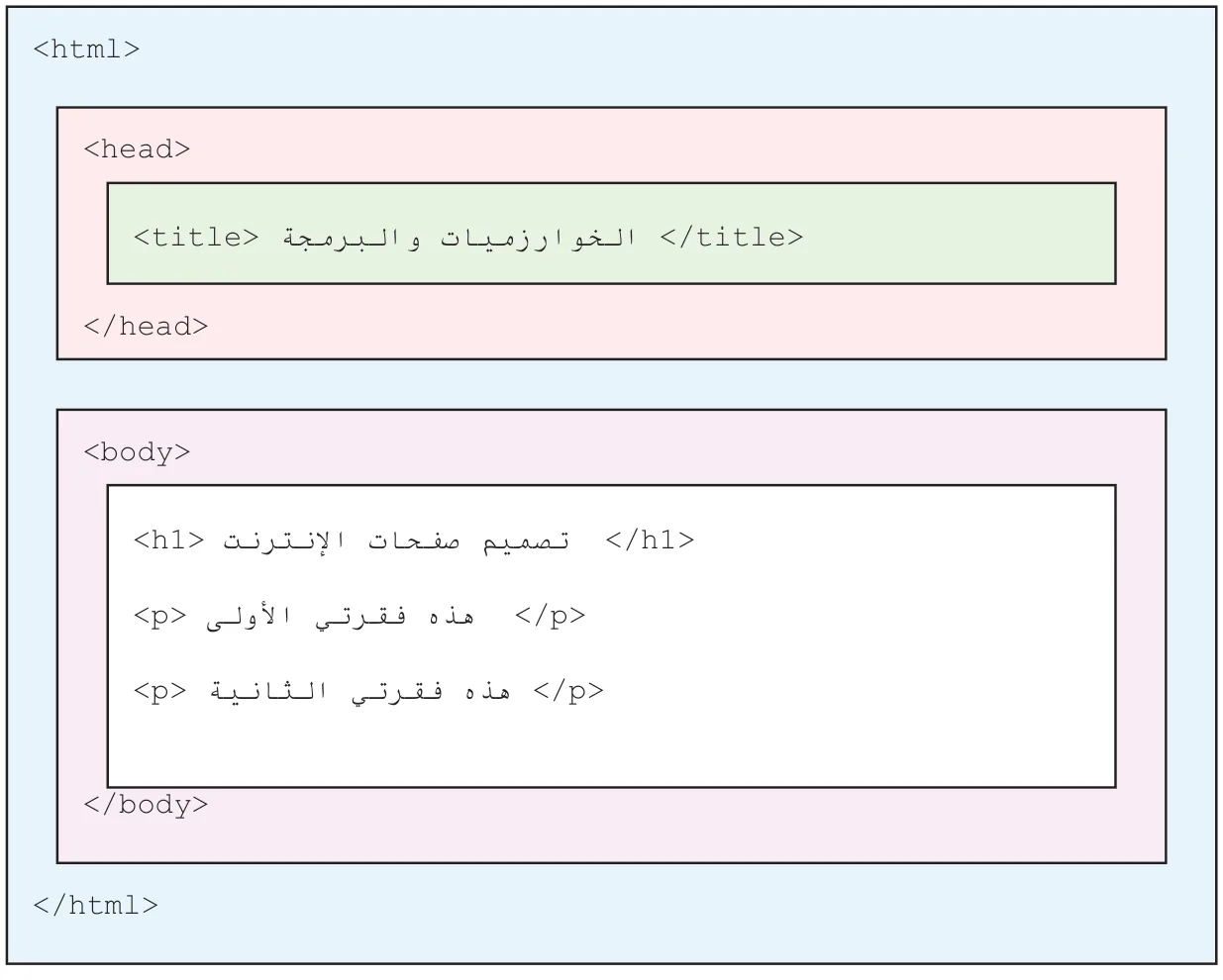
``html <html> <head> <title> الخوارزميات والبرمجة </title> </head> <body> <h1> تصميم صفحات الإنترنت </h1> <p> هذه فقرتي الأولى </p> <p> هذه فقرتي الثانية </p> </body> </html> ``
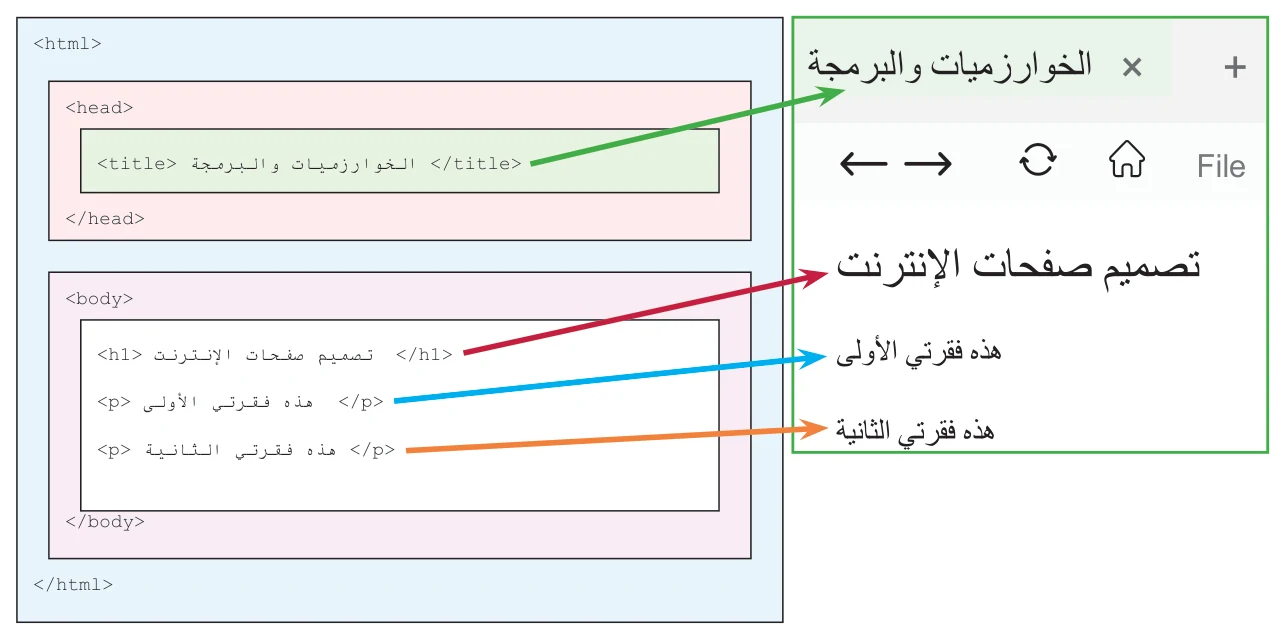
لتصميم ملفات HTML أحتاج إلى برنامج محرر لكتابة تعليمات لغة HTML وتحريرها داخله. يوجد عدة أنواع من محررات HTML نبينها في ما يأتي:
سأستخدم في الوحدة محرر (Notepad++) المتوافق مع نظام التشغيل Windows.
أستخدم المحرر المتوافر في نظام التشغيل (مثل Notepad في ويندوز). أو أحمل محرر HTML من موقعه الرسمي عبر الإنترنت (مثل Notepad++ أو Visual Studio Code). أفتح برنامج المحرر من شاشة البدء أو قائمة التطبيقات. أبدأ بكتابة كود صفحة HTML باستخدام الوسوم المناسبة. أحفظ الملف بصيغة (html) لأتمكن من فتحه في متصفح الإنترنت. أفتح الملف المحفوظ باستخدام متصفح الويب لعرض الصفحة التي أنشأتها.
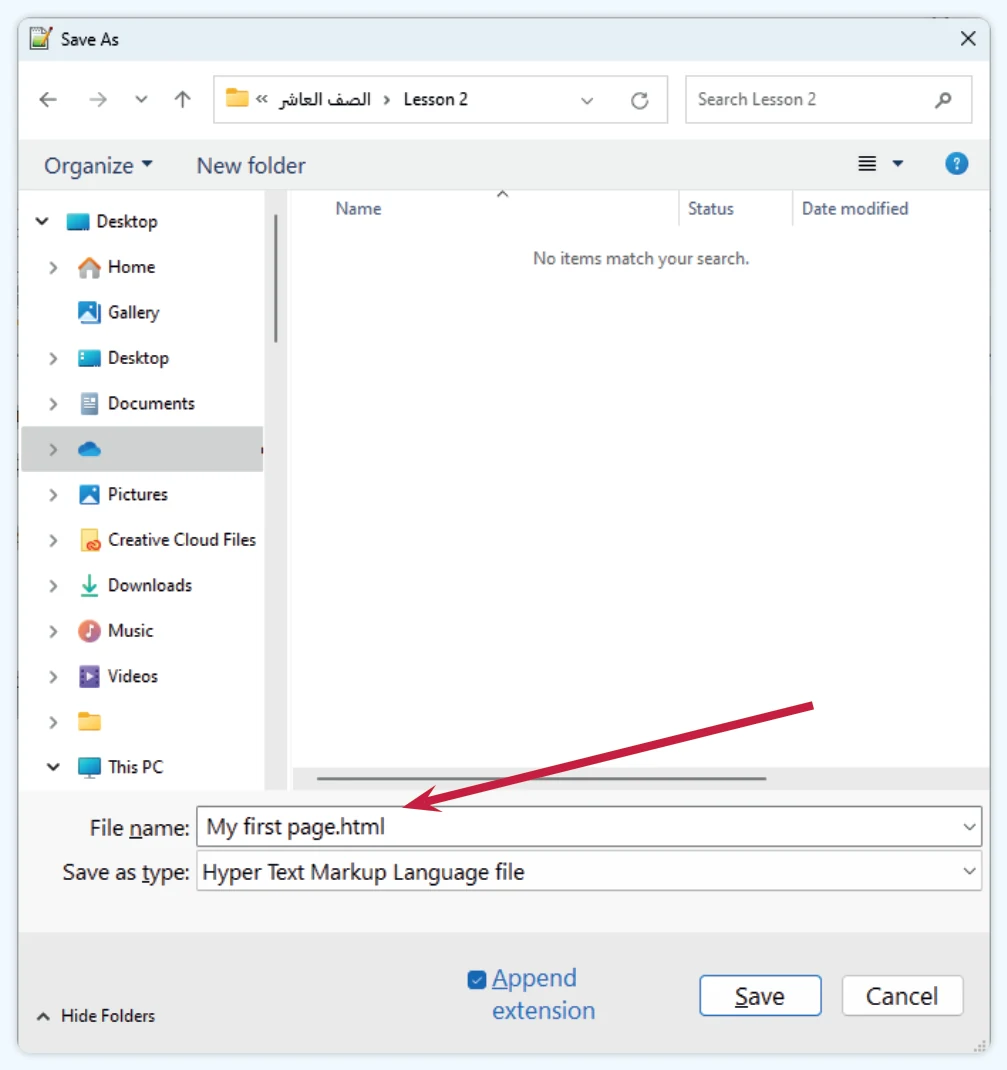
نشاط عملي صفحتي الأولى أتعاون مع أفراد مجموعتي لتنفيذ الخطوات الآتية: أحمل تطبيق (Notepad++) من الرابط الآتي أو بمسح الرمز سريع الاستجابة المجاور. https://notepad-plus-plus.org/downloads/ أفتح محرر Notepad++ وأختار new من قائمة File. أحفظ الملف باسم My first page.html في مجلد خاص بي، وألاحظ أنه من المهم كتابة (.html) في نهاية اسم الملف؛ وذلك لحفظه بصيغة html "كما في الشكل (2-5)
أكتب الوسوم الموضحة في الشكل (2-6):
``html <!DOCTYPE html> <html> <head> <title> الخوارزميات والبرمجة </title> </head> <body> <h1> تصميم صفحات الإنترنت </h1> <p> هذه فقرتي الأولى </p> <p> هذه فقرتي الثانية </p> </body> </html> ``
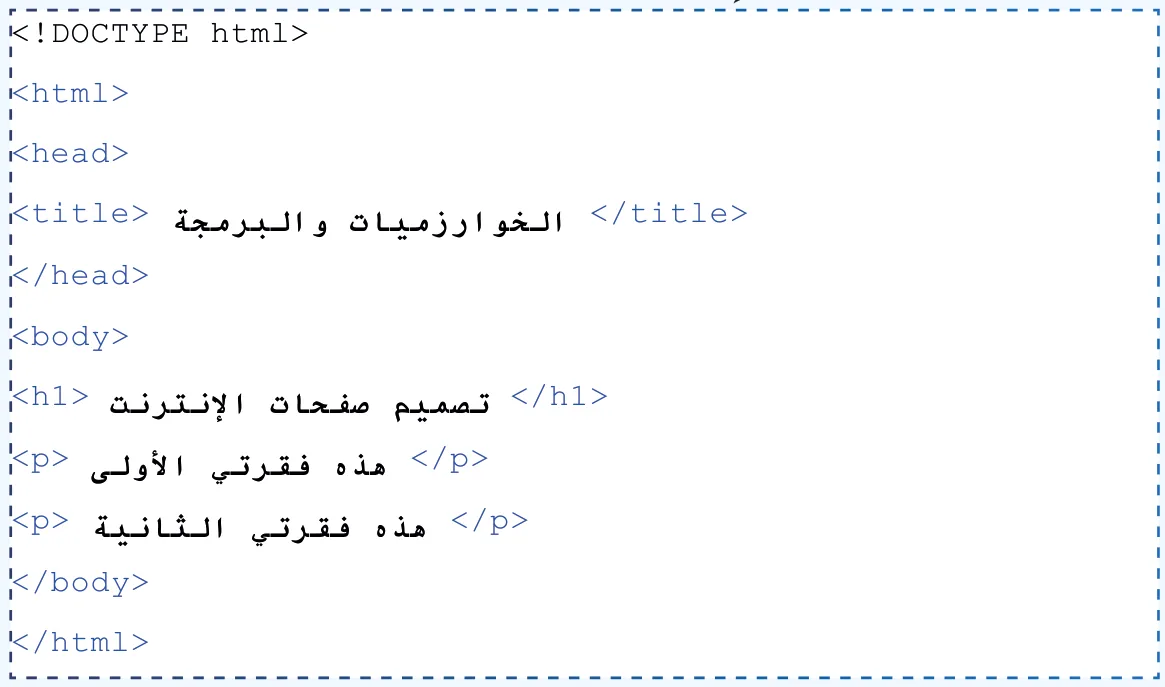
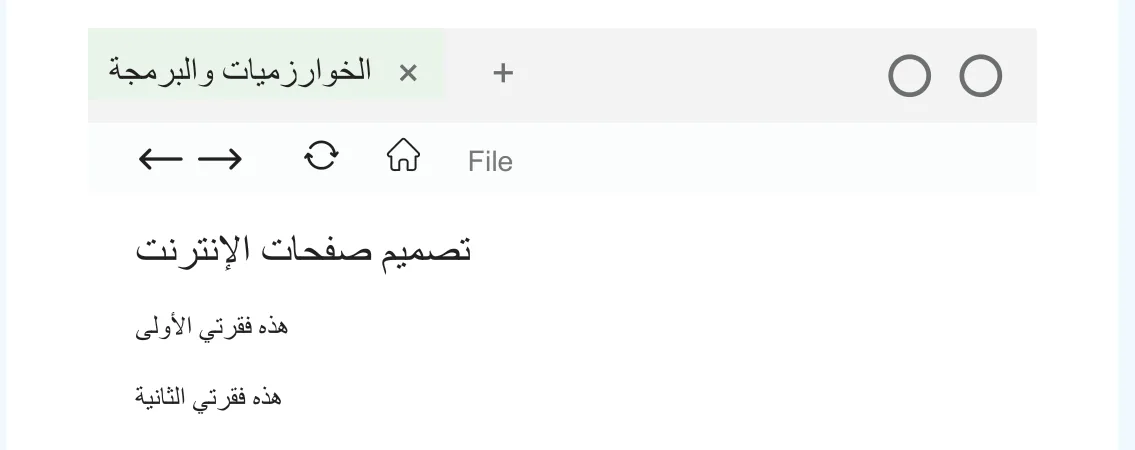
الشكل (2-6): كود HTML الخاص ببرنامج my first page أعيد حفظ الملف ومن ثم أغلقه. أفتح المجلد الذي تم تخزين الملف بداخله، وألاحظ أنه أخذ أيقونة متصفح الإنترنت الافتراضي الخاص بي. أنقر عليه نقرًا مزدوجًا، وأقارن الناتج بصفحة الويب في الشكل (2-7):
إضاءة عند استخدام محرر Notepad الافتراضي على نظام تشغيل Windows يجب تحديد خيار Encoding ليكون "UTF-8".
إثراء يُمكن استخدام محرر HTML Online Editor المتوافر عبر الإنترنت من موقع W3schools.com من الرابط الآتي: https://www.w3schools.com/html/html_editor.asp أو من الموقع الآتي: https://html-online.com
عند كتابة الفقرات باللغة العربية تظهر تلقائيًا في الاتجاه الأيسر من شاشة المتصفح، ولتغيير اتجاه الصفحة للاتجاه الأيمن يجب استخدام خاصية تسمى dir وتعني (Direction) أي اتجاه الصفحة. الشكل (2-8) يوضح كيفية استخدام هذه الخاصية في كود HTML. وعند كتابة نصوص اللغة الإنجليزية تُستخدم الخاصية dir = "ltr" لتحويل اتجاه الصفحة إلى اليسار.
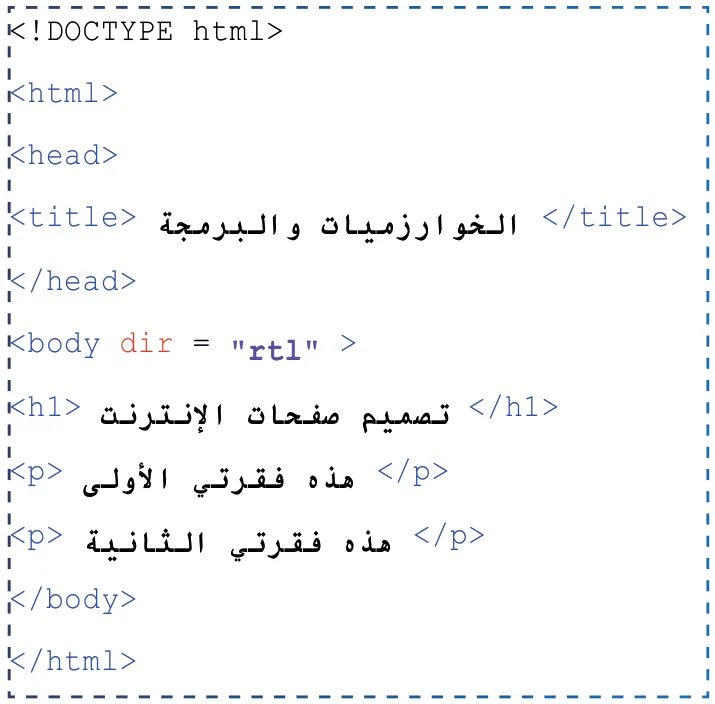
``html <!DOCTYPE html> <html> <head> <title> الخوارزميات والبرمجة </title> </head> <body dir = "rtl" > <h1> تصميم صفحات الإنترنت </h1> <p> هذه فقرتي الأولى </p> <p> هذه فقرتي الثانية </p> </body> </html> ``
نشاط فردي أعدل على الكود الخاص بالصفحة التي أنشأتها خلال الدرس، ومن ثم أفتح الصفحة وألاحظ الفرق. أضيف خاصية الاتجاه إلى الفقرات وأحذفها من وسم
<body>. أحفظ الملف ثم أعيد فتح الصفحة، ماذا ألاحظ؟
نشاط جماعي بالتعاون مع أفراد مجموعتي أصمم صفحة ويب ضمن المواصفات الآتية، وهي: عنوان صفحة الويب: الذكاء الاصطناعي. العنوان الرئيس للصفحة: منتجات الذكاء الاصطناعي. أكتب فقرة واحدة تتحدث عن منتجات رقمية حديثة تعتمد على الذكاء الاصطناعي، يمكن الحديث عن أحد الاختراعات أو الابتكارات الجديدة في عالم الذكاء الاصطناعي. أحفظ صفحة الويب باسم "منتجات الذكاء الاصطناعي". أعرض صفحتي أمام زملائي/زميلاتي لأخذ التغذية الراجعة منهم والتحسين عليها.
مشروع: إنشاء موقع إلكتروني متكامل يتعلق بنمط الحياة الصحي/ المهمة 2 أتعاون مع أفراد مجموعتي لاستكمال العمل الذي بدأناه في المهمة السابقة، والتركيز على تصميم الصفحات الأولى للمشروع التي تتحدث عن نمط الحياة الصحي وأهميته في الحفاظ على صحة الإنسان، من خلال تنفيذ الخطوات الآتية:
- البحث والقراءة: البحث عن موضوعات متعلقة بنمط الحياة الصحي، وقراءة هذه الموضوعات بعناية لاستخلاص الأفكار المناسبة.
- تلخيص المقالات: تلخيص بعض المقالات المتعلقة بنمط الحياة الصحي، مع ضرورة توثيق المعلومات وتحديد المصادر.
- إنشاء الصفحة الأولى (الصفحة الرئيسية): تصميم الصفحة الرئيسية للموقع، بحيث تكون جذابة وتعرف الزوار بأهمية نمط الحياة الصحي.
- إنشاء صفحة "من نحن" (About Us): إعداد صفحة تُعرف بالمجموعة التي تعمل على تصميم الموقع، مع تسميتها "من نحن" (About Us).
- تصميم صفحات إضافية: العمل على تصميم الصفحات الأخرى وفق التخطيط المسبق.
ملحوظات حول الصور: لضمان ظهور الصور بشكل صحيح يجب حفظ الصور المرفقة مع القالب (Template) في المجلد نفسه الذي يحتوي على صفحات الموقع. تعديل موقع الصورة في الكود كما سيتم توضيحه في الدرس الخامس. الدخول إلى الرابط الذي اخترته مسبقًا، وفتح الكود الخاص به باستخدام زر "Try it yourself". استخدام الوسوم: البحث عن الوسوم التي تعلمتها في هذا الدرس، ثم نسخ الكود الخاص بهذه الوسوم ولصقه في ملف جديد باستخدام محرر Notepad++، وحفظه. تعديل الملف بإضافة الوسوم والمحتوى المناسب لموقعك الإلكتروني.
الدقة العلمية: التأكد من دقة المحتوى العلمي في الصفحات، ووضوح الأفكار والمعلومات المقدمة. التصميم الجذاب: استخدام الوسوم والخصائص التي تم تعلمها في الدرس بطريقة فعالة وجذابة. التعامل مع محرر Notepad++: إنشاء الملفات، وحفظها، وإضافة الوسوم بشكل صحيح باستخدام المحرر.
المعرفة: أستخدم ما تعلمته من معارف في هذا الدرس للإجابة عن الأسئلة الآتية: السؤال الأول: أذكر ثلاثة أمور يجب مراعاتها عند تحديد خاصية معينة في صفحة HTML. السؤال الثاني: أقارن بين برامج التحرير المستخدمة في إنشاء الصفحات الإلكترونية من حيث السهولة، والمرونة، ومناسبتها للمصممين المبتدئين أو المحترفين. السؤال الثالث: أوضح الفرق بين عنوان صفحة الويب والاسم الذي حفظ فيه الملف على جهاز الحاسوب. السؤال الرابع: أبين الجمل الصحيحة من غير الصحيحة في ما يأتي:
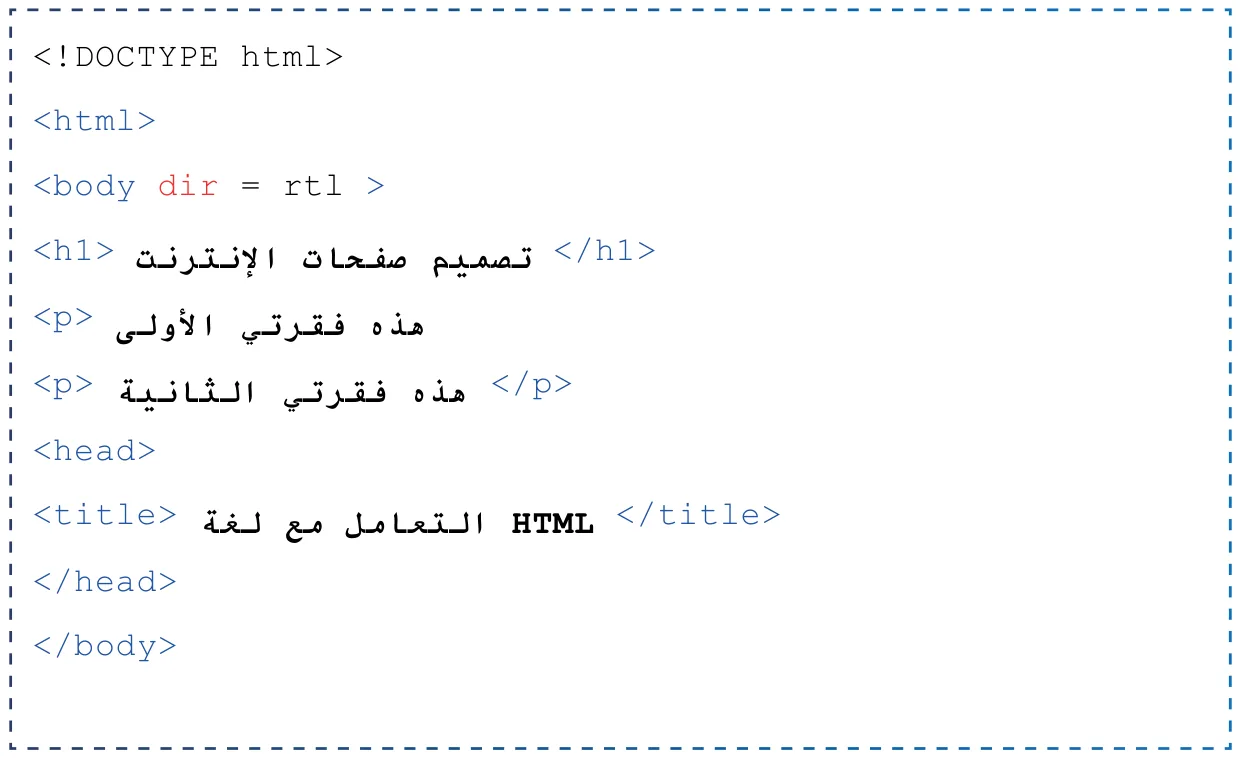
<Html>.المهارات: أوظف مهارات التفكير الناقد، والبحث الرقمي، والتواصل الرقمي للإجابة عن السؤالين الآتيين: السؤال الأول: أدرس الشكل الآتي وأحدد الأخطاء في الكود الخاص بتصميم html.
``html <!DOCTYPE html> <html> <body dir = rtl > <h1> تصميم صفحات الإنترنت </h1> <p> هذه فقرتي الأولى <p> هذه فقرتي الثانية </p> <head> <title> التعامل مع لغة HTML </title> </head> </body> ``
السؤال الثاني: أبحث عن الفرق بين إصداري محرر Notepad وNotepad++ ثم أكتب تقريرًا في برنامج معالج النصوص.
قيم واتجاهات أقدم برنامجًا إذاعيًا يبين أهمية المواقع الإلكترونية في نشر المعرفة، وأبين ضرورة أن يكون الطلبة منتجين للمعرفة بتعلم لغات تصميم المواقع وليس مستهلكين لها فقط.
سجّل مجاناً وكمّل الموضوع من الكتاب، ومنرجّعك لنفس المكان.
معاينة موضوع «إنشاءُ الصفحاتِ الإلكترونيةِ» من وحدة «الخوارزميات والبرمجة» في مادة المهارات الرقمية. أقسام الشرح: ١٠، التعريفات: ٧.
المصدر: المركز الوطني لتطوير المناهج، إنشاءُ الصفحاتِ الإلكترونيةِ (ص ١٢٥–١٣٧)