
سأتعلمُ في هذا الدرسِ كيفيةَ إضافةِ الصورِ إلى صفحةِ الويب.
مصطلحات ومفاهيم
صفحاتٌ إلكترونيةٌ مصممةٌ مسبقًا تحتوي على وسائطَ متعددةٍ كالصورِ، الشفافيةُ (Opacity)، امتدادُ الملفِ (File Extension).
من كتاب المهارات الرقمية المقرّر
سأتعلمُ في هذا الدرسِ كيفيةَ إضافةِ الصورِ إلى صفحةِ الويب.
صفحاتٌ إلكترونيةٌ مصممةٌ مسبقًا تحتوي على وسائطَ متعددةٍ كالصورِ، الشفافيةُ (Opacity)، امتدادُ الملفِ (File Extension).
تتنوعُ طرائقُ التعلمِ بالنسبةِ للأشخاصِ، فبعضُ الأشخاصِ بصريون يحتاجونَ إلى مشاهدةِ الصورِ لتعزيزِ تعلمهمْ وجذبِ انتباههمْ، في حينِ يتعلمُ آخرونَ اعتمادًا على السمعِ. في هذا الدرسِ سأتعلمُ كيفَ أضيفُ صورًا إلى موقعي الإلكترونيِّ لجعلهِ أكثرَ جاذبيةً.
منتجات التعلُّم (Learning Products) صفحات ويب مصممة مسبقًا تحتوي على وسائط متعددة كالصور. نشاط تمهيدي
أتأملُ أكثرَ موقعٍ جذابٍ بالنسبةِ لي، وأفكرُ ما الذي يجعلُهُ جذابًا؟ أقومُ بأخذِ لقطاتِ شاشةٍ للأمورِ التي أراها جذابةً فيهِ وأضمنها في اللوحِ التفاعليِّ الخاصِّ بالصفِّ على موقعِ Trello؛ لأشاركها معَ زملائي/ زميلاتي، وأطلعُ على أكثرِ ما كانَ جذابًا بالنسبةِ لهمْ.
يتمُّ استخدامُ وسمِ <img> لتضمينِ صورةٍ في صفحةِ الويب، علمًا بأنَّهُ يتمُّ ربطُ الصورةِ بالصفحاتِ ولا يتمُّ إدراجها تقنيًا في صفحةِ الويب، حيثُ يُنشئُ هذا الوسمُ مساحةً احتجازٍ للصورةِ المشارِ إليها. وهذا الوسمُ لا يحتاجُ إلى إغلاقٍ.
<img><img src = " رابط لموقع الصورة " alt = " نص بديل " >
img: الوسمُ الخاصُّ بتضمينِ الصورةِ. src: سمةٌ تستخدمُ لتحديدِ رابطِ الصورةِ وامتدادِ الصورةِ أيضًا، وهذهِ السمةُ إجباريةٌ للاستخدامِ. المتصفحُ هوَ المسؤولُ عنْ إظهارِ الصورةِ في تلكَ اللحظةِ؛ لذا يجبُ التأكدُ منْ رابطِ الصورةِ الفعليةِ، ويفضلُ دائمًا أنْ تُحفظَ صورُ المشروعِ في مجلدٍ خاصٍّ.
| الاختصار | تنسيق الملف (نوعه) | رمز النوع |
|---|---|---|
| APNG | Animated Portable Network Graphics | apng. |
| GIF | Graphics Interchange Format | gif. |
| ICO | Microsoft Icon | ico, .cur. |
| JPEG | Joint Photographic Expert Group | jpg, jpeg, .jiff, .pjpeg, .pjp. |
| PNG | Portable Network Graphics | png. |
| SVG | Scalable Vector Graphics | svg. |
alt: سمةٌ تُظهرُ نصًّا عندَ التأشيرِ على الصورةِ، وذلكَ عندَ تأخُّرِ ظهورِ الصورةِ أو تعطلُ ظهورها، وهوَ عادةً يوضحُ ما الذي تحملهُ الصورةُ. وكذلكَ تتمُّ قراءةُ هذا النصِّ منْ قبلِ برامجِ قراءةِ الشاشةِ للمكفوفينَ، والذينَ يعانونَ منْ صعوباتٍ في الرؤيةِ.
أبحثُ عنْ صورةٍ على شبكةِ الإنترنتِ لوادي غوير، ثمَّ أقومُ بفتحِ الكودِ الخاصِّ بإنشاءِ صفحةٍ على الإنترنتِ لوادي غوير، وأضيفُ الجزءَ الخاصَّ بإضافةِ صورةٍ عليهِ، ثمَّ أحفظُهُ وأفتحُهُ منْ خلالِ متصفحِ الإنترنتِ:
``html <!DOCTYPE html> <html lang="ar"> <head> <title> وادي النخيل </title> <style> body { background-color: lavender; color: blue; font-size: 16px; } h1 { text-align: center; color: red; } p { text-align: right; } </style> </head> <body dir="rtl"> <h1> وادي غوير </h1> <img src="WadiGuier.jpg" alt="وادي غوير"> <p> يقع لواء الشوبك في الجزء الشمالي الغربي من محافظة معان، وفي شمال اللواء تقع بلدة المنصورة، ومنها تتجه نحو "وادي غوير أو ما يُسمى حالياً "بوادي النخيل </p> <p> يبدأ وادي غوير والذي استمد اسمه من الطبيعة المائية حيث تغور الماء في أرضه ثم تعاود الظهور في مناطق متتالية منه بصدع صخري يشبه سيق البتراء في تكوينه، ويمتد طوله إلى 18 كيلو متراً </p> </body> </html> ``
ألاحظُ أنَّ الصورةَ تظهرُ بحجمٍ كبيرٍ؛ يُمكنُ التعديلُ على مساحةِ عرضِ الصورةِ منْ خلالِ إضافةِ الخصائصِ width و height كما في المقطعِ الآتي:
``html <img src="WadiGuier.jpg" alt="وادي غوير" style="float: right;" width="600" height="400"> ``
ألاحظُ أنَّهُ تمَّ إضافةُ العرضِ والارتفاعِ، ووضعُ الأرقامِ ضمنَ علاماتِ تنصيصٍ. طريقةٌ أخرى لتحديدِ مساحةِ عرضِ الصورةِ في المتصفحِ منْ خلالِ استخدامِ خاصيةِ style:
``html <img src="WadiGuier.jpg" alt = "وادي غوير" style="width: 600px; height :400px;"> ``
نشاط فردي
أكتبُ الصيغةَ العامةَ لإضافةِ صورةٍ على صفحتي والتعديلِ على حجمِ الصورةِ منْ خلالِ سمة style.
أناقش
هلْ منَ الأفضلِ استخدامُ سمة style لتحديدِ العرضِ والطولِ للصورةِ، أم استخدامُ width و height مباشرةً؟ ولماذا؟
إضاءة
عندَ استخدامِ صورةٍ في مجلدٍ آخرَ يجبُ وضعُ الرابطِ كاملًا لهذهِ الصورةِ، ومنَ الممكنِ عندَ استخدامِ صورٍ خارجيةٍ أنْ تكونَ خاضعةً لحقوقِ الملكيةِ الفكريةِ؛ لذلكَ عليكَ التأكدُ منْ حقوقِ نشرها، ثمَّ إنَّ هذهِ الصورَ منَ الممكنِ أنْ تُحذفَ فجأةً أو يتمَّ تغييرها؛ لذلكَ عليكَ تنزيلُ الصورِ التي ترغبُ في إضافتها على صفحتك لضمانِ عدمِ تغييرها.
أبحثُ عنْ صورٍ متحركةٍ gif منَ الإنترنتِ وأضيفها إلى المتصفحِ.
نشاط جماعي
أتعاونُ معَ زملائي في المجموعةِ على التعديلِ على سمة style لصورةِ وادي غوير كما يأتي:
ثمَّ نحفظُ المقطعَ، وأقومُ بتحديثِ ظهورِ صفحةِ الإنترنتِ، ماذا نلاحظُ؟ نجربُ تغييرَ خاصيةِ float، وجعلها إلى اليسارِ، ونحفظُ المقطعَ، ثمَّ نحدثُ ظهورَ الصفحةِ؟ ماذا نلاحظُ؟
أبحث
أبحثُ عنِ الأحجامِ المناسبةِ للصورِ المستخدمةِ في صفحاتِ الويب وآليةِ تصغيرِ حجمها معَ الحفاظِ على جودتها. أناقشُ الفوائدَ المتعلقةَ بتغييرِ أبعادِ الصورِ قبلَ إدراجها في صفحةِ الويب باستخدامِ برامجِ تحريرِ الصورِ مثلَ Photoshop أو Paint مقارنةً بتحديدِ أبعادها مباشرةً في كودِ HTML. أشاركُ نتائجَ بحثي واستنتاجاتي معَ زملائي/ زميلاتي، وأناقشُ أيَّ اختلافاتٍ أو وجهاتِ نظرٍ حولَ الطريقتينِ.
نشاط عملي
أعودُ إلى المقطعِ البرمجيِّ الخاصِّ بالجامعاتِ الأردنيةِ، وأضيفُ صورةً لكلِّ جامعةٍ منَ الجامعاتِ المذكورةِ فيهِ، وأحفظُ العملَ ثمَّ أفتحُهُ لأشاهدَ التعديلاتِ.
لاحظتُ أنَّ بعضَ المواقعِ تستخدمُ الصورَ كخلفيةٍ للصفحةِ وتقومُ بذلكَ منْ خلالِ وسمِ style وللقيامِ بذلكَ أقومُ بإضافةِ التنسيقاتِ الواردةِ فيما يأتي على الملفِ الخاصِ بوادي النخيل.
``html <!DOCTYPE html> <html> <head> <title> وادي النخيل </title> </head> <body > <style> body { background-image : url('WadiGuier.jpg'); } </style> </body> </html> ``
ألاحظُ أنَّ الوسمَ style يمكنُ استخدامهُ لتطبيقِ الصورةِ كخلفيةٍ للصفحةِ معَ تحديدِ العنصرِ المستهدفِ وهوَ body. وأقومُ بكتابةِ الخاصيةِ الآتيةِ بينَ الأقواسِ:
``css background-image: url('اسم الصورة'); ``
ولمنعِ تكرارِ الصورةِ في حالِ كانتْ صغيرةً فإننا نستخدمُ ما يأتي:
``css Background-repeat: no-repeat ``
بينما يُستخدمُ الامرُ الآتي للحافظِ على حجمها بما يتناسبُ معَ الصفحةِ:
``css background-size: 100% 100% ``
ولتثبيتِ الخلفيةِ أثناءَ التمريرِ، نستخدمُ الأمرَ الآتي:
``css background-attachment: fixed ``
وتظهرُ جميعها كما في الشكلِ الآتي:
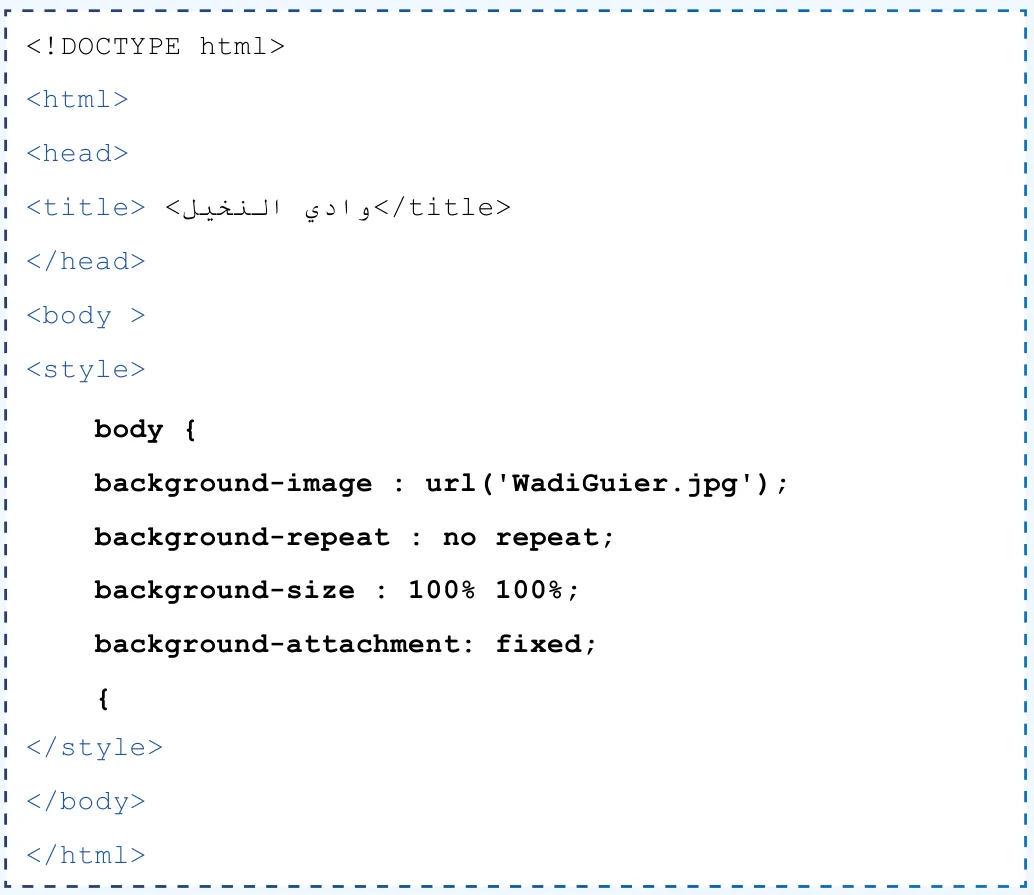
``html <!DOCTYPE html> <html> <head> <title> وادي النخيل </title> </head> <body> <style> body { background-image : url('WadiGuier.jpg'); background-repeat : no repeat; background-size : 100% 100%; background-attachment: fixed; } </style> </body> </html> ``
ملحوظةٌ: يمكنُ استخدامُ أحدِ البرامجِ لتغييرِ الشفافيةِ Opacity للصورةِ؛ لتتمكَّنَ منْ إضافةِ النصوصِ عليها بشكلٍ واضحٍ.
مشروع: إنشاءُ موقعٍ إلكترونيٍ خاصٍّ بنمطِ الحياةِ الصحيِّ/ المهمةُ 5: أتعاونُ معَ زملائي/ زميلاتي في المجموعةِ على استكمالِ العملِ على مشروعنا عبرَ تحسينِ موقعنا الإلكترونيِّ الخاصِّ بنمطِ الحياةِ الصحيِّ منْ خلالِ إضافةِ وسائطَ متعددةٍ (صورٍ) تعززُ جماليةَ التصميمِ، وتجذبُ المستخدمينَ عبرَ اتباعِ التعليماتِ الآتيةِ، وهيَ:
المعرفةُ: أستخدمُ ما تعلمتُهُ منْ معارفَ في هذا الدرسِ للإجابةِ عنِ السؤالينِ الآتيينِ: السؤالُ الأولُ: ما فائدةُ استخدامِ الصورِ في المواقعِ الإلكترونيةِ؟ السؤالُ الثاني: أملاً الفراغَ في الجملِ الآتيةِ:
<img> تُستخدمُ لتحديدِ مسارِ الصورةِ.background-image: --------('image.jpg');المهاراتُ: أوظفُ مهاراتِ التفكيرِ الناقدِ، والبحثِ الرقميِّ، والتواصلِ الرقميِّ للإجابةِ عنِ الأسئلةِ الآتيةِ: السؤالُ الأولُ: أجدُ الأخطاءَ في الأكوادِ البرمجيةِ الآتيةِ وأعدلها:
```html <!DOCTYPE html> <html> <body style="text-align: center;"> <h1> قصر العبد </h1> <img src="Qasrelabd.jpg" alt="قصر العبد" /> <p dir="rtl" style="text-align: right;"> قصر العبد أو قصر عراق الأمير بُني القصر في العصر الهيلنستي في القرن الثاني قبل الميلاد وقد بناه هركانوس. كلمة عراق تعني مدخل المغارة وقد سمي القصر نسبة إليها. </p> </body> </html> <!DOCTYPE html> <html> <head> <title> <sqlset> </title> </style>
{ background-image : ('WadiGuier.jpg'); background-repeat: no-repeat; background-size: 100% 100%; background-attachment: fixed; }
</style>
</head>
<body>
</body> </html> ```
السؤال الثاني: أعودُ إلى الصفحةِ التي تتحدثُ عن القلاعِ في الأردنِّ، وأستخدمُ القوائمَ النقطيةَ، وأضيفُ صورةً لكلِّ قلعةٍ من خلالِ إضافةِ عنصرٍ للقائمةِ.
قيمٌ واتجاهاتٌ أتبنى إحدى القيمِ الاجتماعيةِ الساميةِ، وأقومُ بتصميمِ صفحةِ ويب خاصةٍ بها، وأضمنُها صورًا تتحدثُ عنها وأعرضُها في اليومِ العلميِّ للمدرسةِ.
سجّل مجاناً وكمّل الموضوع من الكتاب، ومنرجّعك لنفس المكان.
معاينة موضوع «الصور (Images)» من وحدة «الخوارزميات والبرمجة» في مادة المهارات الرقمية. أقسام الشرح: ٩، التعريفات: ٤.
المصدر: المركز الوطني لتطوير المناهج، الصور (Images) (ص ١٦٨–١٧٦)