تجاوز إلى المحتوى الرئيسي
TawjihiAI: دراسة التوجيهيادرس وتدرّب من هاتفكحمّل التطبيق
المواضيع

⁦١.٤⁩ تحليل البيانات (Data Analysis)

الكتاب

من كتاب المهارات الرقمية المقرّر

محتويات الموضوع (٢٥)

سأتعلمُ في هذا الدرس كيفية تحليل البيانات باستخدام برنامج ⁦Excel⁩ بطرائق متعددة، مع التركيز على استخدام الدوال البرمجية لاستكشاف الأنماط والاتجاهات واستنتاج النتائج التنبؤية. سأبحثُ في تأثير كمية البيانات وجودتها في دقة النماذج التنبؤية، وسأتعلمُ أيضاً كيفية تقييم فعالية هذه النماذج من خلال مقارنة النتائج المتوقعة بالنتائج الفعلية.

تحليل البيانات

منتجات التعلم ⁦(Learning Products)⁩ تقرير شامل أو عرض تقديمي يتضمن تحليل عادات القراءة لدى الطلبة، مع خطة تطوير مكتبة الصف بناءً على نتائج الدراسة.

مصطلحات ومفاهيم

تحليلُ البيانات ⁦(Data Analyses)⁩، تنظيفُ البيانات ⁦(Data Cleaning)⁩، التحليلُ الاستكشافيُّ للبيانات ⁦(Exploratory Data Analysis - EDA)⁩، تحليلُ السلاسل الزمنية ⁦(Time Series Analysis)⁩، تحليلُ النصوص ⁦(Text Analysis)⁩، التحليلُ الوصفيُّ ⁦(Descriptive Analysis)⁩، التحليلُ التنبؤيُّ ⁦(Predictive Analysis)⁩، دقةُ النموذج ⁦(Model Accuracy)⁩.

نتاجات التعلم

  • أوضحُ الطرائق المختلفة لتحليل البيانات.
  • أستخدمُ أنواعاً مختلفةً من الدوال البرمجية في برمجية إكسل ⁦(Excel)⁩ لتحليل البيانات.
  • أوضحُ عملية التنبؤ من مجموعات البيانات.
  • أبيِّنُ تأثير كمية البيانات وجودتها وتنوعها وميزاتها في دقة عمل نماذج التنبؤ.
  • أقيِّمُ نموذجاً من خلال فحص بياناتٍ ذات نتائج معروفةٍ مسبقاً.
  • أقارنُ النتائج مع مخرجات النماذج.
  • أحللُ البيانات باستخدام تطبيق حاسوبي.

أتعرفُ على مفهوم البيانات وأنواعها وطرائق تمثيلها، فكيف يمكنُ تحليلُ البيانات لاستخراج نتائج يمكنُ استخدامها في صنع القرارات؟ وما الأدواتُ التي تمكنني من إجراء عمليات التحليل؟

نشاط تمهيدي أتخيلُ أنني قمتُ بزيارة إحدى المؤسسات، وطلبتُ إلى مديرها تقديم فكرةٍ عن أعمار الموظفين العاملين فيها. استجابَ المديرُ وأعطاني قائمةً بأعمارهم الموضحة في الجدول رقم (4-1) أدناه والتي تمثلُ (88) عاملاً.

456030455560305535560
5333235320332353403033
2230232225302327252530
1923301922233029352823
3030253025302530252530
3333203320332033402333
2325222322253423402525
3353403370534033555149

جدول (4-1): جدول أعمار العاملين في المؤسسة

من خلال قراءتي للجدول، هل أستطيعُ استنتاج أي فكرةٍ عن البيانات؟

  • هل أستطيعُ تحديد ما إذا كان الموظفون في الغالبية شباباً؟
  • أم أنهم متقدمون في العمر؟

تحليل البيانات

  1. تحليل البيانات عملية متكاملة تهدف إلى استخراج القيمة من البيانات من خلال فحصها، وتجهيزها، وتنظيفها، ثم تحويلها إلى صيغ ملائمة عبر تصنيفها وتلخيصها.
  2. يشمل التحليل نمذجة البيانات باستخدام أدوات إحصائية وحسابية لاستخلاص استنتاجات تدعم اتخاذ القرارات.
  3. تركز هذه العملية على فهم الأنماط، والتعرف إلى الاتجاهات، وتحديد العلاقات بين المتغيرات المختلفة.
  1. تتنوع أدوات تحليل البيانات وفقاً للهدف من التحليل ونوع البيانات وحجمها.
  2. وتشمل الأدوات الشائعة لتحليل البيانات الصغيرة والمتوسطة مثل ⁦(MS Excel)⁩ و⁦(Google Sheets)⁩، في حين تُستخدم أدوات إحصائية متقدمة مثل ⁦SPSS⁩ لتحليل الضخمة.
  3. تُعد أدوات مثل ⁦(Hadoop)⁩ و⁦(Google BigQuery)⁩ من أكثر الأدوات شهرة.
  4. أما في مجال التعلم الآلي والذكاء الاصطناعي، فتُعد ⁦(Python)⁩ من الأدوات الرائدة.

في هذا الدرس، سنتعلم برنامج ⁦(Excel)⁩ كأداة فعالة لتحليل البيانات، حيث يتميز بقدرته على إدارة البيانات، وإجراء التحليلات الإحصائية، وإنشاء التصورات البيانية بسهولة.

تحليل البيانات باستخدام

يعد ⁦Excel⁩ من أكثر الأدوات شيوعاً وسهولة لتحليل البيانات وتمثيلها بصرياً، سواء للأفراد أو الشركات. يوفر مجموعة شاملة من الأدوات والوظائف التي تتيح تنفيذ التحليلات الأساسية والمتقدمة. ويمكن للمستخدمين من استيراد البيانات وتنظيمها بسهولة من مصادر متعددة؛ مما يضمن قاعدة منظمة لتحليل البيانات. ويوفر ⁦Excel⁩ أيضاً قدرات فعالة لتبسيط عملية تنظيف البيانات من خلال معالجة القيم المفقودة أو التكرارات بسهولة؛ مما يجعل عملية التحليل أكثر دقة وسلاسة. وفي ما يأتي بعض أنواع تحليل البيانات الشائعة التي يمكن تنفيذها باستخدام ⁦Excel⁩:

  1. التحليل الاستكشافي للبيانات ⁦(Exploratory Data Analysis - EDA)⁩: يُستخدم التحليل الاستكشافي لفهم البيانات بشكل أعمق، واكتشاف الأنماط والعلاقات والقيم المتطرفة داخلها. يتم ذلك من خلال عمليات مثل الفرز والتصفية لاستكشاف أجزاء معينة من البيانات، بالإضافة إلى استخدام قواعد التنسيق الشرطي لتسليط الضوء على الأنماط والقيم التي تحتاج إلى مزيد من التحليل، والتي تناولناها في الدروس السابقة من هذه الوحدة.
  1. تحليل السلاسل الزمنية ⁦(Time Series Analysis)⁩: يُستخدم هذا النوع من التحليل لفحص البيانات المرتبطة بالزمن بهدف تحديد الاتجاهات والتغيرات على مدار فترة زمنية. من الأمثلة الشائعة لتحليل السلاسل الزمنية هو تتبع التغيرات في المبيعات الشهرية أو معدلات النمو. يتم تنفيذ هذا النوع من التحليل في ⁦(Excel)⁩ باستخدام عدد من الأدوات من بينها:
  • أ. إنشاء الرسم البياني الخطي ⁦(Line Charts)⁩: لرؤية الاتجاهات الزمنية بصرياً، والتنبؤ باستخدام ⁦Trendline⁩.
  • ب. تطبيق أدوات التحليل ⁦(Analysis ToolPak)⁩: لإجراء التنبؤات بناءً على الأنماط التاريخية.

نشاط عملي: تحليل السلاسل الزمنية والتنبؤ بالمبيعات باستخدام ⁦Trendline⁩ في ⁦Excel⁩

أتعاون مع أفراد مجموعتي، وأنفذ الخطوات الآتية لتحليل الجدول (4-2):

الشهرالمبيعات (بالدينار)
كانون الثاني5000
شباط8000
آذار7000
نيسان12000
أيار10000
حزيران15000
تموز14000
آب16000
أيلول1800
  • أفتح برمجية ⁦Excel⁩، وأدخل البيانات في الجدول (العمود الأول: الأشهر، والعمود الثاني: المبيعات).
  1. إنشاء رسم بياني خطي كما تعلمنا في الدرس السابق.
  2. إضافة خط الاتجاه ⁦(Trendline)⁩ عبر النقر بزر الفأرة الأيمن على أي نقطة من نقاط البيانات في الرسم البياني، وأختار إضافة خط اتجاه ⁦(Add Trendline)⁩ من القائمة.

في النافذة الجانبية التي تظهر:

  • أختار نوع خط الاتجاه المناسب (مثل ⁦Linear⁩ للتنبؤ الخطي أو ⁦Exponential⁩ إذا كانت البيانات تنمو بشكل أسي).
  • أحدد مربع "عرض معادلة على المخطط" ⁦(Display Equation on chart)⁩ لعرض معادلة خط الاتجاه.
  1. للتنبؤ بالقيم المستقبلية: في نافذة ⁦(Trendline)⁩ أحدد "خيارات التنبؤ" ⁦(Forecast options)⁩، وأدخل عدد الفترات الزمنية التي أريد التنبؤ بها (مثل 3 أشهر إضافية). ثم أنقر ⁦OK⁩ وستظهر التنبؤات على المخطط.
  2. استخدم المعادلة المعروضة على المخطط للتنبؤ يدوياً بقيم المبيعات المستقبلية، واستعرض الخط البياني لملاحظة الاتجاهات وتوقع الأداء المستقبلي.
  3. أضيف العناوين المناسبة للمخطط والمحاور.

3. تحليل النصوص

  1. يتضمن تحليل النصوص في ⁦Excel⁩ استخدام دوال وأدوات متخصصة لمعالجة النصوص الخام وتنظيفها، وتحويلها إلى بيانات منظمة وقابلة للتحليل بسهولة.
  2. يهدف هذا التحليل إلى استخراج المعلومات المهمة، وتنسيق البيانات، وإعدادها للتحليل الإحصائي أو التحليل العميق.
  3. يوضح الجدول (4-3) مجموعة من الدوال النصية الجاهزة في ⁦Excel⁩ التي تُستخدم لتحليل النصوص وتنسيقها.

جدول (4-3): دوال نصية جاهزة لتحليل النصوص في ⁦Excel⁩

الدالةالوظيفةمثال
LEFT()استخراج عدد معين من=⁦LIFT(A1⁩,5). لاسترجاع أول 5 أحرف من النص في الخلية ⁦A1⁩
RIGHT()استخراج عدد معين من الأحرف من نهاية النص.=⁦RIGHT(A1⁩,3). لاسترجاع اخر 3 أحرف من النص في الخلية ⁦A1⁩
MID()استخراج عدد معين من الأحرف بدءاً من موقع محدد داخل النص.=⁦MID(A1⁩,3,4). لاسترجاع 4 أحرف تبدأ من الحرف الثالث في النص الموجود في الخلية ⁦A1⁩
الدالةالوظيفةمثال
FIND()البحث عن موقع نص أو حرف معين داخل نص.=⁦FIND⁩("⁦a⁩", ⁦A1⁩) تعيد موقع الحرف "⁦a⁩" في النص الموجود في الخلية ⁦A1⁩
SUBSTITUTE()استبدال نص آخر بنص معين.=⁦SUBSTITUTE(A1⁩,"⁦old⁩", "⁦new⁩") تستبدل "⁦old⁩" بـ "⁦new⁩" في النص الموجود في الخلية ⁦A1⁩
TRIM()استخدام الدالة لإزالة المسافات الزائدة، باستثناء المسافة الواحدة بين الكلمات.=⁦TRIM(A1)⁩ لإزالة المسافات الإضافية من النص في الخلية ⁦A1⁩
UPPER()تحويل النصوص إلى أحرف كبيرة.=⁦UPPER(A1)⁩ لتحويل النص في الخلية ⁦A1⁩ إلى أحرف كبيرة.
LOWER()تحويل النصوص إلى أحرف صغيرة.=⁦LOWER(A1)⁩ لتحويل النص في الخلية ⁦A1⁩ إلى أحرف صغيرة.
LEN()لحساب عدد الأحرف في خلية معينة بسرعة.=⁦LEN(A1)⁩. لحساب عدد الأحرف في النص الموجود في الخلية ⁦A1⁩

نشاط جماعي: أتعاون مع أفراد مجموعتي لتنفيذ الآتي:

أدخل بيانات موظفين في شركة ما كما هو موضح في الجدول (4-4)

جدول (4-4): بيانات الموظفين في شركة.

| الاسم الكامل | القسم | رقم الموظف | الراتب | | :--- | :--- | :--- | :--- | | أحمد محمد سالم | البيع | ⁦EMP001⁩ | 900 | | سارة علي الحسن | الموارد البشرية | ⁦EMP002⁩ | 750 | | خالد محمد محمود | التسويق | ⁦EMP003⁩ | 13000 | | نورة عبدالله الغازي | المالية | ⁦EMP004⁩ | 800 | | علي حسن السعيد | تقنية المعلومات | ⁦EMP005⁩ | 1000 |

  • أستخدم الدالة ⁦LEFT()⁩ لاستخراج أول 3 أحرف من رقم الموظف في عمود جديد، وتسميته "رمز القسم".
  • أستخدم الدالة ⁦FIND()⁩ لتحديد موقع الحرف "ل" لأول مرة في عمود "الاسم الكامل".
  • أستخدم الدالة ⁦SUBSTITUTE()⁩ لاستبدال كلمة "البيع" بكلمة "المبيعات" في عمود "القسم".
  • أستخدم الدالة ⁦TRIM()⁩ على عمود "الاسم الكامل" للتأكد من عدم وجود مسافات زائدة في النصوص.
  • أستخدم الدالة ⁦LEN()⁩ لحساب طول النص لكل اسم في عمود "الاسم الكامل".
  • أضيف عموداً جديداً باسم "الاسم باللغة الإنجليزية" وأكتب فيه الأسماء باللغة الإنجليزية.
  • أنشئ عموداً جديداً باسم "الأحرف الكبيرة" باستخدام الدالة ⁦UPPER()⁩ لتحويل الأسماء إلى أحرف كبيرة.
  • أنشئ عموداً باسم "الأحرف الصغيرة" باستخدام الدالة ⁦LOWER()⁩ لتحويل أسماء الأقسام إلى أحرف صغيرة.

4. التحليل الوصفي

يُعد التحليل الوصفي أداة أساسية لفهم البيانات، حيث يهدف إلى تلخيصها وتقديمها بطريقة مبسطة لفهم الأنماط والعلاقات داخلها في ⁦Excel⁩. أ. الإحصاءات الوصفية: يمكن استخدام مجموعة من الدوال الجاهزة لتحليل البيانات، واستخلاص نتائج وصفية. يوضح الجدول (4-5) أهم هذه الدوال:

جدول (4-5): دوال ⁦Excel⁩ لتحليل البيانات الوصفية

الدالةاستخدامهاالصيغة العامةمثال
AVERAGE()حساب المتوسط الحسابي لمجموعة من القيم=⁦AVERAGE⁩ (النطاق)=AVERAGE(5, 10, 15)
AVERAGEIF()حساب متوسط القيم بناءً على شرط معين.=⁦AVERAGEIF⁩ (النطاق, المعيار, [نطاق المتوسط])=AVERAGEIF(B2:B10, "50")
COUNT()عد عدد الخلايا التي تحتوي على قيم عددية.=⁦COUNT⁩ (النطاق)=COUNT(A1:A10)
COUNTIF()عد الخلايا التي تطابق معياراً معيناً.=⁦COUNTIF⁩ (النطاق, المعيار)=COUNTIF(B2:B20, "East")
MIN()تحديد القيمة الصغرى في مجموعة من البيانات.=⁦MIN⁩ (النطاق)=MIN(A1:A10)
MAX()تحديد القيمة العظمى في مجموعة من البيانات.=⁦MAX⁩ (النطاق)=MAX(A1:A10)
SUM ()جمع القيم في نطاق معين.=⁦SUM⁩ (النطاق)=SUM(A1:A10)
SUMIF()حساب مجموع القيم في نطاق معين بناءً على شرط معين.=⁦SUMIF⁩ (النطاق, المعيار, [نطاق المجموع])=SUMIF(B2:B10, "East", C2:C10)
VLOOKUP()البحث عن قيمة في جدول بناءً على معيار معين.=⁦VLOOKUP⁩ (القيمة المطلوبة, النطاق, رقم العمود, ⁦True or False⁩)=VLOOKUP(6,A2:C20, 3, FALSE)

مثال 1

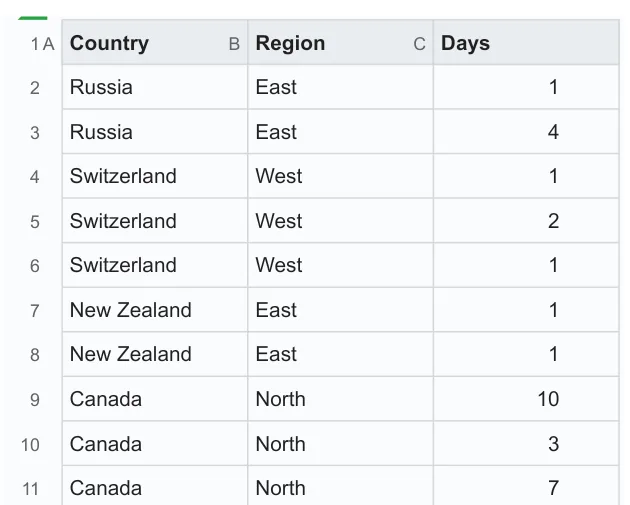
سنستخدم البيانات في الشكل (4-1) لتطبيق التحليل الإحصائي:

  • لعد المناطق التي تقع في الشرق "⁦East⁩" ضمن النطاق ⁦B2⁩:⁦B20⁩، تُكتب الصيغة:

    =⁦COUNTIF(B2⁩:⁦B20⁩, “⁦East⁩”) (ستظهر النتيجة: 4).

الشكل 1-4: بيانات المناطق
  • لحساب مجموع الأيام التي تتعلق بالمنطقة "⁦North⁩" نكتب الصيغة:

    =SUMIF(B2:B20,"North")

  1. للبحث عن قيمة "⁦South⁩" في الجدول نكتب الصيغة:

    =VLOOKUP("South", A2:B20, 2, FALSE)

نشاط جماعي: أتعاون مع أفراد مجموعتي وأستخدم الدوال في الجدول (4-5) مع البيانات الآتية لتجربة التحليل الوصفي:

الجدول (4-5): بيانات لتجربة التحليل الوصفي

| المنطقة | المبيعات (دينار) | التقييم | | :--- | :--- | :--- | | ⁦East⁩ | 5000 | 4.5 | | ⁦West⁩ | 6000 | 3.8 | | ⁦North⁩ | 7000 | 4.0 | | ⁦East⁩ | 5500 | 4.2 | | ⁦South⁩ | 6500 | 3.9 | | ⁦East⁩ | 5200 | 4.7 |

  • أحسب متوسط المبيعات باستخدام ⁦AVERAGE()⁩
  • أحدد أعلى قيمة مبيعات وأقل قيمة مبيعات.
  • أعد عدد المناطق من النوع "⁦East⁩" باستخدام ⁦COUNTIF()⁩
  • أحسب متوسط التقييم للمناطق "⁦East⁩" باستخدام ⁦AVERAGEIF()⁩
  • أحسب مجموع المبيعات للمناطق "⁦East⁩" باستخدام ⁦SUMIF()⁩
  • أستخدم ⁦VLOOKUP⁩ للبحث عن التقييم الخاص بمنطقة محددة (مثل ⁦North⁩).

مثال (2)

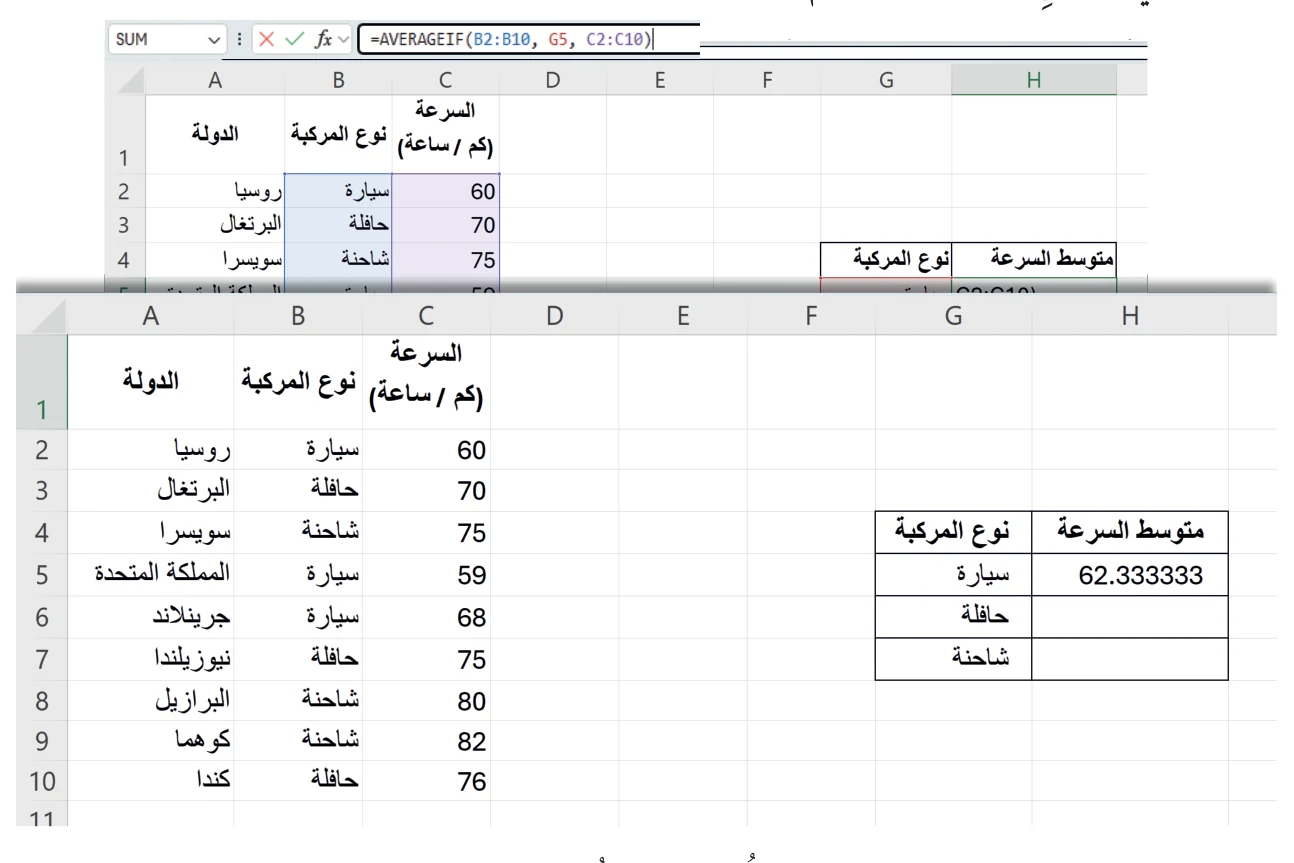
باستخدام الدالة ⁦AVERAGEIF⁩ لحساب متوسط السرعة لكل نوع من المركبات (سيارة، حافلة، شاحنة) في الشكل (4-2). نستخدم الصيغة الآتية:

الشكل 2-4: بيانات المركبات
  • متوسط سرعة السيارات ⁦(Car)⁩ في خلية ⁦H5⁩

    =AVERAGEIF(B2:B10, G5, C2:C10)

وعند الضغط على ⁦Enter⁩ ستظهر النتيجة 62.333.

نشاط جماعي: بالرجوع إلى البيانات الواردة في المثال السابق أتعاون مع زملائي/ زميلاتي في المجموعة على حساب متوسط سرعة الحافلات باستخدام دالة ⁦AVERAGIF⁩ في برنامج ⁦Excel⁩.

نشاط عملي: باستخدام دالة ⁦(SUMIF)⁩ في برمجية ⁦(Excel)⁩، وبالاعتماد على البيانات الواردة في جدول (4-6)، أجيب عن الأسئلة الآتية:

جدول (4-5): بيانات المنتجات والفئات والأسعار

| المنتج | الفئة | السعر | | :--- | :--- | :--- | | هاتف | إلكترونيات | 500 | | حاسوب | إلكترونيات | 1500 | | كرسي | أثاث | 300 | | طاولة | أثاث | 700 | | سماعات | إلكترونيات | 200 | | سرير | أثاث | 1200 |

أحسب مجموع أسعار المنتجات من فئة "إلكترونيات". أحسب مجموع أسعار المنتجات من فئة "أثاث".

مثال (3)

الجدول (4-6) يبين بعض البيانات الأكاديمية لمجموعة من الطلبة (أسماؤهم، صفوفهم، معدلاتهم النهائية).

جدول (4-6): بيانات الطلبة ونتائجهم

رقم الطالباسم الطالبالصفالمعدل النهائي
201عليالسابع85
202نورالثامن92
203سامرالتاسع78
204ليلىالسابع88

يمكن استخدام ⁦Vlookup⁩ للبحث في البيانات، فعلى سبيل المثال للبحث عن اسم الطالب باستخدام رقم الطالب 203، أتبع الخطوات الآتية:

  • القيمة المطلوب البحث عنها: 203
  • نطاق الجدول: D5:A1
  • رقم العمود: العمود الثاني رقمه 2
  • نطاق البحث: ⁦(FALSE)⁩ البحث الدقيق للقيمة المبحوث عنها، تُكتب الصيغة كما يأتي:

    =⁦Vlookup(203, A1⁩:⁦D5⁩;2;⁦False⁩) وتكون النتيجة: الطالب سامر.

نشاط جماعي: بالرجوع إلى البيانات الواردة في الجدول (4-7) وباستخدام دالة ⁦Vlookup⁩ في برنامج ⁦Excel⁩ أتعاون مع أفراد مجموعتي، وأنفذ الآتي:

البحث عن الصف الدراسي باستخدام رقم الطالب (201). البحث عن المعدل النهائي باستخدام رقم الطالب (204).

ب. الجداول المحورية ⁦(PIVOT TABLE)⁩: الجداول المحورية هي أداة فعالة لتحليل البيانات وتلخيصها في ⁦Excel⁩، حيث تسهم في ترتيب البيانات واستكشافها بسهولة من زوايا متعددة.

خطوات إنشاء الجداول المحورية

  • أحدد أي خلية داخل مجموعة البيانات التي أرغب في تحليلها.
  • أتأكد من أن البيانات تحتوي على عناوين أعمدة واضحة.
  • انتقل إلى علامة التبويب "⁦Insert⁩" في الشريط العلوي، واختار "⁦Pivot Table⁩"
  • ستظهر نافذة "⁦Create Pivot Table⁩"، حدد المكان الذي تريد وضع الجدول فيه:

    ⁦o New worksheet⁩: لإنشاء الجدول في ورقة عمل جديدة. ⁦o Existing Worksheet⁩: لإنشاء الجدول في ورقة العمل الحالية. ⁦o⁩ أنقر على ⁦OK⁩.

  • تخصيص الجدول المحوري:

    ⁦o⁩ ستظهر واجهة الجدول المحوري مع لوحة الحقول ⁦(Pivot Table Fields) o⁩ اسحب الحقول المناسبة إلى مناطق الجدول المحوري:

    • ⁦Row Area⁩: اسحب الحقول التي تريد عرضها في الصفوف.
    • ⁦Column Area⁩: اسحب الحقول التي تريد عرضها كأعمدة.
    • ⁦Value Area⁩: اسحب الحقول التي تريد تلخيصها، وسيتم تطبيق دالة تلخيص (مثل المجموع أو المتوسط) تلقائياً.
    • ⁦Filter Area⁩: لإضافة خيارات تصفية إضافية.
  • بعد إضافة الحقول إلى المناطق المختلفة، سيظهر الجدول المحوري المنظم.
  • يمكنني تعديل دالة التلخيص (⁦Sum⁩, ⁦Average⁩, ⁦Count⁩) بالنقر على القيم في منطقة ⁦Value Area⁩ واختيار "⁦Value Field Settings⁩".

نشاط جماعي: تحليل البيانات باستخدام الجداول المحورية في ⁦Excel⁩

أتعاون مع أفراد مجموعتي لتحليل البيانات المدرجة في الجدول (4-7)، وتنفيذ ما يأتي: أ. إنشاء جدول محوري باستخدام البيانات أعلاه. ب. تحليل البيانات للحصول على النتائج الآتية، وهي:

  • إجمالي عدد الوحدات المبيعة حسب المنطقة.
  • إجمالي المبيعات لكل منتج.
  • تحليل المبيعات حسب الأشهر لمعرفة الاتجاهات الزمنية.
شهرالمنطقةالمنتجعدد الوحدات المبيعةإجمالي المبيعات (دينار)
كانون الثانيالشرقمنتج ⁦A⁩1005000
كانون الثانيالغربمنتج ⁦B⁩20010000
شباطالشرقمنتج ⁦A⁩1507500
شباطالغربمنتج ⁦B⁩1809000
آذارالشرقمنتج ⁦A⁩1206000
آذارالغربمنتج ⁦B⁩21010500
نيسانالشرقمنتج ⁦A⁩1407000
نيسانالغربمنتج ⁦B⁩22011000
أيارالشرقمنتج ⁦A⁩1306500
أيارالغربمنتج ⁦B⁩24012000

جدول (4-7): المبيعات حسب المناطق والمنتجات

نشارك ما نتوصل إليه مع المجموعات الأخرى ونتبادل التغذية الراجعة.

التحليل التنبؤي

  1. تشمل التحليلات التنبؤية دراسة البيانات التاريخية لتقدير الاتجاهات أو النتائج المستقبلية، ويعد التنبؤ ⁦(Forecasting)⁩ أحد العناصر الأساسية لهذه التحليلات.
  2. يركز التنبؤ على تقدير القيم المستقبلية اعتماداً على الأنماط والاتجاهات التي تظهر في البيانات السابقة.
  3. يقدم ⁦Excel⁩ مجموعة من الأدوات والدوال المدمجة التي تدعم التنبؤ المتقدم والتحليلات التنبؤية؛ مما يجعله خياراً فعالاً في مجالات متعددة، مثل التمويل، والتسويق، والتجزئة.

في ما يأتي نبين طرق استخدام ⁦Excel⁩ للتنبؤ والتحليلات التنبؤية:

  1. التنبؤ الخطي باستخدام دالة ⁦FORECAST.LINEAR⁩:

    التنبؤ الخطي كما تعلمت مسبقاً هو الطريقة الأبسط للتنبؤ؛ إذ يتم التنبؤ بقيمة مستقبلية على طول خط اتجاه خطي. يفترض هذا النهج أن العلاقة بين المتغير المراد التنبؤ به والفترة الزمنية المراد التنبؤ بها هي علاقة خطية. خطوات تنفيذ التنبؤ الخطي باستخدام الدالة ⁦FORCAST.LINEAR⁩ في برمجية ⁦EXCEL⁩:

  • أدخل البيانات في جدول ⁦Excel⁩ بحيث يكون لدي:
  • البيانات المستقلة ⁦(X-values)⁩: مثل الفترات الزمنية (أشهر، سنوات).
  • البيانات التابعة ⁦(Y-values)⁩: مثل القيم المرتبطة (المبيعات، الأرباح، درجات الحرارة).
  • أحدد قيمة ⁦X⁩ المستقبلية التي أريد التنبؤ بقيمة ⁦Y⁩ لها.
  • أحدد موقع الخلية المستهدفة عبر اختيار الخلية التي أريد عرض نتيجة التنبؤ فيها.
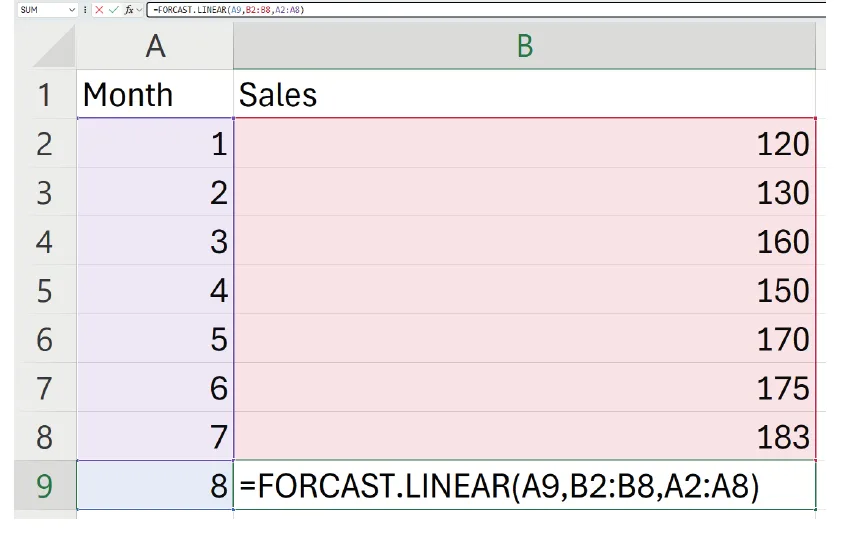
  • أدخل الدالة في الخلية المجاورة للقيمة المستقبلية، وأكتب الصيغة:

    ⁦FORCAST(X⁩, ⁦known_Y's⁩, ⁦Known_X's⁩) حيث:

  • قيمة ⁦X⁩: هي القيمة المستقبلية (مثل الشهر القادم) التي أريد التنبؤ لها.
  • النطاق ⁦Y (known_Y's)⁩: القيم التابعة ⁦(Y-values)⁩ أو القيم التاريخية.
  • النطاق ⁦X (known_X's)⁩: القيم المستقلة ⁦(X-values)⁩ أو الفترات الزمنية.

مثال: أحدد العمود الثاني (⁦B2⁩:⁦B8⁩) كقيم ⁦Y⁩ المعروفة، وأحدد العمود الأول (⁦A2⁩:⁦A8⁩) كقيم ⁦X⁩ المعروفة، وأضغط ⁦Enter⁩ لعرض القيمة المتوقعة لـ ⁦Y⁩.

نشاط عملي: أتعاون مع أفراد مجموعتي على إدخال البيانات في المثال السابق في برمجية ⁦EXCEL⁩، وأجرب استخدام الدالة ⁦FORCAST.LINEAR⁩ للتنبؤ بالمبيعات في الشهر 18.

2. التنبؤ غير الخطي باستخدام

في بعض الأحيان، لا تكون الاتجاهات خطية، ولكنها تتبع منحنيات متعددة مثل اللوغاريتمية، أو الأسية، في هذه الحالات، تكون خاصية ⁦Trendline⁩ في ⁦Excel⁩ أداة قوية وفعالة.

خطوات تنفيذ التنبؤ غير الخطي باستخدام ⁦Trendline⁩:

  • أعمل على إنشاء ⁦Scatter plots⁩ كما تعلمت في دروس سابقة.
  • أتبع الخطوات الآتية لإضافة خط الاتجاه ⁦(Trendline)⁩:

    ⁦o⁩ أنقر بزر الفأرة الأيمن على نقاط البيانات في الرسم البياني. ⁦o⁩ أختار ⁦Add Trendline⁩ (إضافة خط اتجاه) من علامة التبويب ⁦Chart Design. o⁩ أختار نوع الاتجاه المناسب لتحليل بياناتي من نافذة إعدادات ⁦Trendline⁩ التي تظهر:

    • ⁦Logarithmic⁩ (لوغاريتمي) - لتحليل البيانات التي تتغير بسرعة في البداية، ثم تتباطأ.
    • ⁦Exponential⁩ (أسي) - للبيانات التي تنمو أو تتناقص بمعدل مضاعف.
    • ⁦Power⁩ (أسية) - للبيانات ذات العلاقة التناسبية.

    ⁦o⁩ من نافذة إعدادات ⁦(Trendline)⁩، أحدد عرض المعادلة على الرسم البياني ⁦(Display Equation on Chart)⁩

  • تظهر معادلة الاتجاه ⁦(Trendline)⁩ على الرسم البياني. يمكن استخدام هذه المعادلة للتنبؤ بالقيم المستقبلية.
  • باستخدام المعادلة الموضحة على الرسم البياني، أدخل قيم ⁦X⁩ المستقبلية لحساب القيم المتوقعة ⁦Y⁩ يدوياً، أو أستخدم الرسم البياني للحصول على الاتجاه العام.

أناقش مع زملائي/ زميلاتي الفرق التنبؤي الخطي وغير الخطي في ⁦Excel⁩.

نشاط فردي: أتخيل أنني أدير متجراً إلكترونياً يبيع منتجات تقنية مثل الهواتف، والسماعات، والشواحن. لدي بيانات عن مبيعات المنتجات خلال الأشهر الستة الماضية (جدول 9-4)، وأرغب في التنبؤ بعدد المبيعات (الهواتف، والسماعات، والشواحن) في الشهر السابع.

الجدول (4-9): مبيعات منتجات متجر إلكتروني في الأشهر الستة الأخيرة

| الشهر | عدد مبيعات الهواتف | عدد مبيعات السماعات | عدد مبيعات الشواحن | | :--- | :--- | :--- | :--- | | 1 | 102 | 80 | 130 | | 2 | 83 | 90 | 150 | | 3 | 114 | 100 | 130 | | 4 | 96 | 110 | 115 | | 5 | 110 | 120 | 158 | | 6 | 130 | 130 | 184 |

  • أحلل الأنماط في البيانات، وأتوقع المبيعات للشهر التالي لكل منتج باستخدام ⁦Trendline⁩.
  • أحدد العوامل التي قد تؤثر في دقة التنبؤ (مثل التغيرات الموسمية أو الأحداث المفاجئة).

نشاط عملي: التنبؤ بحالة الطقس باستخدام ⁦Excel⁩

أتخيل أنني أخطط لرحلة وأحتاج لمعرفة حالة الطقس ليوم غد. بالاعتماد على ملاحظات الطقس في الأيام السابقة (مثل درجات الحرارة ونسبة الأمطار والرطوبة (جدول 8-4) يظهر بعض البيانات الافتراضية).

جدول (4-10): بيانات الطقس للأيام السابقة

| اليوم | درجة الحرارة ⁦(C°)⁩ | نسبة الأمطار (%) | الرطوبة (%) | حالة الطقس | | :--- | :--- | :--- | :--- | :--- | | 1 | 25 | 10 | 60 | مشمس | | 2 | 22 | 40 | 70 | غائم جزئياً | | 3 | 18 | 80 | 85 | ممطر | | 4 | 26 | 15 | 65 | مشمس | | 5 | 20 | 50 | 75 | غائم |

أستخدم دالة التنبؤ الخطي ⁦FORECAST.LINEAR⁩ لتقدير درجة الحرارة ونسبة الأمطار والرطوبة لليوم التالي. أقارن النتائج المتوقعة مع النتائج الفعلية (على سبيل المثال إذا علمت أن درجة الحرارة الفعلية في اليوم السادس كانت 26 درجة مئوية، ونسبة الأمطار 51% ونسبة الرطوبة 65%)، أحسب نسبة الخطأ بين القيم المتوقعة والفعلية باستخدام الصيغة: ((القيمة الفعلية - القيمة المتوقعة) / القيمة الفعلية) * ⁦100) = ABS⁩ أناقش مع زملائي في الصف ما يأتي: ما مدى دقة النتائج المتوقعة مقارنة بالنتائج الفعلية؟ كيف يمكن تحسين النموذج للحصول على توقعات أكثر دقة؟ هل يمكن استخدام النموذج نفسه لتوقع حالات الطقس على مدى أسبوع كامل؟

إضاءة

تفسير هذا الخطأ:

  • إذا كانت النسبة منخفضة (على سبيل المثال أقل من 5%)، فهذا يعني أن التوقعات كانت دقيقة جداً.
  • إذا كانت النسبة مرتفعة (على سبيل المثال أكثر من 20%)، فهذا يشير إلى وجود انحراف كبير بين القيمة الحقيقية والمتوقعة، ما يعني أن نموذج التنبؤ المستخدم يحتاج إلى تحسين.

هل تعلم أن ⁦Analysis ToolPak⁩ في ⁦Excel⁩ هو أداة قوية توفر مجموعة من الوظائف المتقدمة لتحليل البيانات بشكل أسرع وأكثر دقة؟ باستخدام هذه الإضافة، يمكنك إجراء تحليلات إحصائية معقدة بضغطة زر! تعد هذه الأداة مثالية للمشروعات الكبيرة التي تتطلب دقة عالية في معالجة البيانات واتخاذ قرارات مستنيرة بناءً على النتائج المستخلصة. لتفعيلها أتبع الخطوات الآتية: ⁦File → Options → Add-Ins → Analysis ToolPak → Ok⁩

  • ثم من علامة تبويب ⁦Data⁩، أختار ⁦Data Analysis⁩
  • من ثم أختار التحليل المطلوب (مثل ⁦Descriptive Statistics⁩, ⁦Regression⁩).
  • أدخل نطاق البيانات وأحدد المعايير المطلوبة.
  • ثم أنقر ⁦OK⁩ للحصول على النتائج.

المواطنة الرقمية

  • أتأكد من أن البيانات التي يتم تحليلها لا تحتوي على معلومات شخصية حساسة من دون إذن.
  • ألتزم بسياسات حماية البيانات في أثناء جمعها وتحليلها.
  • أتحقق من صحة البيانات المستخدمة في التحليل، وأتجنب الاعتماد على بيانات خاطئة قد تؤدي إلى استنتاجات غير صحيحة.
  • استخدام منصات تحليل بيانات موثوقة وحماية ملفات ⁦Excel⁩ بكلمات مرور قوية لضمان الأمان.
  • استخدام البيانات بشكل مسؤول، وعدم التلاعب بالنتائج لتحقيق أهداف غير أخلاقية.

مشروع: تحليل عادات القراءة لدى الطلبة/ مهمة 4

أتعاون مع أفراد مجموعتي لتحليل البيانات التي جمعت في المهام السابقة، وإعداد تقرير نهائي أو عرض تقديمي يعكس جميع مراحل المشروع، مع توضيح خطة تطوير مكتبة الصف؛ باتباع الخطوات الآتية: المرحلة الأولى: تحليل البيانات

  1. التحليل الوصفي: أستخدم أدوات ⁦Excel⁩ لحساب الإحصاءات الأساسية، مثل:
  • المتوسط: حساب متوسط عدد الكتب التي يقرؤها الطلبة شهرياً.
  • النسب المئوية: تحديد نسبة الطلبة الذين يفضلون أنواعاً أدبية معينة (مثل الخيال أو التاريخ).
  • التوزيع: تحليل توزيع أوقات القراءة اليومية بين الطلبة.
  1. التحليل التنبؤي: تحليل اتجاهات القراءة المستقبلية، مثل:
  • تحليل الأوقات: تحديد الأوقات التي يزداد فيها نشاط القراءة (مثل العطلات المدرسية).
  • استنتاج الأنواع الأدبية المستقبلية: بناءً على الفئات العمرية واهتمامات الطلبة.
  1. تحليل النصوص: استخراج الأنماط والاتجاهات من إجابات الأسئلة المفتوحة: أسماء المؤلفين المفضلين، وعناوين الكتب الأكثر ذكراً.

المرحلة الثانية: استخدام الأدوات البرمجية لتحليل البيانات

1. استخدام الدوال في

  • أ. دوال النصوص: تطبيق دوال مثل ⁦LEFT⁩, ⁦RIGHT, MID⁩ لاستخراج أجزاء محددة من النصوص، مثل أسماء الطلبة أو عناوين الكتب.
  • ب. دوال إحصائية: استخدام دوال مثل ⁦AVERAGE⁩, ⁦MODE⁩, ⁦STDEV⁩ لحساب القيم الإحصائية، ومتوسط عدد الكتب، وتحديد الأنواع الأدبية الأكثر شيوعاً.
  • ج. دوال شرطية: استخدام دوال مثل ⁦COUNTIF⁩, ⁦SUMIF⁩ لتحليل البيانات بناءً على شروط محددة، وتصنيف الطلبة حسب تفضيلات القراءة، وحساب عدد الطلبة ضمن فئات محددة.
  • د. دوال البحث: استخدام دالة ⁦VLOOKUP⁩ لاسترجاع بيانات محددة، والبحث عن النوع الأدبي المفضل لطالب معين.

2. تحليل البيانات باستخدام

إنشاء تقارير تلخص الأنماط الرئيسة مثل: توزيع الأنواع الأدبية، وتكرار القراءة اليومية.

  1. التنبؤ والاستكشاف
  • استخدام دالة ⁦FORECAST.LINEAR⁩ للتنبؤ باتجاهات القراءة المستقبلية.
  • إضافة خطوط الاتجاه ⁦(Trendline)⁩ للرسوم البيانية لفهم الأنماط.

المرحلة الثالثة: كتابة التقرير النهائي تنظيم التقرير:

  • المقدمة: تتضمن الهدف من المشروع وأهميته، وتعريف المشكلة (مثل قلة الإقبال على القراءة) والفئة المستهدفة.
  • البيانات والطريقة: وصف البيانات وطريقة جمعها (الاستبانة)، وتحديد العينة المستخدمة.
  • النتائج: عرض التمثيلات البيانية، ونتائج تحليل البيانات، وتفسير الأنماط والنتائج.
  • التوصيات: اقتراحات لتطوير مكتبة الصف: إضافة الكتب الأكثر تفضيلاً، وتنظيم فعاليات قرائية.
  • الخاتمة: ملخص لأهم النتائج والدروس المستفادة، وتأكيد أهمية تنفيذ التوصيات.

المرحلة الرابعة: إعداد العرض التقديمي

تصميم العرض: أستخدم ⁦PowerPoint⁩ أو ⁦Google Slides⁩. التقسيم:

  • شريحة البداية: عنوان المشروع وأسماء الفريق.
  • شريحة الهدف: عرض أهداف المشروع.
  • شرائح التحليل: عرض الرسوم البيانية والنتائج.
  • شريحة التوصيات: الأفكار التطويرية.
  • شريحة الخاتمة: شكر وتلخيص.

    تنسيق العرض: استخدام ألوان متناسقة وخطوط واضحة، وجعل الشرائح مختصرة، مع التركيز على الرسوم البيانية.

معايير التقييم:

  • تحليل البيانات: النتائج واضحة ومبنية على البيانات التي جمعت. والتحليل يظهر فهماً عميقاً لعادات القراءة.
  • تنظيم التقرير: التقرير مقسم إلى أقسام واضحة، هي: مقدمة، وتحليل، وتوصيات، وخاتمة. والمحتوى شامل وموجه لتحقيق الهدف.
  • التوصيات: توصيات عملية وقابلة للتنفيذ بناءً على التحليل.
  • جودة العرض التقديمي: الشرائح جذابة وواضحة، والرسوم البيانية مدعومة بشروحات موجزة.
  • أداء الفريق: العرض منظم مع توزيع متوازن للأدوار، وإجابة وافية لأسئلة الجمهور.

أقيم تعلمي

المعرفة: أستخدم ما تعلمته من معارف في هذا الدرس للإجابة عن الأسئلة الآتية: السؤال الأول: أُعرّف المصطلحات الآتية:

  • ج. تحليل البيانات.
  • د. التحليل الوصفي.
  • هـ. التحليل التنبؤي.

السؤال الثاني: أبين أنواع تحليل البيانات التي يمكن تنفيذها باستخدام ⁦Excel⁩. السؤال الثالث: لماذا تعد عملية تنظيف البيانات خطوة مهمة في تحليل البيانات؟ السؤال الرابع: ما العوامل التي تؤثر في دقة النموذج التنبؤي؟ السؤال الخامس: أقارن بين التحليل الخطي والتحليل غير الخطي في التنبؤ بالبيانات.

المهارات: أوظف مهارات التفكير الناقد، والبحث الرقمي، والتواصل الرقمي للإجابة عن الأسئلة الآتية: السؤال الأول: في ما يأتي بيانات تمثل علامات مجموعة من الطلبة في مواد دراسية مختلفة، أدخل البيانات في برمجية ⁦Excel⁩، ثم أنفذ ما يليه:

أسماء الطلبةالرياضياتالعلوماللغة الإنجليزيةالمعدل العامالغياب (عدد الأيام)
أحمد90858887.72
ليان78928083.31
خالد65707570.04
مريم88909591.00
سامر70756570.03
رنا95859090.01
يوسف60657265.75
  • أ. أفرز الطلبة حسب المعدل العام من الأعلى إلى الأدنى.
  • ب. أصف البيانات لإظهار الطلبة الذين حصلوا على معدل عام أقل من 75.
  • ج. ألون الخلايا التي تحتوي على علامات أقل من 70 بلون أحمر باستخدام التنسيق الشرطي.
  • د. أضيف أيقونة تمثل الغياب فوق 3 أيام باستخدام التنسيق الشرطي.
  • هـ. أحدد الطالب الذي حصل على أعلى درجة في الرياضيات.
  • و. أحدد متوسط درجات الطلبة في مادة العلوم.

السؤال الثاني: في ما يأتي مجموعة من بيانات إحصاءات يومية عن عدد الزوار في حديقة عامة، أدخل البيانات في برمجية ⁦Excel⁩ ثم أنفذ ما يليه:

اليومعدد الزوار الكبارعدد الزوار الصغارالدخل اليومي (دينار)
السبت2501801500
الأحد2002201400
الاثنين3002001700
الثلاثاء2701901600
الأربعاء3202302000
  • أ. حساب متوسط عدد الزوار الكبار والصغار.
  • ب. حساب التباين باستخدام ⁦VAR.P⁩ وعدد الزوار الكبار.

السؤال الثالث: في ما يأتي مجموعة من البيانات تمثل الاستهلاك الشهري من الكهرباء لعائلة ما، أدخل البيانات في برمجية ⁦Excel⁩، ثم أنفذ ما يليه:

الشهراستهلاك الكهرباء (كيلو واط)
كانون الثاني450
شباط470
آذار500
نيسان520
أيار550
حزيران600
  • أ. أستخدم الدالة ⁦FORECAST.LINEAR⁩ لتقدير استهلاك الكهرباء لشهري تموز وآب بناءً على البيانات السابقة.
  • ب. أنشئ رسماً بيانياً خطياً يمثل استهلاك الكهرباء.
  • ج. أضيف ⁦Trendline⁩ وأعرض معادلة الخط على الرسم البياني.
  • د. أقارن القيم المتوقعة لشهري تموز وآب علماً بأنه تم استهلاك 500 كيلو واط في شهر تموز و450 كيلو واط في شهر آب، واحتسبت نسبة الخطأ.

السؤال الرابع: في ما يأتي بيانات تمثل مجموعة من الكتب في مكتبة المدرسة، أدخل البيانات في ⁦excel⁩، ثم أنفذ ما يأتي:

اسم الكتاباسم المؤلفالرقم التسلسليالتصنيف
البرمجة بلغة بايثونأحمد العتيبي12345تقنية المعلومات
مهارات الاتصالليلى خالد23456التنمية البشرية
التفكير النقديخالد الشمري34567الفلسفة
الرياضيات المتقدمةمنى أحمد45678العلوم
تحليل البياناتسامر علي56789تقنية المعلومات
  • أ. أستخدم دالة ⁦LEFT⁩ لاستخراج أول 3 أحرف من الرقم التسلسلي لكل كتاب.
  • ب. أستخدم دالة ⁦TRIM⁩ لإزالة أي مسافات إضافية في عمود أسماء المؤلفين.
  • ج. أستخدم دالة ⁦LEN⁩ لحساب عدد الأحرف في كل اسم كتاب.

القيم والاتجاهات

أستخدمت مهارات تحليل البيانات التي تعلمتها لإعداد ملخص عن أدوات تحليل البيانات في إكسل، وأبين كيف يمكن استخدامها في تحقيق الاستدامة وحل المشكلات البيئية، وأنشره على الموقع الإلكتروني للمدرسة.

ملخص الوحدة

  1. في هذه الوحدة، تعلمت التمييز بين البيانات، والمعلومات، والمعرفة؛ إذ تعد البيانات خاماً غير منظمة من نصوص أو أرقام أو رموز لا تحمل معنى بحد ذاتها.
  2. في حين أن المعلومات هي ناتج معالجة البيانات وتنظيمها ضمن سياق معين يمنحها معنى وقيمة.
  3. أما المعرفة فهي الفهم العميق الذي يتم تحقيقه بتحليل المعلومات وربطها بالتجارب والخبرات.
  4. من أنواع المعرفة التي تعلمتها، المعرفة الصريحة والمعرفة الضمنية.
  1. وتعلمت أيضاً عن أنظمة تمثيل البيانات في الحاسوب؛ إذ تعتمد البيانات على التمثيل الثنائي (0 و1).
  2. في هذا السياق: البت ⁦(Bit)⁩: أصغر وحدة بيانات. تُجمع البتات في وحدات أكبر مثل: البايت ⁦(Byte)⁩، الكيلوبايت ⁦(KB)⁩، والميجابايت ⁦(MB)⁩.
  3. يتم استخدام أنظمة الترميز مثل: ⁦ASCII⁩ و⁦Unicode⁩. وفي ما يتعلق بتمثيل الصور رقمياً، تعلمت أن الصور تقسم إلى وحدات صغيرة تُسمى بكسلات ⁦(Pixels)⁩، حيث يمثل كل بكسل لوناً معيناً باستخدام البتات، وكلما زاد عدد البتات لكل بكسل، زادت دقة الصورة وعدد الألوان الممكن تمثيلها.
  4. وتعلمت أيضاً كيفية تحويل البيانات بين الأنظمة العشرية والثنائية.
  1. تعلمت عن أنواع البيانات المختلفة، حيث تشمل: (البيانات الكمية (بيانات متصلة وبيانات منفصلة)، والبيانات النوعية (بيانات اسمية، وبيانات ترتيبية))، والبيانات المنظمة وغير المنظمة.
  2. تعرفت إلى طريقة لجمع البيانات: البيانات النوعية (الاستبانات المفتوحة، والمقابلات، والمجموعات البؤرية ودراسات الحالة)، والبيانات الكمية (الاستبانات المغلقة، والتجارب والاختبارات، والبحث الترابطي أو السببي المقارن، والنهج المختلط).
  1. تعلمت طرائق عدة لتنظيم البيانات، منها: التصنيف، والتجميع، والترتيب، والتبويب، ثم التمثيل المرئي، وأخيراً التخزين في قواعد بيانات.
  2. وتعرفت إلى بعض أدوات تنظيم البيانات في ⁦Excel⁩ مثل: الفرز، والفلترة، والتنسيق الشرطي.
  3. وتعلمت أن البيانات يمكن تجميعها حسب: الزمن أو الفئات أو باستخدام العمليات الحسابية مثل المجموع أو المتوسط.

استنتجت أن البيانات تساعد في تحليل الأداء، وتحديد الأنماط، والتنبؤ بالاتجاهات، وتقييم المخاطر، وتسهم في تخصيص الموارد وتحسين الكفاءة، وتدعم الشفافية والثقة عند تقديم الأدلة القائمة على البيانات. تعلمت كيفية تمثيل البيانات بصرياً باستخدام أدوات متنوعة، مثل الرسوم البيانية (الشريطية، والخطية، والدائرية) والمخططات (مثل مخططات الانتشار والهيستوجرام)؛ مما يسهل استكشاف الأنماط وفهم العلاقات بين المتغيرات.

  1. وتعلمت كذلك عن التمثيل التفاعلي للبيانات الذي يتيح للمستخدمين استكشاف التفاصيل بسهولة من خلال التكبير، والتصفية، والسحب.
  2. ومن أمثلة التمثيل التفاعلي: الخرائط التفاعلية: تُظهر البيانات بناءً على التوزيع الجغرافي.
  3. ولوحات المعلومات التفاعلية: تدمج بين الرسوم البيانية المختلفة في منصة واحدة لتوفير رؤية شاملة.
  1. تعرفت أيضاً إلى البيانات الضخمة التي تتميز بكميات ضخمة ومتنوعة تُنتج بسرعة عالية.
  2. ومن أبرز خصائصها: الحجم، والسرعة، والتنوع، والموثوقية، والقيمة.
  3. وتعرفت إلى عمليات معالجة البيانات الضخمة، مثل: التحويل، والتعميم، والتبسيط، والتمثيل.
  4. وتعلمت أيضاً أن أهمية البيانات الضخمة تكمن في تحليل الأنماط والتنبؤ بالمستقبل في مجالات مثل الصحة والتسويق والنقل، وتحسين الخدمات وتخصيصها بناءً على أنماط المستخدمين، ودعم اتخاذ القرارات بناءً على تحليل دقيق للبيانات.
  1. يوفر ⁦Excel⁩ إمكانات تحليل قوية تشمل استيراد البيانات وتنظيمها من مصادر مختلفة، بالإضافة إلى أدوات متقدمة لتنظيف البيانات ومعالجتها، مثل إزالة القيم المفقودة أو التكرارات.
  2. تتضمن أنواع تحليل البيانات التي تعلمتها ما يأتي: التحليل الاستكشافي ⁦(EDA)⁩ لفهم البيانات بشكل أعمق واكتشاف الأنماط والقيم المتطرفة باستخدام الفرز والتصفية وقواعد التنسيق الشرطي.
  3. وتحليل السلاسل الزمنية لتحليل البيانات المرتبطة بالوقت، مثل التغيرات الشهرية في المبيعات، باستخدام الرسم البياني الخطي وخط الاتجاه ⁦(Trendline)⁩، وتحليل النصوص لمعالجة النصوص الخام وتنظيمها باستخدام دوال ⁦Excel⁩ مثل ⁦LEFT⁩ و⁦RIGHT⁩ و⁦SUBSTITUTE⁩، والتحليل الوصفي لاستخلاص الأساسيات مثل المتوسط والوسيط والانحراف المعياري لتبسيط عرض البيانات وفهمها، والتحليل التنبؤي لتقدير القيم المستقبلية باستخدام أدوات مثل ⁦FORECAST LINEAR⁩ وخط الاتجاه لتقديم رؤى استباقية.

ملحقُ المهاراتِ الرقميةِ

  1. إنشاءُ جدولٍ محوريٍّ ⁦(Pivot Table)⁩:
  • أحددُ جميعَ البياناتِ بما في ذلكَ العناوينُ.
  • أنتقلُ إلى علامةِ التبويبِ "إدراج" ⁦(Insert)⁩، ثمَّ أختارُ "⁦Pivot Table⁩".
  • أختارُ ورقةَ عملٍ جديدةً لإنشاءِ الجدولِ المحوريِّ في لوحةِ الحقولِ:
  • أسحبُ المنتجَ والمنطقةَ إلى الصفوفِ.
  • أسحبُ الشهرَ إلى الأعمدةِ.
  • أسحبُ المبيعاتِ إلى القيمِ.
  1. إنشاءُ رسمٍ بيانيٍّ ديناميكيٍّ:
  • أنقرُ على الجدولِ المحوريِّ.
  • مِن علامةِ التبويبِ "إدراج" ⁦(Insert)⁩، أختارُ "⁦Pivot Chart⁩".
  • أحددُ نوعَ الرسمِ البيانيِّ (مثلَ العموديِّ أو الخطِّيِّ).
  • سيتمُّ إنشاءُ الرسمِ البيانيِّ المرتبطِ بالجدولِ المحوريِّ؛ ممَّا يعني أنَّهُ سيتغيرُ تلقائياً عندَ تصفيةِ البياناتِ.
  1. استخدامُ الخرائطِ التفاعليةِ:
  • أتأكدُ أنَّ البياناتِ تحتوي على عمودِ "المنطقة" أو "الموقعِ الجغرافيِّ".
  • أنتقلُ إلى علامةِ التبويبِ "إدراج" ⁦(Insert)⁩.
  • أختارُ "خرائط ثلاثية الأبعاد" ⁦(3D Maps)⁩.
  • أعملُ على تخصيصِ الخريطةِ لعرضِ المبيعاتِ حسبَ المناطقِ.
  1. إضافةُ عناصرِ تحكُّمٍ ديناميكيةٍ:

    أولاً:

  • أنتقلُ إلى علامةِ التبويبِ "⁦Developer⁩". إذا لم تكن ظاهرةً:
  • أنتقلُ إلى ⁦File⁩ > ⁦Options⁩ > ⁦Customize Ribbon⁩.
  • أفعّلُ خيارَ ⁦Developer⁩. أختارُ أداةَ التحكمِ المناسبةَ:
  • مِن ⁦Insert⁩ > ⁦Form Controls⁩.
  • أختارُ ⁦Combo Box⁩.
  • أربطُ القائمةَ بالبياناتِ (مثلَ أسماءِ المناطقِ أو المنتجاتِ).
ABD
1الشهرالمنتجالمبيعات ($)
2كانون الثانيمنتج ⁦A⁩5000
3كانون الثانيمنتج ⁦B⁩3000
4شباطمنتج ⁦A⁩4500
5شباطمنتج ⁦B⁩3500
6آذارمنتج ⁦A⁩6000
7آذارمنتج ⁦B⁩4000
  • أختارُ التمثيلَ المناسبَ.
المنطقةالمنتجالشهرالمبيعات ($)
الأردنمنتج ⁦A⁩كانون الثاني5000
مصرمنتج ⁦B⁩كانون الثاني3000
الأردنمنتج ⁦A⁩شباط4500
مصرمنتج ⁦B⁩شباط3500
الأردنمنتج ⁦A⁩آذار6000
مصرمنتج ⁦B⁩آذار4000

ثانياً: إنشاءُ قائمةٍ منسدلةٍ ⁦(Dropdown)⁩

  • أدخلُ البياناتِ التي أريدُ عرضَها في القائمةِ المنسدلةِ في عمودٍ مستقلٍّ. على سبيلِ المثالِ: (كانون الثاني، شباط، آذار).
  • أحددُ الخليةَ التي أرغبُ في إدراجِ القائمةِ المنسدلةِ بها.
  • أنتقلُ إلى علامةِ التبويبِ "بيانات" ⁦(Data)⁩ في الشريطِ العلويِّ.
  • أختارُ التحققَ مِن صحةِ البياناتِ ⁦(Data Validation)⁩.
  • في النافذةِ التي تظهرُ:
  • ضمنَ علامةِ التبويبِ "الإعداداتُ" ⁦(Settings)⁩:
  • أختارُ "قائمة" ⁦(List)⁩ مِن قسمِ "السماح" ⁦(Allow)⁩.
  • في مربعِ "المصدر" ⁦(Source)⁩:
  • أحددُ نطاقَ البياناتِ الذي يحتوي على الخياراتِ (مثلَ العمودِ الذي يحتوي على أسماءِ الشهورِ)، وأنقرُ على موافق ⁦(OK)⁩.
  • سيتمُّ إنشاءُ القائمةِ المنسدلةِ في الخليةِ المحددةِ، ويمكنني الآنَ اختيارُ القيمِ منها.

ثالثاً: إنشاءُ شريطِ تمريرٍ ⁦(Slider)⁩

  • أنتقلُ إلى علامةِ التبويبِ "⁦Developer⁩".
  • أختارُ "⁦Insert⁩"، ثمَّ مِن قسمِ ⁦Form Controls⁩ أختارُ "⁦Scroll Bar⁩".
  • أنقرُ زرَّ الفأرةِ الأيمنَ على شريطِ التمريرِ وأختارُ "⁦Format Control⁩".
  • في النافذةِ التي تظهرُ:
  • القيمةُ الحاليةُ ⁦(Current Value)⁩: أدخلُ 1 (للبدءِ مِنَ القيمةِ الأولى).
  • القيمةُ الدنيا ⁦(Minimum Value)⁩: أدخلُ 1.
  • القيمةُ القصوى ⁦(Maximum Value)⁩: أدخلُ العددَ الإجماليَّ للعناصرِ التي أريدُ التحكمَ فيها (مثلَ 12 للأشهرِ).
  • التغيرُ التدريجيُّ ⁦(Incremental Change)⁩: أدخلُ 1 (لتحريكِ خطوةٍ واحدةٍ).

ربطُ الخليةِ ⁦(Cell Link)⁩: أختارُ خليةً فارغةً (مثلاً: ⁦B2⁩) لتخزينِ القيمةِ الحاليةِ لشريطِ التمريرِ.

كمّل قراءة الموضوع

سجّل مجاناً وكمّل الموضوع من الكتاب، ومنرجّعك لنفس المكان.

  • مصطلحات ومفاهيم
  • نتاجات التعلم
يلّا نبدأتسجيل الدخول

آخر تحديث:

معاينة موضوع «تحليل البيانات (Data Analysis)» من وحدة «تحليل البيانات Data Analysis» في مادة المهارات الرقمية. أقسام الشرح: ٢٥، التعريفات: ١٤، الأسئلة المحلولة: ٥.

المصدر: المركز الوطني لتطوير المناهج، تحليل البيانات (Data Analysis) (ص ٧٤–١١٣)

موضوعات أخرى في الوحدة

تابع الدراسة