شرح الموضوع
سنتعرف في هذا الدرس إلى طريقة أخرى أكثر سلاسة لعمل ذلك باستخدام النماذج، وكيفية إنشائها في بيئة أكسس، حيث يتم ربط الأدوات مع حقول البيانات في الجدول مباشرة من قبل المعالج.
الدرس الثالث: النماذج و التقارير
النماذج: إدخال البيانات بطريقة أسهل
تعلمت سابقاً كيفية إدخال البيانات إلى جدول بالنقر المزدوج على اسمه، وهنا طريقة أخرى أكثر سلاسة باستخدام النماذج.
- الأدوات: في بيئة أكسس يتم ربط الأدوات مع حقول البيانات في الجدول مباشرة من قبل المعالج.
- الأزرار: تضاف إلى النماذج لتنفيذ مهام متنوعة، لعرض البيانات وإدخالها وتحريرها بديلاً عن التعامل المباشر مع الجدول.
- أزرار الأوامر: يتم إضافتها وتحديد المهام المرتبطة بها، مثل فتح نماذج أو إغلاقها.
- حماية البيانات: نماذج مختلفة تعرض حقولاً محددة تساهم في حماية البيانات وتضمن إدخالها بسهولة.
كيف أنشئ نموذج إدخال بالمعالج؟
لإنشاء نموذج إدخال بيانات في جدول مهندس في نظام (المكتب الهندسي)، نتبع الخطوات الآتية.
- 1. المعالج: اختيار (معالج النماذج) من علامة التبويب (إنشاء).
- 2. مصدر البيانات: اختيار اسم الجدول من القائمة، وفي مثالنا جدول مهندس (engineer_tbl).
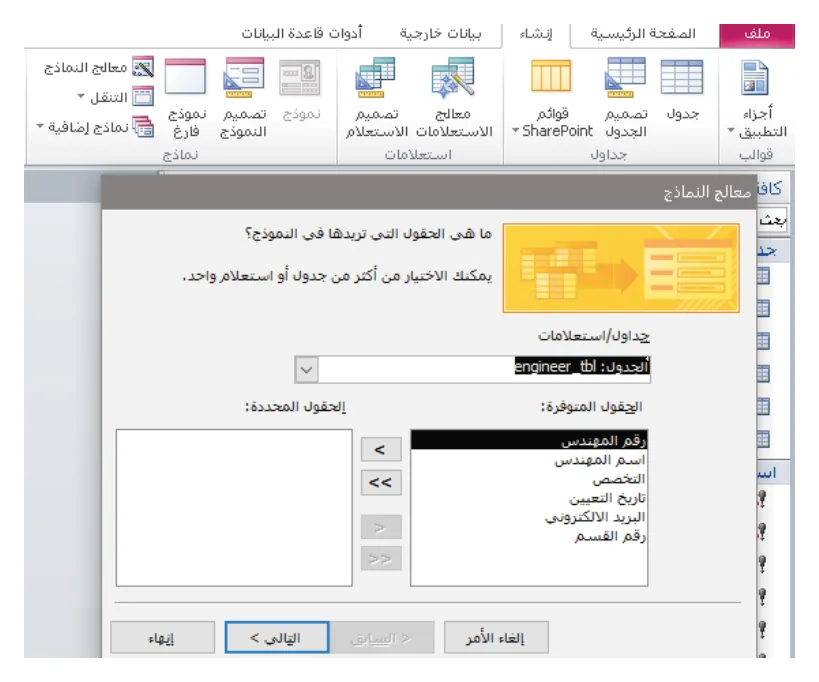
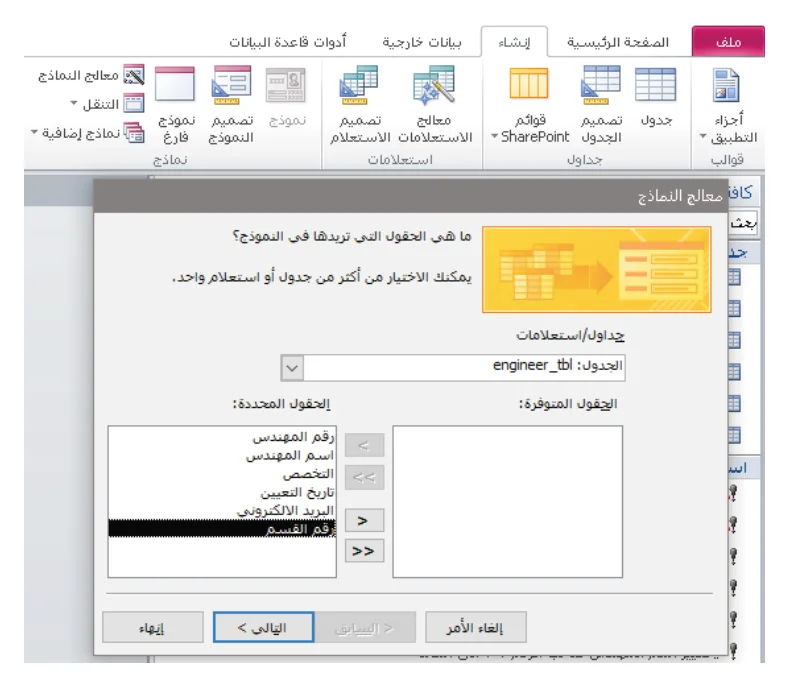
- 3. الحقول: تحريك الحقول المراد إنشاؤها من خانة الحقول المتاحة (Available Fields) إلى خانة المحددة (Selected Fields)، ثم نقر التالي Next.
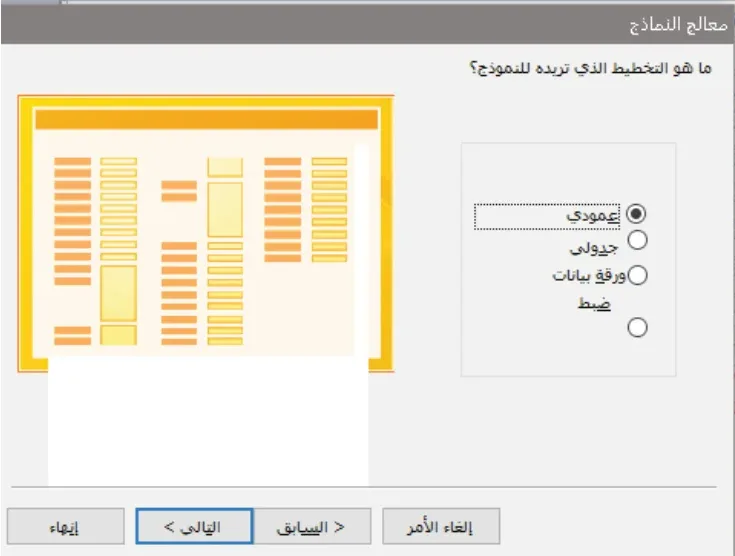
- 4. التخطيط: تحديد تخطيط النموذج من الخيارات المتعددة، وليكن عمودياً على سبيل المثال، ثم نقر التالي Next.
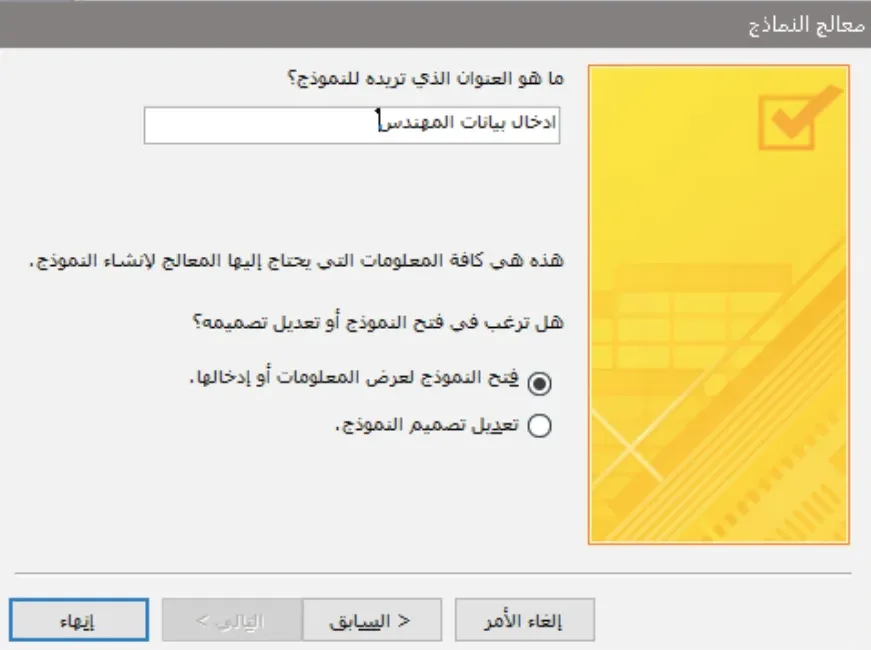
- 5. العنوان: إدخال عنواناً مناسباً للنموذج، مثلاً (ادخال بيانات المهندس)، ثم نقر زر انهاء (Finish).
- بدون عنوان: اسم الجدول أو مصدر البيانات يكون تلقائياً عنواناً للنموذج.
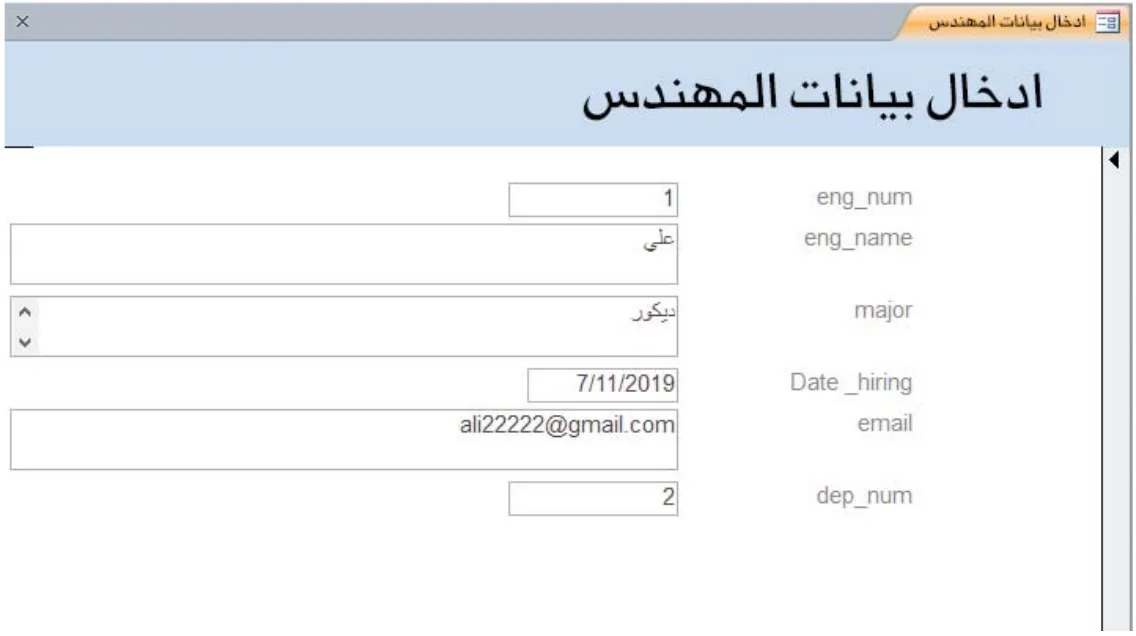
- النتيجة: النموذج جاهز لإدخال بيانات الجدول، والتنقل بين سجلاته، وإجراء تعديلات عليها.
- 6. الإغلاق: النقر على اسم النموذج بزر الفأرة الأيمن واختيار اغلاق، فيطلب تسميته، وليكن (engineer_frm).
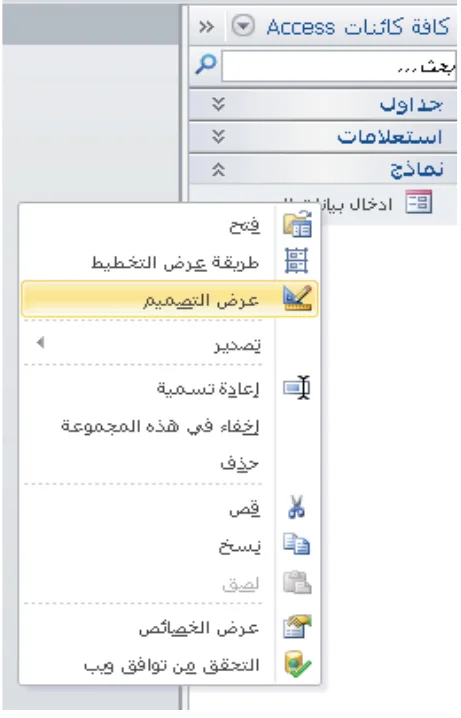
- 7. تعديل التصميم: النقر على اسم النموذج ثم عرض التصميم من خيارات عرض في علامة التبويب الصفحة الرئيسية.
- إضافة أدوات: أزرار وأدوات أخرى كثيرة من علامة التبويب تصميم.
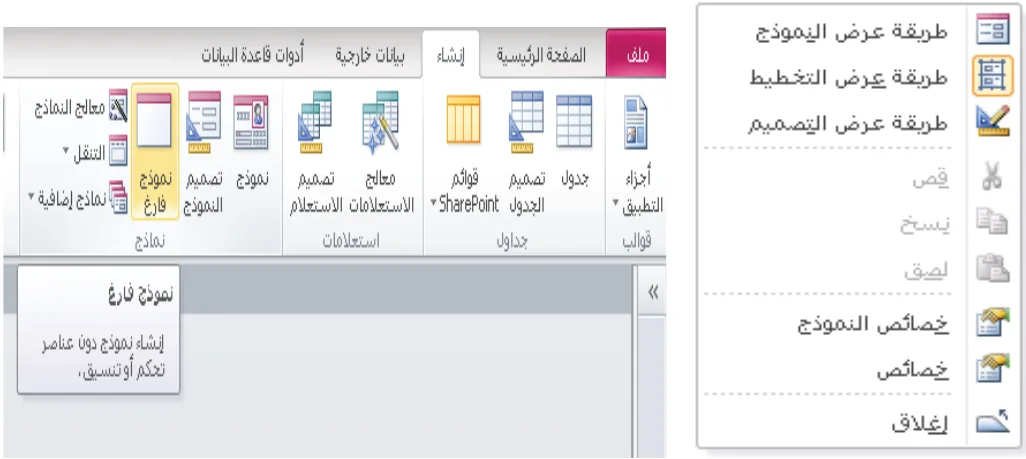
- نموذج فارغ: يمكن عمله وتحديد تصميمه وأدواته من خيار نموذج فارغ في علامة التبويب إنشاء.
نشاط: نموذج رئيسي يربط النماذج بأزرار
- خطوات ادراج الأزرار:
- 1. تصميم نموذج ادخال بيانات المشروع بنفس خطوات تصميم نموذج ادخال بيانات المهندس.
- 2. اختيار تصميم نموذج أو نموذج فارغ من علامة التبويب (إنشاء).
- التنقل بين (عرض التصميم) و (عرض التخطيط) بالنقر على الزر الفأرة الأيمن.
- 3. إضافة التسمية بالنقر عليها ثم النقر داخل النموذج الفارغ، ونكتب داخلها (النموذج الرئيسي).
- الخط: الانتقال إلى تبويب الصفحة الرئيسية للتعديل على الخط وخصائصه.
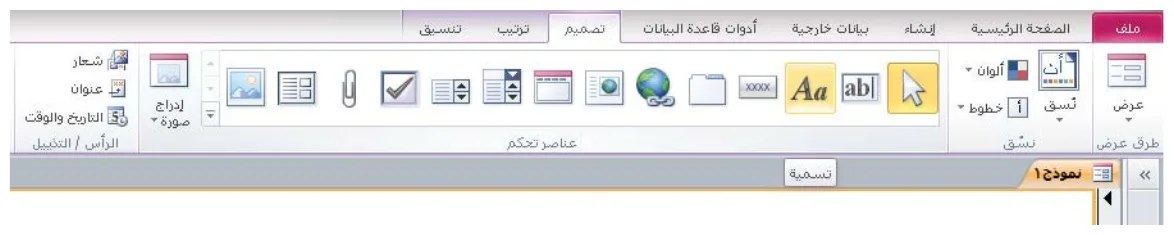
- 4. إضافة الزر بنفس طريقة إضافة التسمية، فتظهر شاشة معالج (زر الأمر) لتحديد الهدف من الفئات والإجراء المطلوب.
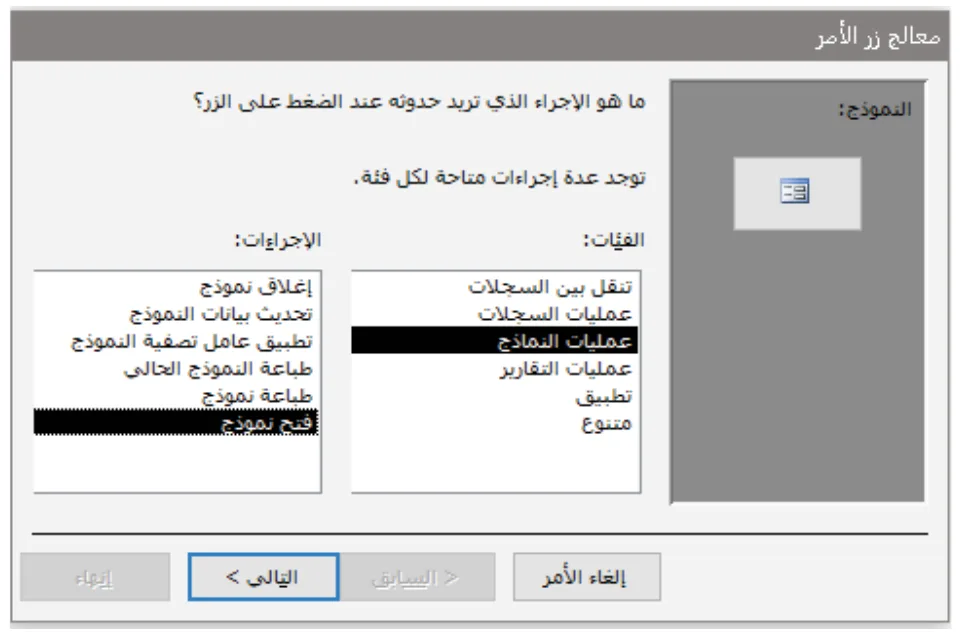
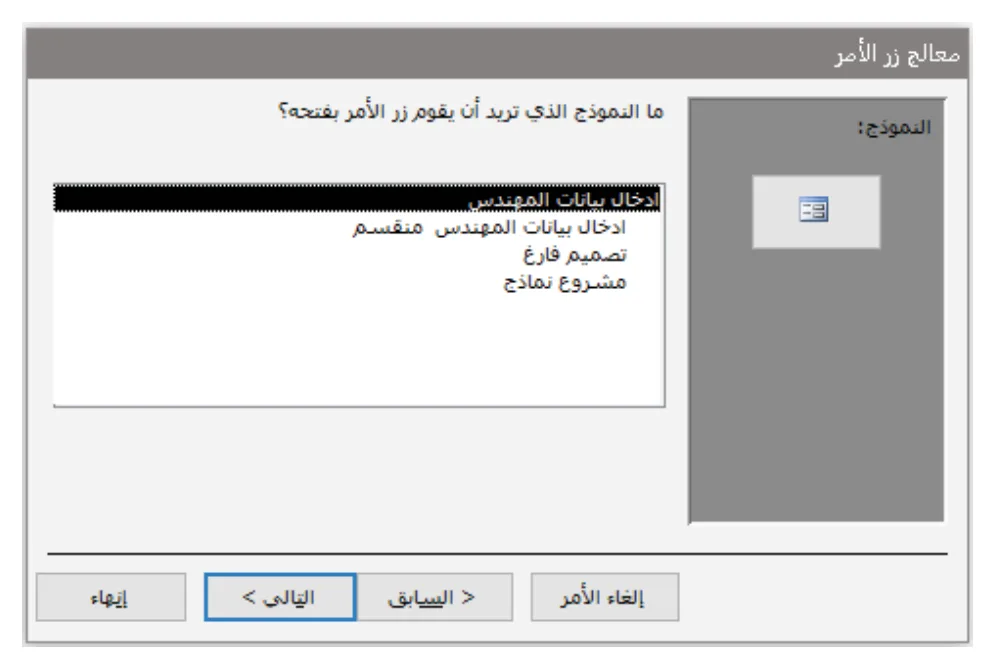
- 5. اختيار النموذج المراد فتحه، ثم التالي.
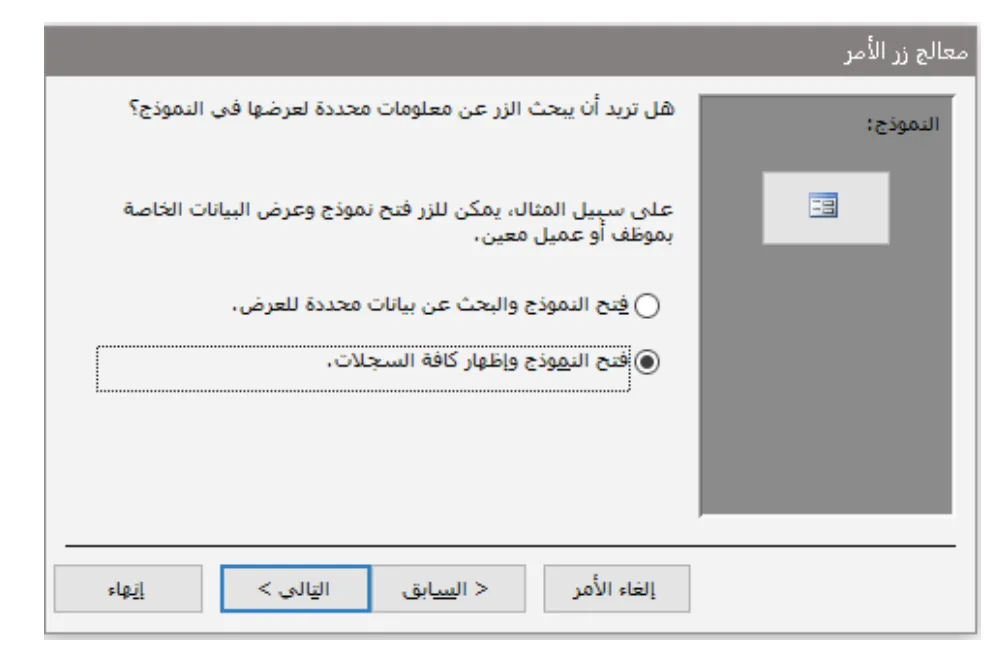
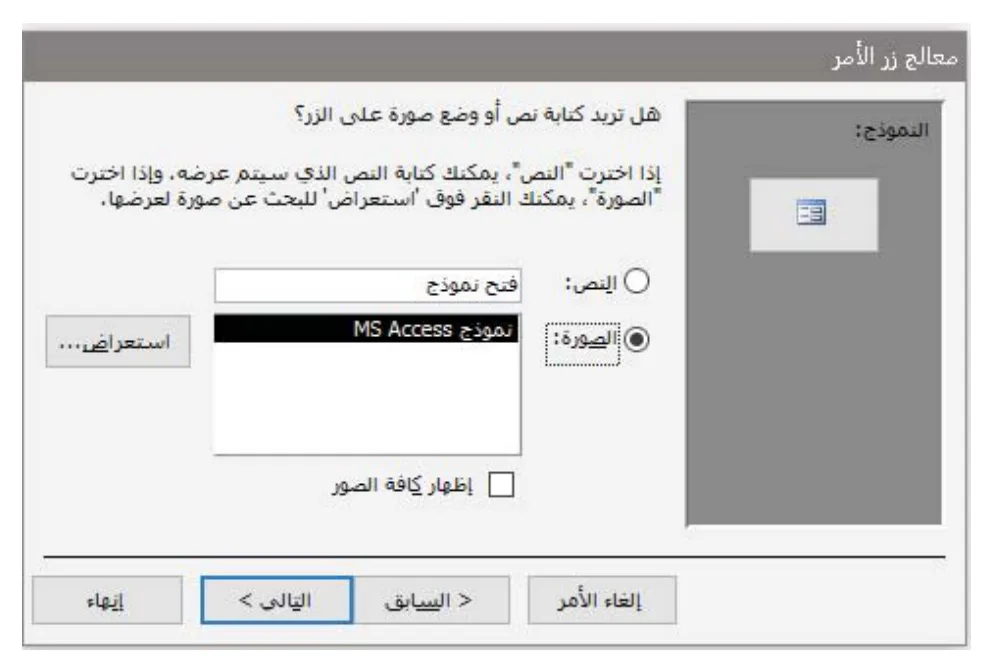
- 6. عدة خيارات، تظهر في الشكل.
- 7. تحديد الكتابة على الزر لتظهر على النموذج، أو تركه باسم (فتح نموذج)، أو إدراج صورة يتم تحديدها وتحميلها.
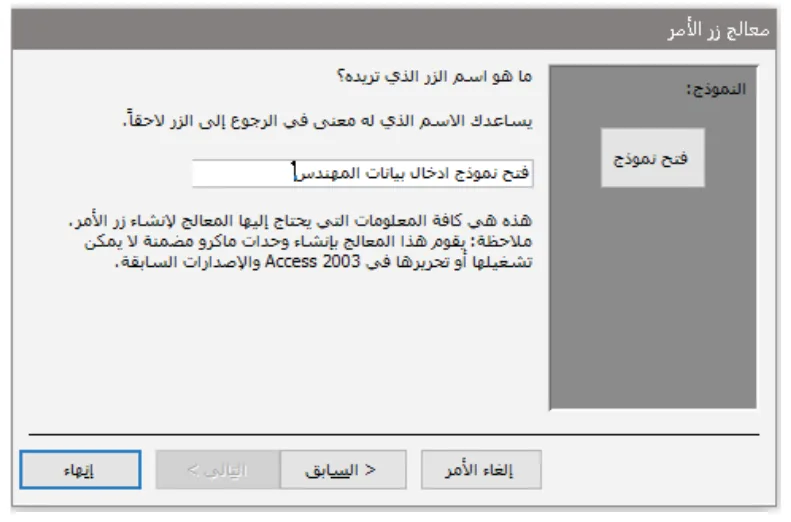
- 8. تحديد الاسم المطلوب إضافته للزر في حالة استخدامه للبرمجة، ثم انهاء.
- 9. تكرار الخطوات السابقة جميعها لإضافة زر (فتح نموذج) المشروع.
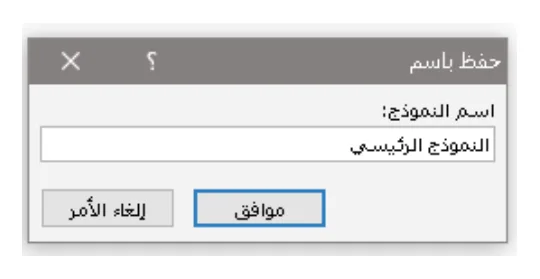
- 10. تحديد الاسم المناسب للنموذج.
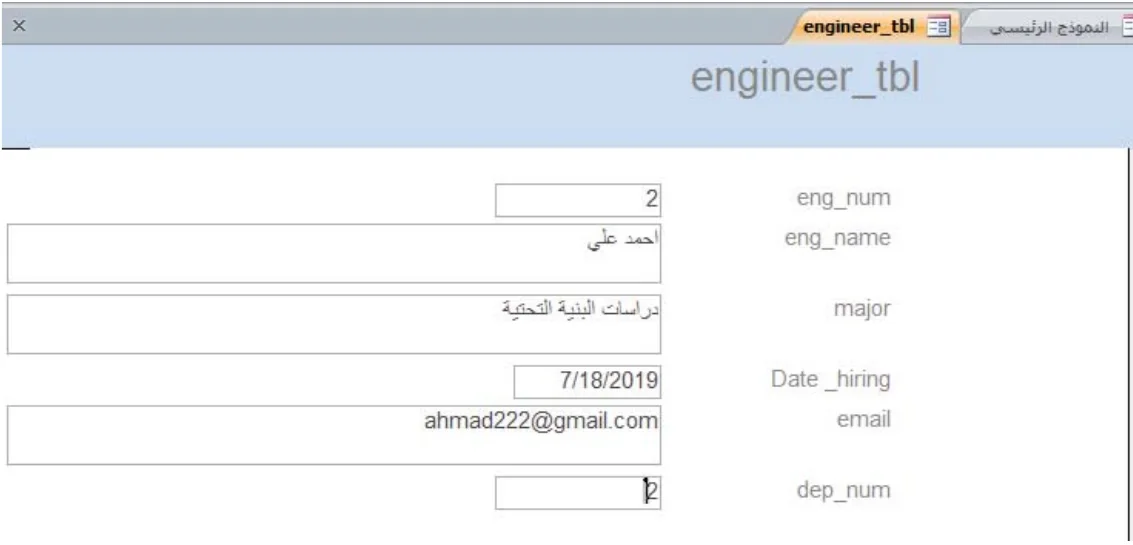
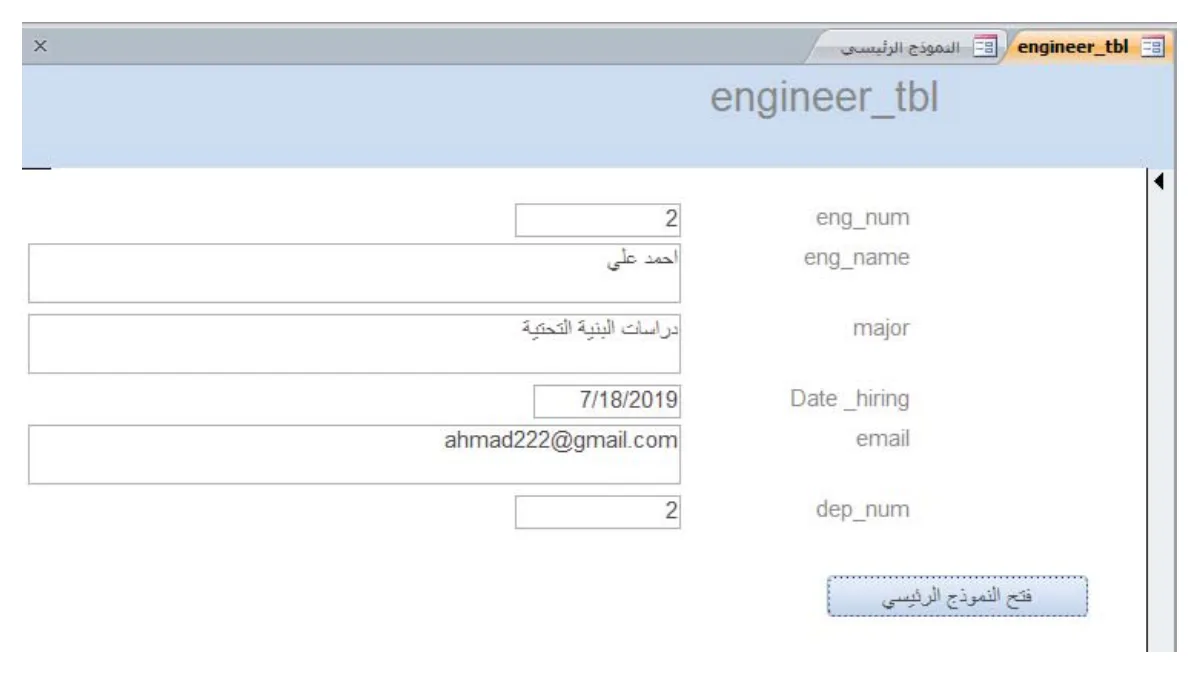
- 11. تشغيل النموذج الرئيسي بالنقر المزدوج على اسمه، أو بالنقر على زر (فتح النموذج) يظهر نموذج ادخال بيانات المهندس.
- 12. إضافة زر إلى نموذج ادخال بيانات المهندس ونموذج ادخال بيانات المشروع للانتقال إلى النموذج الرئيسي.
التقارير:
التقارير: عرض البيانات قبل طباعتها
تكمن أهمية التقارير في توفرها كطريقة لعرض البيانات أو أجزاء منها في قاعدة البيانات.
- ما يفعله التقرير: عرض البيانات وتنسيقها وتلخيصها وفرزها.
- المعاينة: معاينة محتواها على الشاشة قبل طباعتها.
- إعادة التصميم: إضافة أزرار الأمر وإدراج شعار وصورة خلفية وتاريخ ووقت.
- موقعه: التقارير من مخرجات قاعدة البيانات.
- مثال الدرس: تقرير يحتوي على قائمة بأسماء المشاريع.
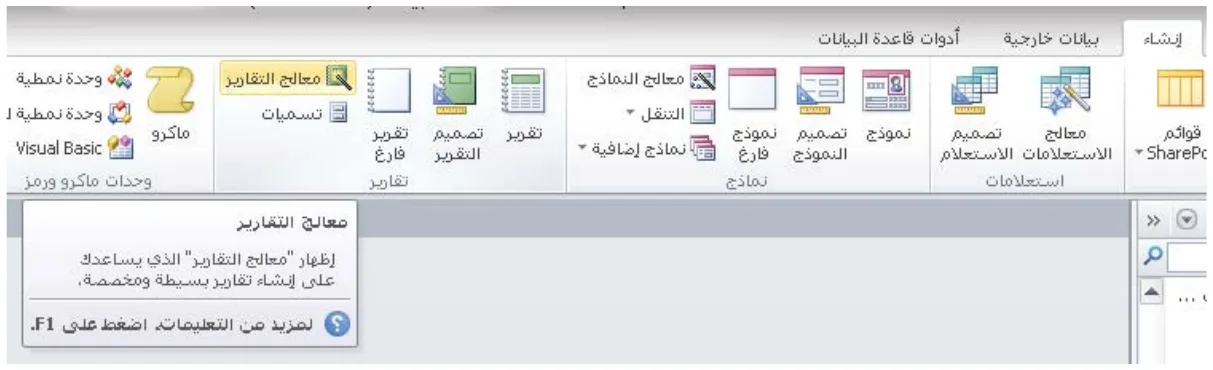
- 1. اختيار (معالج التقارير) من علامة التبويب (إنشاء).
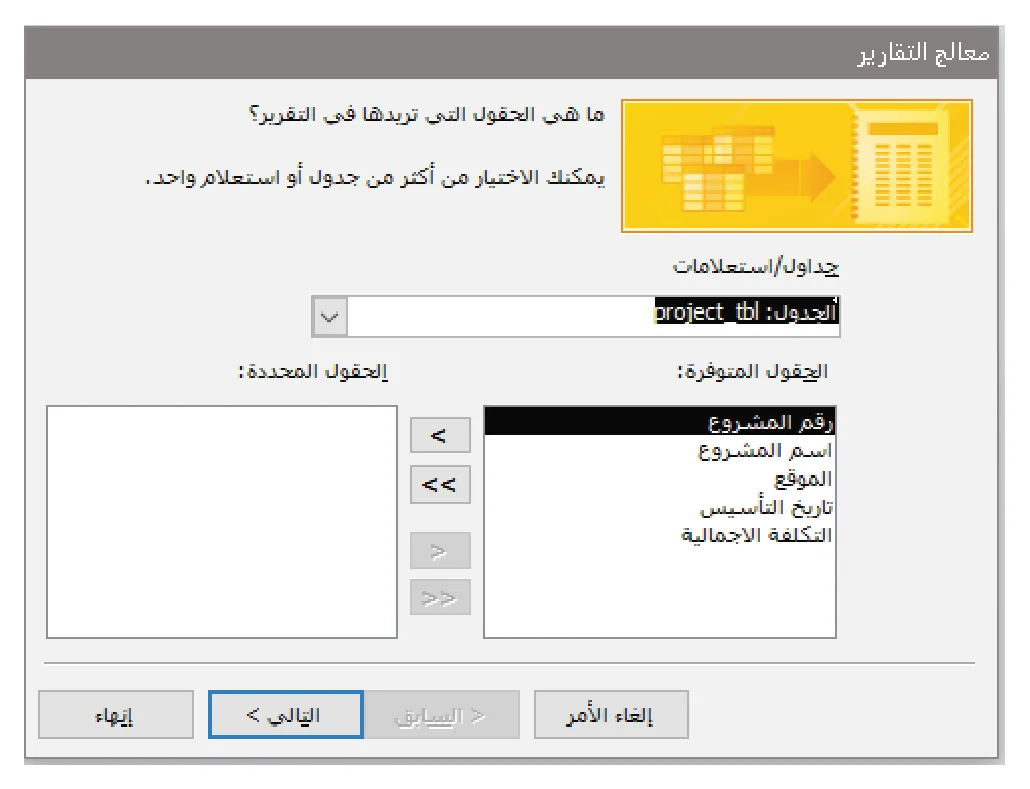
- 2. مصدر البيانات: تحديد مصدر البيانات من النافذة التي تظهر، مثلاً جدول مشروع (project_tbl)، فتظهر حقوله.
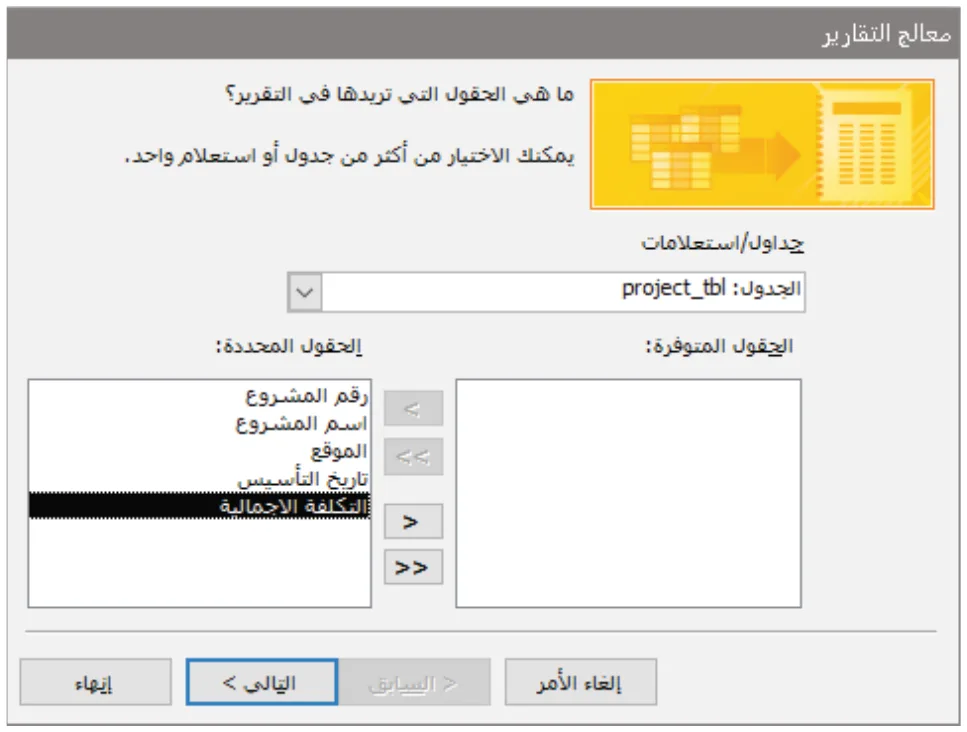
- 3. الحقول: تحريك الحقول المراد عرضها من الحقول المتوفرة (Available Fields) إلى الحقول المحددة (Selected Fields)، ثم التالي (Next).
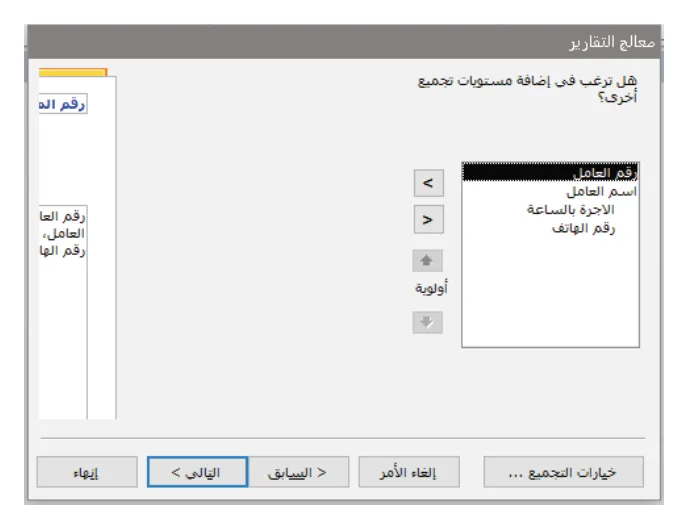
- 4. التجميع (اختياري): مثلاً في جدول عمال، لعرض معلومات العمال لكل مشروع تظهر بيانات عمال المشروع الواحد متعاقبة في مجموعة واحدة.
- الطريقة: اختيار اسم الحقل المراد الترتيب بناءً عليه، ثم التالي (Next).
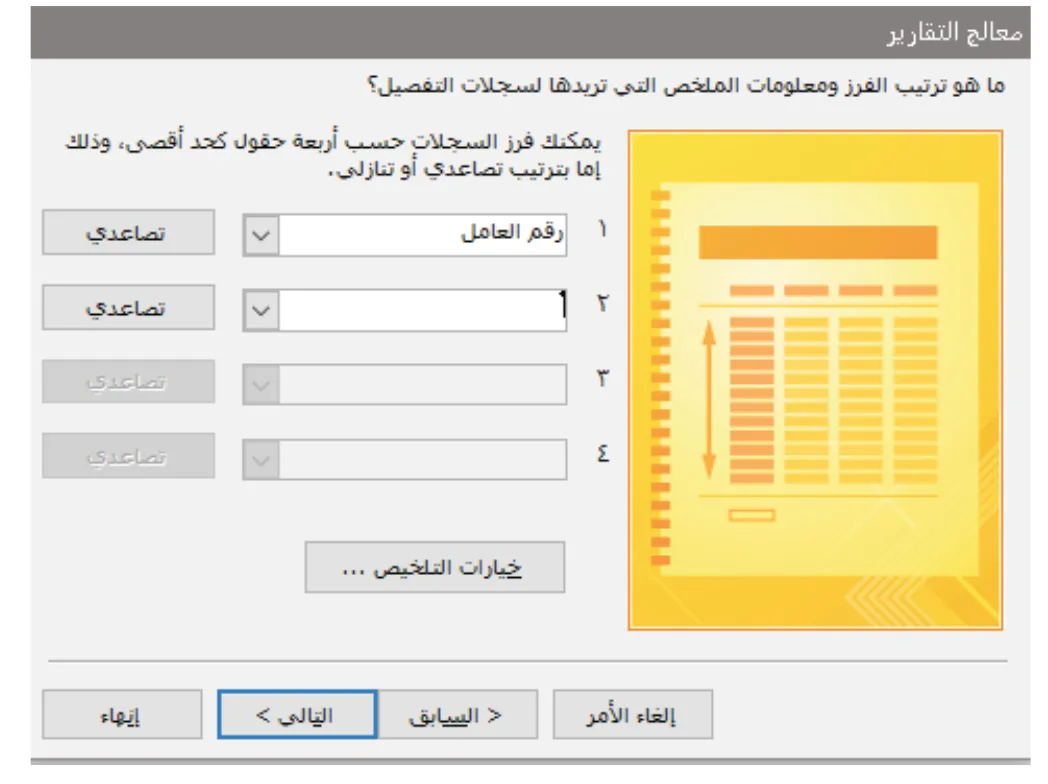
- 5. الفرز (اختياري): فرز البيانات بناءً على عدد من الحقول، ويمكن اختيار حقل واحد أو أكثر ثم التالي (Next).
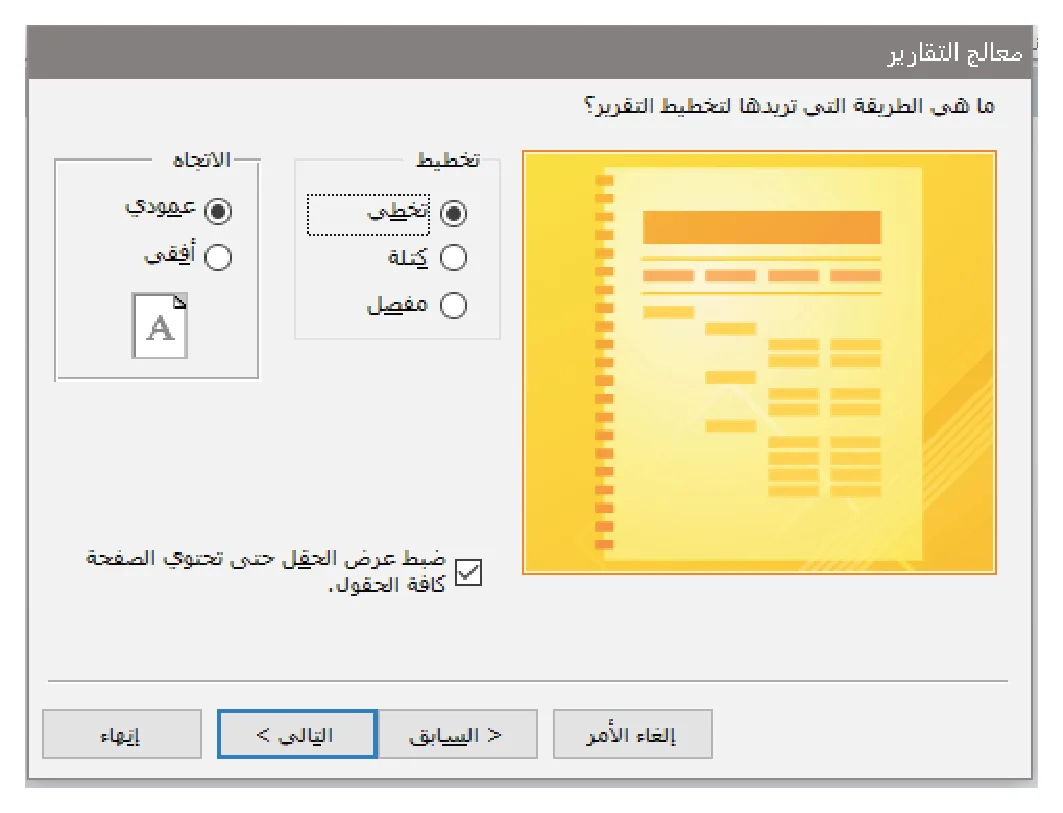
- 6. التخطيط: تحديد نوع تخطيط التقرير، وتوجد عدة خيارات لتخطيط التقرير واتجاه صفحته، ثم التالي (Next).
- 7. العنوان: تحديد عنوان للتقرير ليحفظ في قسم التقارير، ويمكن فتحه في معاينة التقرير أو تعديل تصميمه.
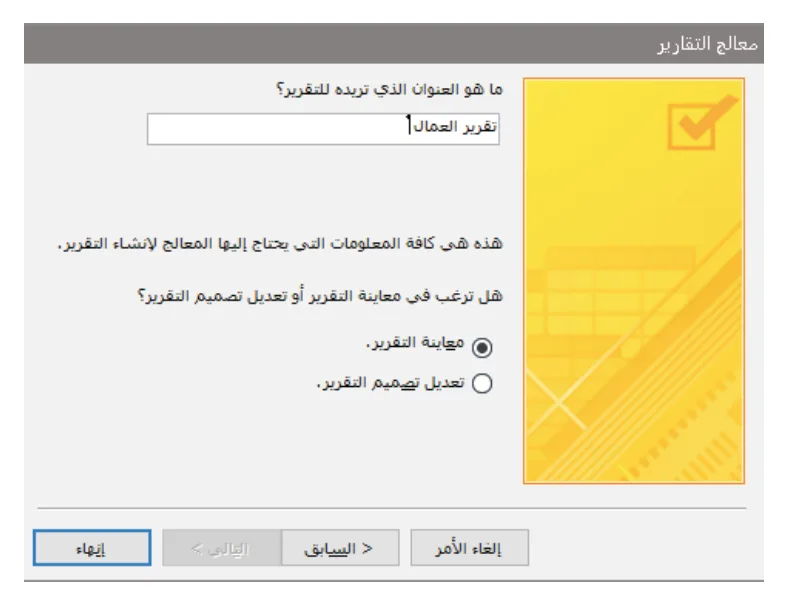
- 8. الإنهاء: بعد الضغط على إنهاء (Finish) يظهر التقرير في وضع المعاينة.
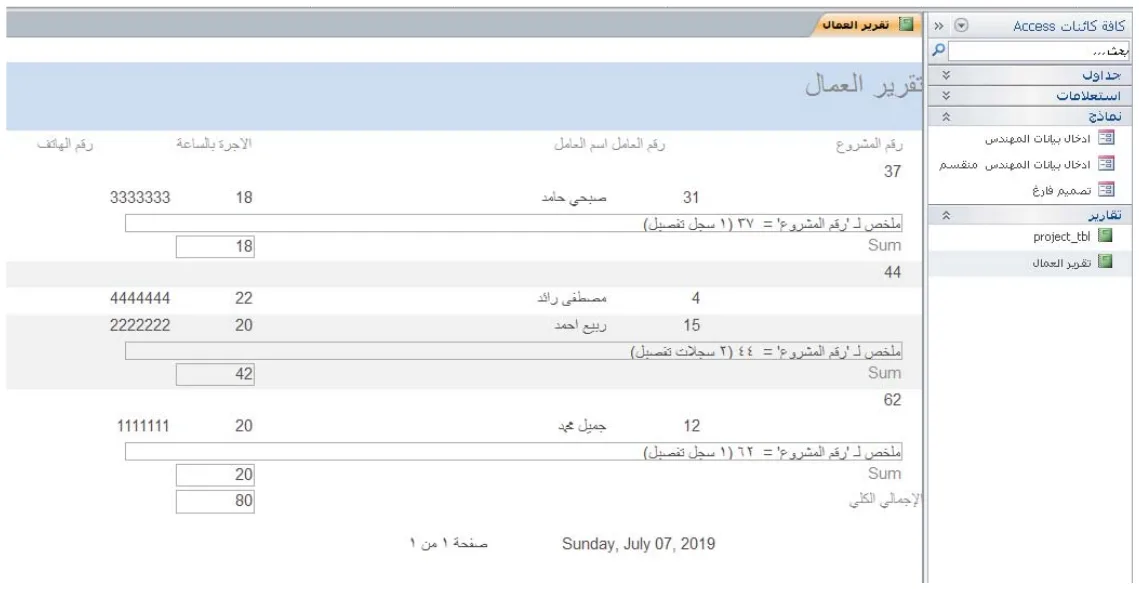
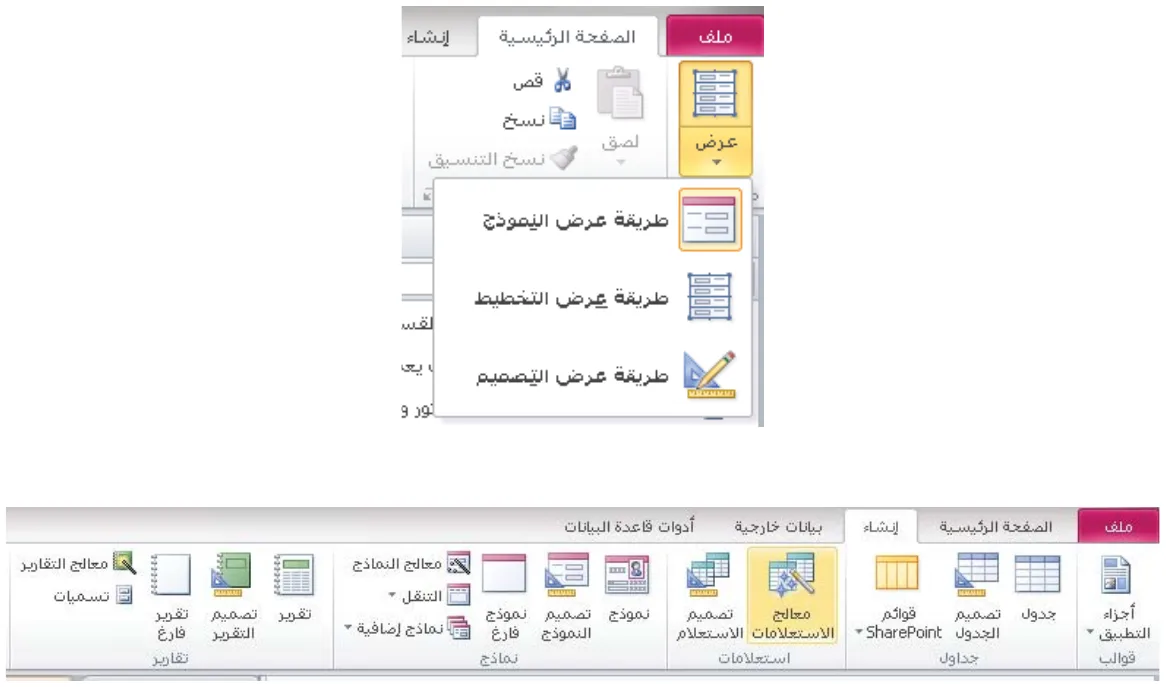
- تعديل التصميم: كما في النموذج والاستعلام، من خيار عرض التصميم في علامة التبويب (الصفحة الرئيسية).
- أو تصميم تقرير من علامة التبويب (إنشاء) بناءً على حاجة المصمم.
إضافة شعار وصورة خلفية
شعار وصورة خلفية للنموذج والتقرير
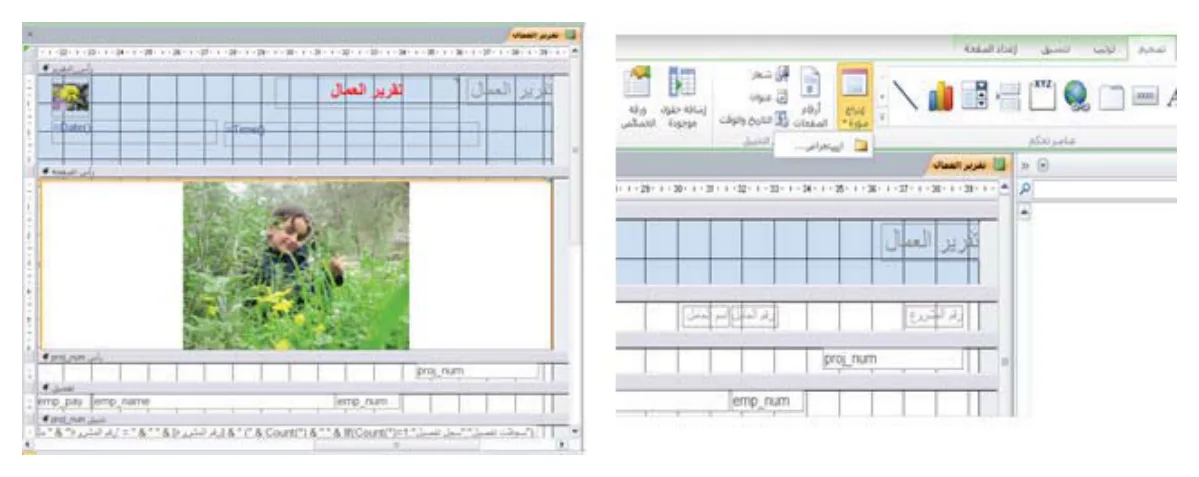
- الإضافة: شعار أو صورة خلفية إلى تقرير أو نموذج، عند عرض التصميم لكل منها.
- الطريقة: استعراض صورة، أو إضافة عنوان وشعار وتاريخ ووقت في الموضع المحدد (الرأس والتذييل).
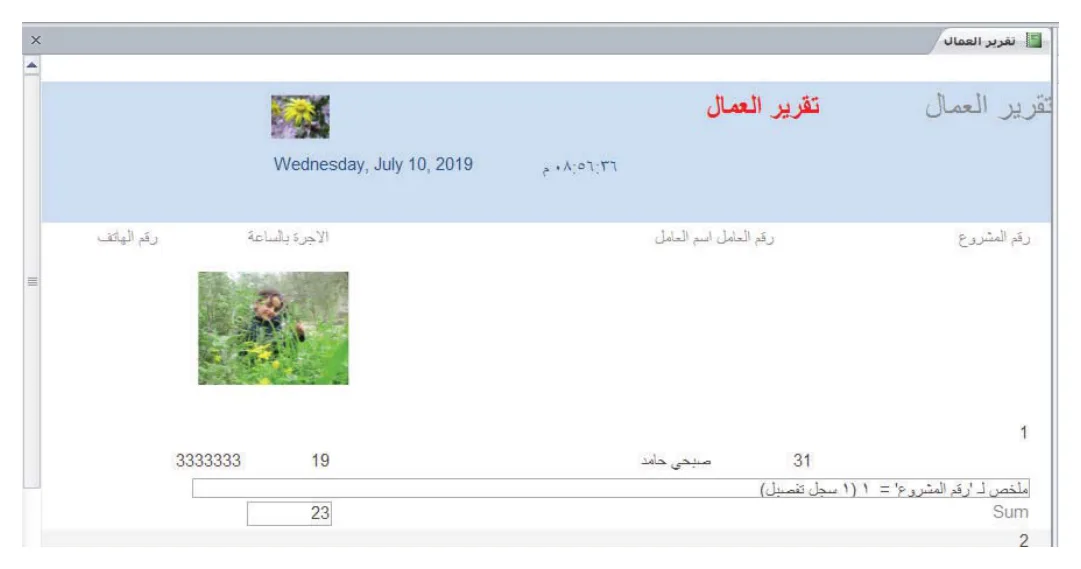
- عند التشغيل: تظهر العناصر التي تمت إضافتها إلى التقرير/النموذج.
أسئلة الدرس
أنشطة وأسئلة الدرس ومشروع الوحدة
ما أهمية النماذج والتقارير؟
ما أقسام التقرير عند تصميمه؟
نشاط (1): صمم نموذجاً بعنوان (النموذج الرئيسي) يحتوي على أزرار للتنقل بين النماذج، وأزراراً للرجوع إلى النموذج الرئيسي وللتنقل بين السجلات.
نشاط (1): قم بتصميم تقرير يعرض أسماء المهندسين الذين يعملون في كل قسم.
أنشئ نموذجاً لكيان الأب وأعد تصميمه بإضافة التاريخ والوقت، ثم نموذجاً يحتوي جميع الصفات للكيانين، وأضف له شعاراً وزراً لإغلاق النموذج وزراً آخر لعرض السجل التالي.
عمل تقرير لنموذج الأب عن طريق المعالج، وأعد تصميم نموذج الأب وأضف صورة خلفية.
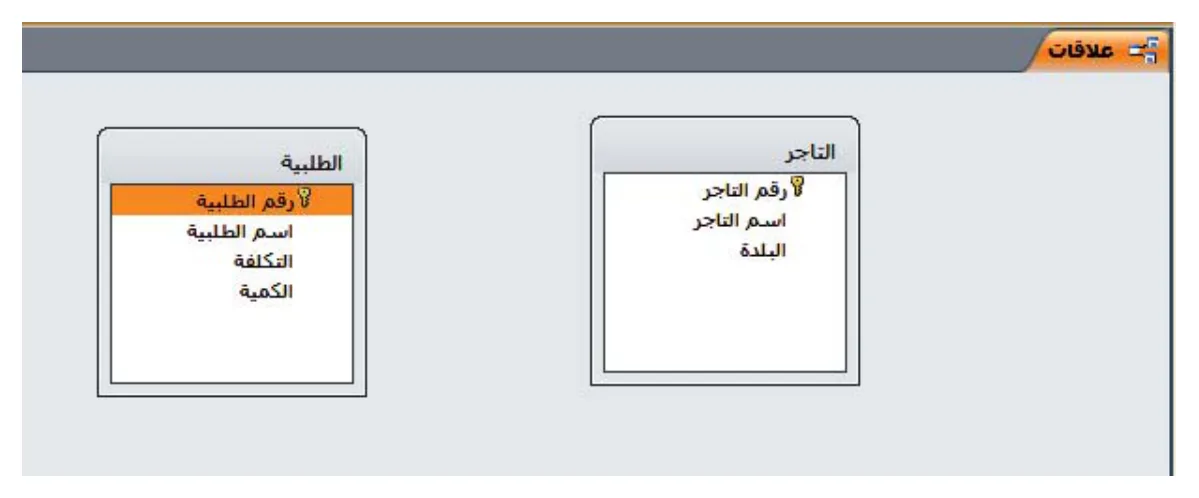
مشروع الوحدة: تم وصف جزء من قاعدة بيانات التاجر واحتياجاته، تمعن في الكيانات ثم نفذ المهمات.
1- ما العلاقة بين الكيانات، وكيف يمكن بناءها؟
- تصميم نموذج وتقرير باستخدام المعالج لجدول التاجر.
- تصميم نموذج يحتوي بيانات كيان التاجر وكيان الطلبية.
12- تصميم تقرير فارغ وإضافة شعار وصورة خلفية وإضافة بيانات (اسم التاجر، اسم الطلبية، الكمية، ورقم الهاتف) من خلال الجداول واختيار حقولها.
مشروع الوحدة