شرح الموضوع
علمت سابقاً أن قاعدة البيانات هي مجموعة البيانات المرتبة والمنظمة بطريقة يسهل الوصول إليها وإدارتها والتعديل عليها، ولاحظت كيفية تخزين هذه البيانات في كيانات (جداول).
الدرس الثاني: الاستعلامات ولغة
كيف نخاطب قاعدة البيانات؟
لابد من وسيلة تخاطب بها قاعدة البيانات يُمكن من خلالها القيام بعمليات عدة عليها هذه الوسيلة هي لغة (SQL)
- العمليات: استرجاع البيانات من كيان أو أكثر، وتحديث البيانات، والإضافة عليها، وحذفها.
- أيضاً: إنشاء قاعدة بيانات وحذفها، وإنشاء جداول وتحديثها وحذفها، وإنشاء روابط بين الجداول.
- لغة SQL تستخدمها معظم قواعد البيانات وخاصة العلائقية منها.
- أكسس يبني أوامر SQL بالنيابة عن المبرمج ليتم تنفيذ الاستعلامات المطلوبة.
أقسام لغة
- سوف يتم التطرق إليها نظراً لأثرها المباشر على البيانات، وأهميتها في إنتاج التقارير المطلوبة.
ما أقسام لغة SQL؟
ما العمليات التي يمكن القيام بها على قاعدة البيانات بلغة SQL؟
كيفية بناء الاستعلام في الاكسس
أربعة أنواع من الاستعلامات في أكسس
- أنواع الاستعلامات: استعلام الاختيار (التحديد) SELECT، واستعلام التحديث UPDATE، واستعلام الحذف DELETE، واستعلام الإلحاق INSERT INTO.
أولاً: استعلام الاختيار
كيف نبني استعلام اختيار بالتصميم؟
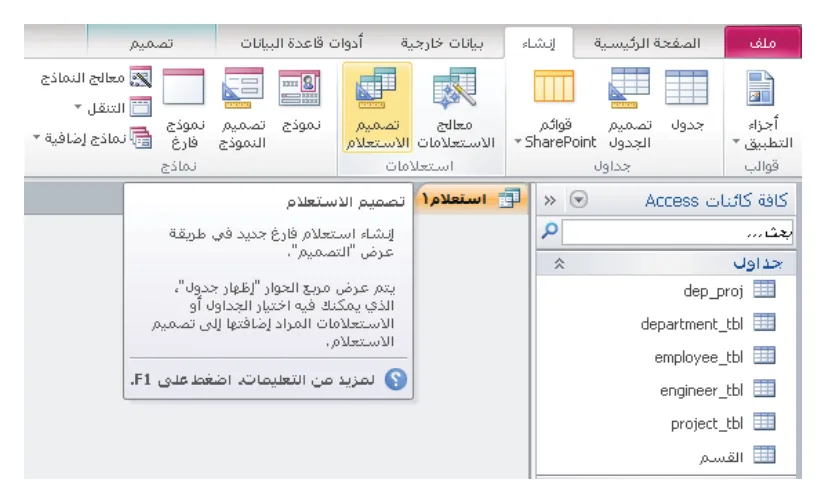
- 1. إنشاء الاستعلام: من علامة التبويب (إنشاء) نختار معالج الاستعلامات أو تصميم استعلام.
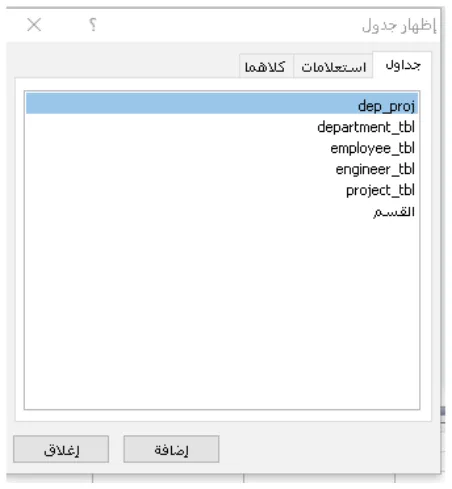
- 2. تفعيل (تصميم الاستعلام): تظهر شاشة بها جميع الجداول الموجودة في قاعدة البيانات.
- 3. اختيار الجدول: بالنقر المزدوج عليه أو بتحديده ثم نقر زر إضافة (Add).
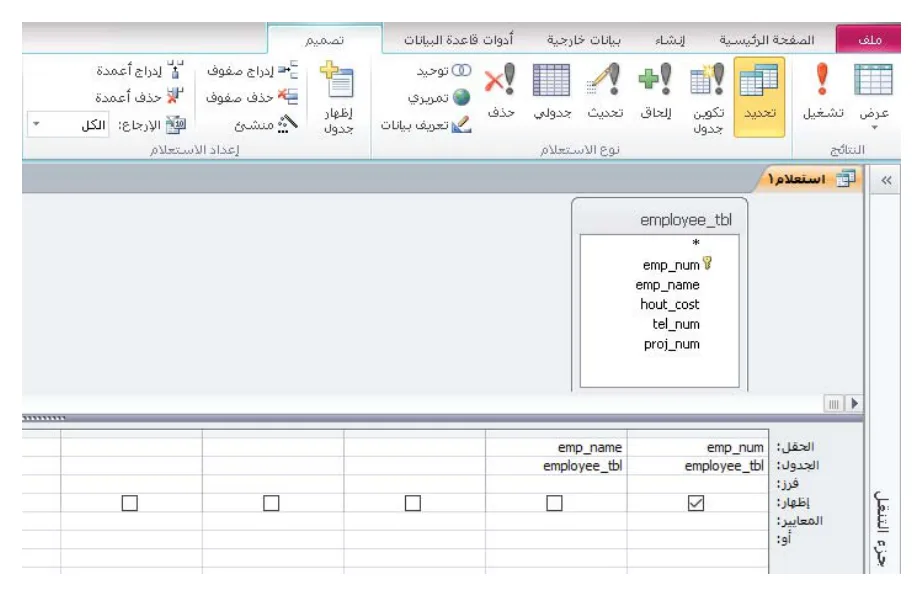
- 4. تحديد الحقل: بالنقر المزدوج عليه أو سحبه إلى الجزء السفلي بالفأرة.
- تحديد الحقل يكون لسبب أو أكثر: عرضه، أو الترتيب عليه، أو وضع معيار عليه.
- عرض (Show) الحقل: يُحدد بمربع الخيار أمام الخانة إظهار (Show)، والقيمة التلقائية عند اختيار حقل هي «إظهاره».
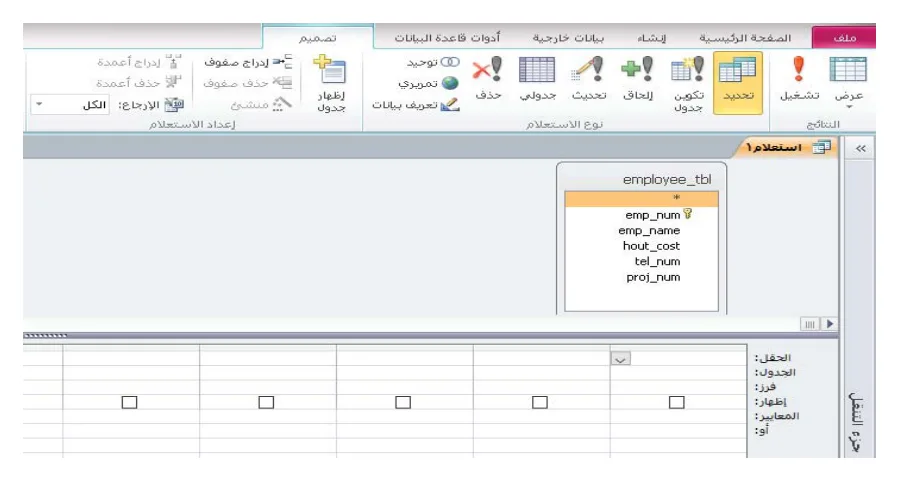
- الترتيب (Sort): تنازلياً (Descending) أو تصاعدياً (Ascending) بناءً على القيمة الموجودة في الحقل.
- عند عدم اختيار حقل للترتيب يتم الترتيب بناءً على المفتاح الأساسي، ولا يظهر ذلك في جملة الـ SQL.
- المعيار (Criteria): مثل أكبر من وأصغر من وأكبر من أو يساوي، أو المعايير المنطقية.
- الرابطة (OR): إضافة أكثر من شرط على أن يتحقق أحدها على الأقل.
- الرابطة (AND): تحقيق مجموعة من الشروط معاً.
عند عدم اختيار حقل للترتيب، على أي أساس يرتب الاستعلام النتيجة؟
- 5. حفظ الاستعلام وتحديد اسم مناسب له، فيظهر ضمن مكونات قاعدة البيانات.
- 6. تنفيذ الاستعلام: بالنقر المزدوج عليه أو بتحديده ثم النقر على أيقونة تشغيل (RUN) من علامة التبويب تصميم.
- 7. التعديل: الرجوع إلى تصميم الاستعلام السابق باختياره والنقر على أيقونة تصميم.
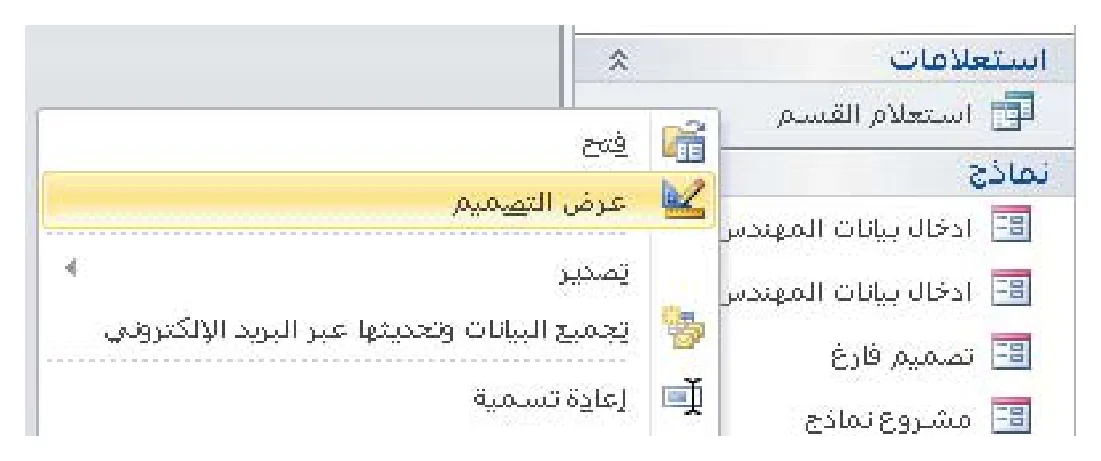
- 8. عرض جملة الـ SQL: بالنقر بزر الفأرة الأيمن بمنطقة العمل الفارغة في عرض تصميم الاستعلام، واختيار طريقة عرض SQL (SQL View).
الصيغة العامة لجملة الاختيار
- الصيغة العامة لجملة SQL التي تمثل الاستعلام من الواجهة الرسومية:
- SELECT: اختيار من جدول أو أكثر.
- WHERE: شرط لاختيار السجل.
- ORDER BY: ترتيب السجلات بناءً على الحقول المختارة إما تصاعدياً أو تنازلياً.
- المعايير: من أهم الأمور في الاستعلامات، ومن خلالها يتم فرز البيانات بناءً على شروط معينة.
- الترتيب على أكثر من حقل: ترتب النتيجة بناءً على قيم الحقل الأول، وبناءً على قيم الحقل الثاني في ظل ترتيب الحقل الأول.
- نتيجة الاستعلام تعرض في جدول مؤقت أعمدته الحقول المختارة من الجداول الأصلية وصفوفه يحددها الشرط في عبارة (WHERE).
- حذف الشرط (where) من الأمر يعني اختيار جميع صفوف الجداول، وينطبق هذا على جميع أوامر (SQL) الأخرى.
من الواجهة الرسومية إلى الجملة المكتوبة
- استخراج جميع الحقول: يكتفى بوضع النجمة (*) مكان أسماء الحقول.
SELECT (*) FROM project_tbl;
- تنفيذه بجملة SQL: النقر بزر الفأرة الأيمن واختيار طريقة عرض SQL، وكتابة جمل SQL كما تظهر في الشاشة الآتية.
- ثم تنفيذ الاستعلام بالنقر على زر تشغيل (Run) المبين في الشكل السابق.
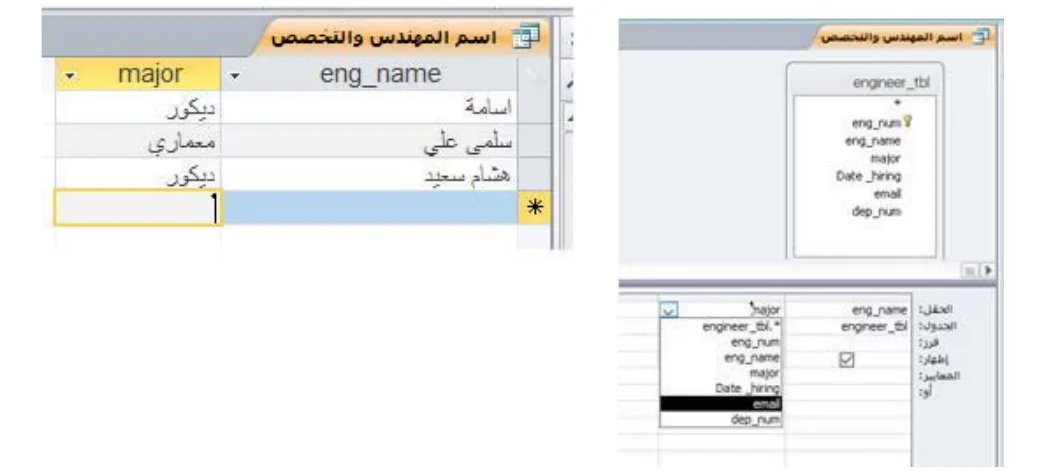
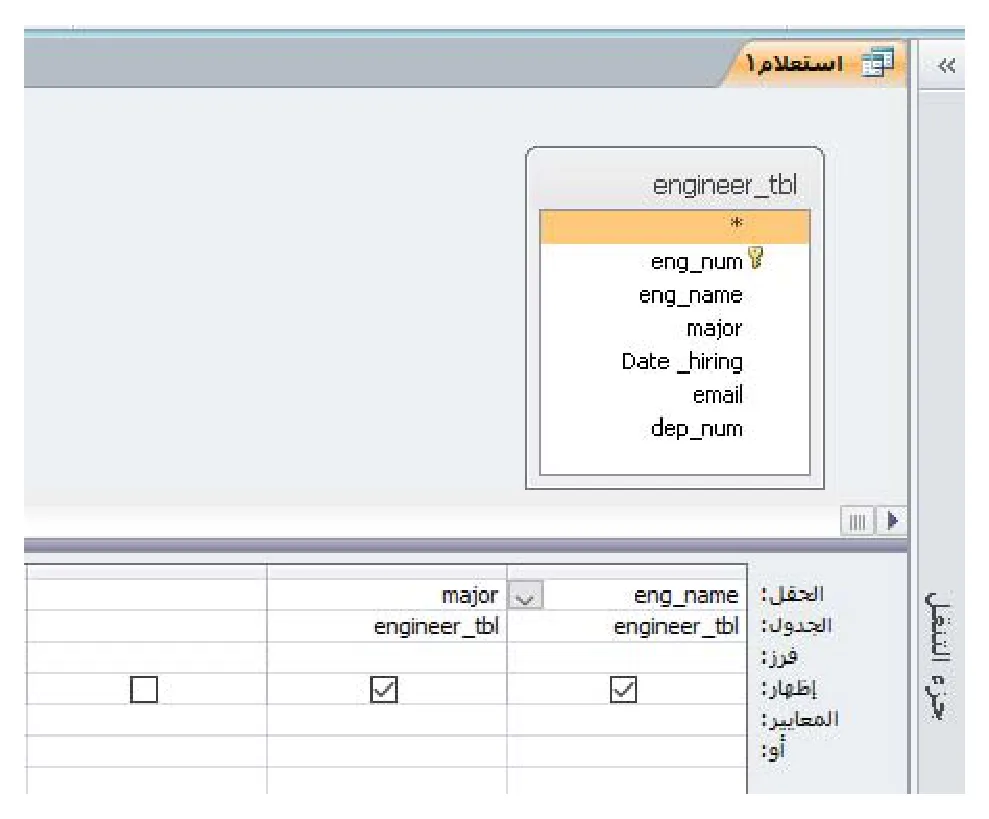
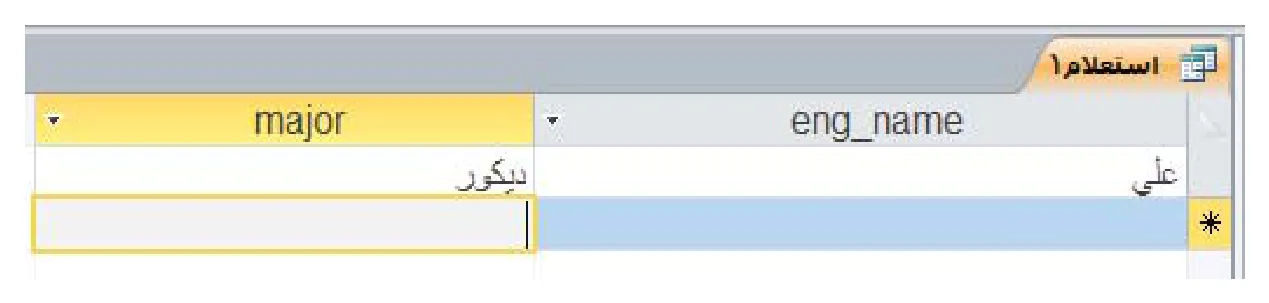
ما النمط التلقائي للترتيب في ORDER BY؟
كيف نستخرج جميع الحقول من جدول محدد أو من عدة جداول؟
عبارة الشرط
عبارة الشرط: نسترجع الصفوف التي نريدها فقط
- عبارة الشرط: إحدى أجزاء أوامر SQL، تستخدم في أمر SELECT حينما يطلب استرجاع صفوف معينة ومحددة من جدول أو أكثر.
- المعايير (الشروط): تحدد في الاستعلام، والصيغة العامة كالآتي:
- العمليات (Operators) التي تستخدم في جملة الشرط هي:
| العملية operator | الوصف Description |
|---|---|
| = | Equal يساوي |
| <> | Not Equal لا يساوي |
| < | Less than أصغر من |
| > | Greater than أكبر من |
| <= | Less than or equal أصغر من أو يساوي |
| >= | Greater than or equal أكبر من أو يساوي |
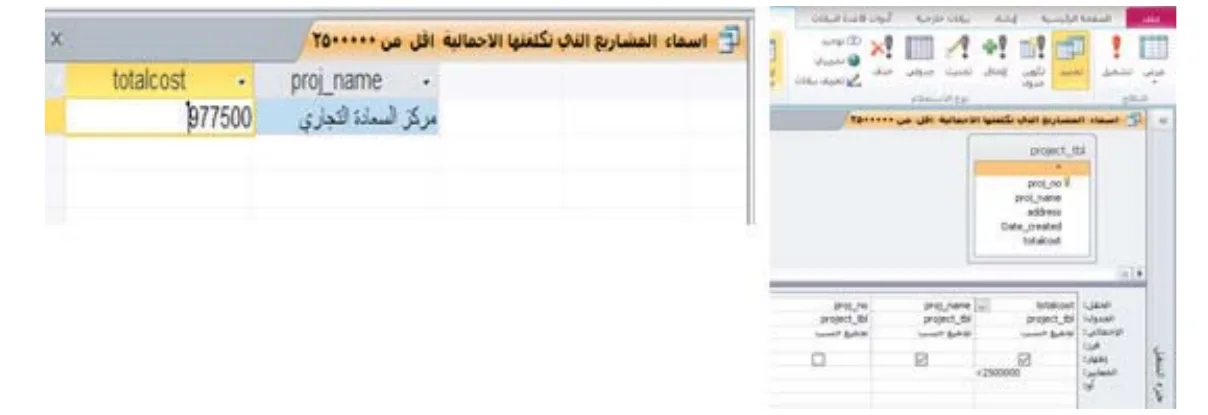
- وجملة SQL التي تظهر للاستعلام السابق تكون كما يأتي:
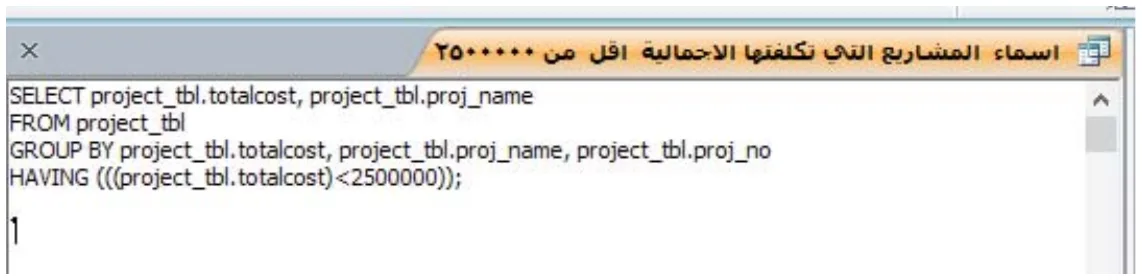
استرجاع البيانات من جدولين أو أكثر:
بيانات من جدولين: الشرط هو المفتاح
- الروابط بين الجداول: أهمها واحد لمتعدد، من خلال حقل يشكل المفتاح الأساسي في جدول (جانب واحد) والمفتاح الأجنبي في جدول آخر (جانب متعدد).
- لاستخراج بيانات من جدولين يستخدم المفتاح الذي يربط بينهما في الشرط.
3. في خانة المعايير يكتب
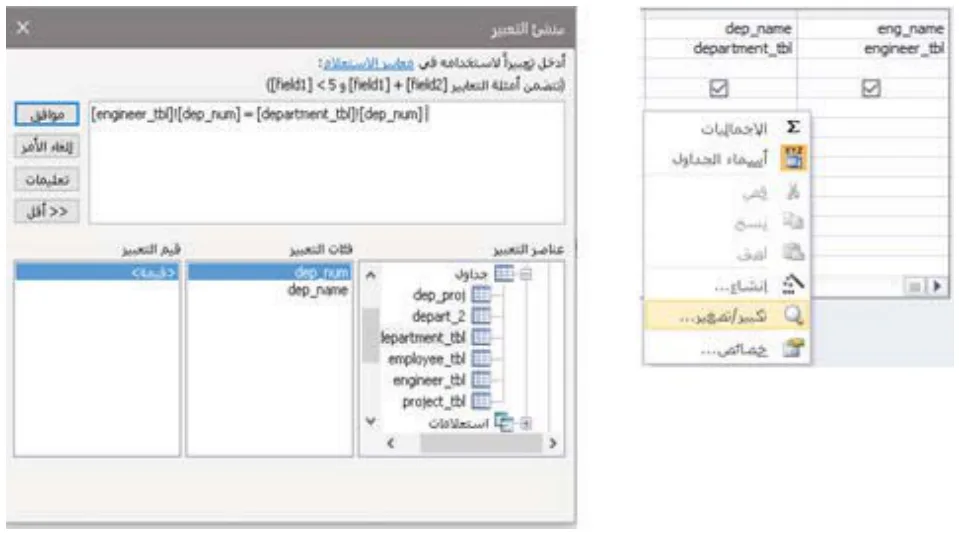
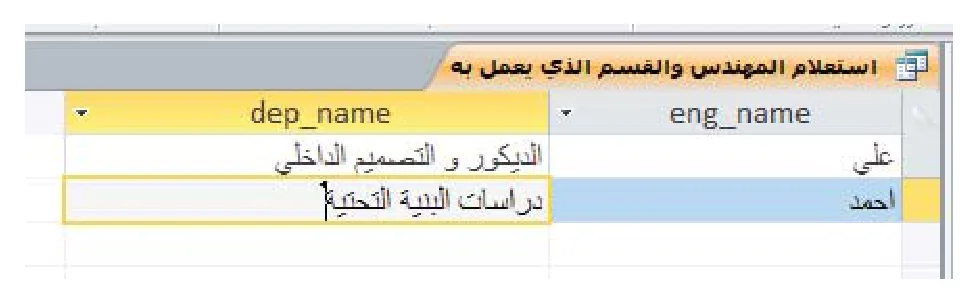
SELECT eng_name, dep_name FROM engineer_tbl, department_tbl WHERE engineer_tbl.dep_num = Department_tbl.dep_num;
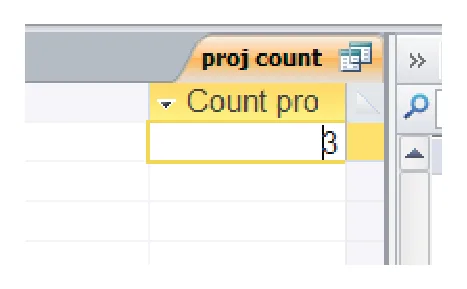
ملاحظة:
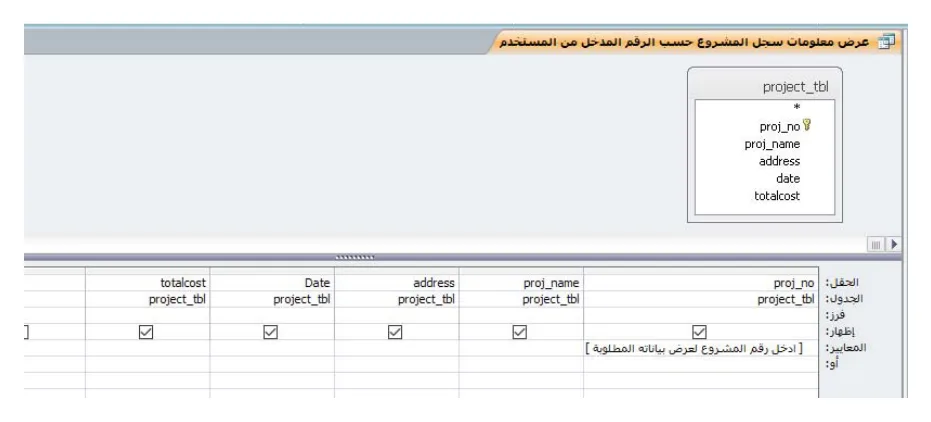
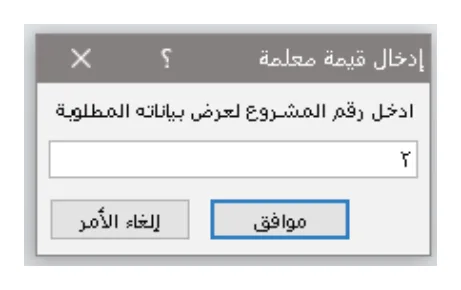
ثانياً: استعلام التحديث
استعلام التحديث: نعدّل قيم السجلات
- استعلام التحديث: يستخدم لتحديث بيانات مجموعة من السجلات في الجدول أي تحديث بيانات حقول محددة في جداول موجودة.
- لإنشائه: نصمم استعلام اختيار (تحديد) Select query يحوي الحقول المطلوب تحديثها والمعايير، ثم يحوّل إلى استعلام تحديث من علامة التبويب (تصميم).
- الإجراء نفسه يستخدم مع استعلام الحذف والإضافة.
- الصيغة العامة لجملة SQL المناظرة لهذا الاستعلام:
- UPDATE: الجدول المراد تحديثه.
- SET: إسناد القيم الجديدة للحقول المراد تحديثها.
- WHERE: شرط ليحدد الصفوف المراد تحديثها.
- الحقل في الشرط: من الممكن أن يكون من الحقول المراد تحديثها، ومن الممكن أن يكون حقلاً آخر.
- ينفذ الأمر: يعطي القيمة new_value للحقل column1_name في كل صف يتحقق فيه الشرط column_name = some_value.
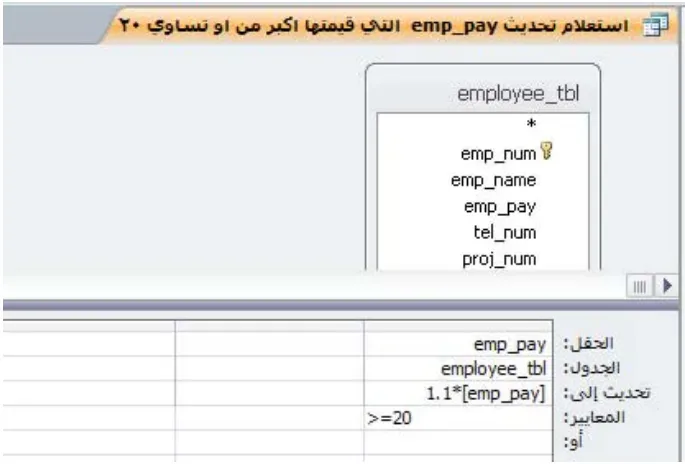
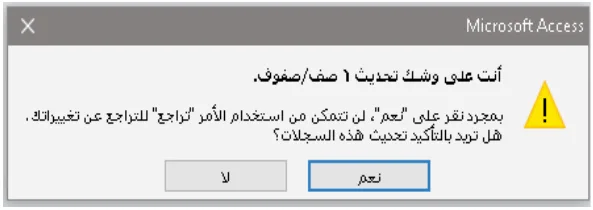
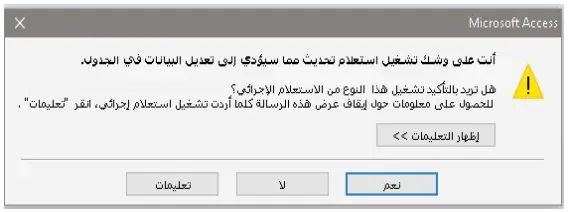
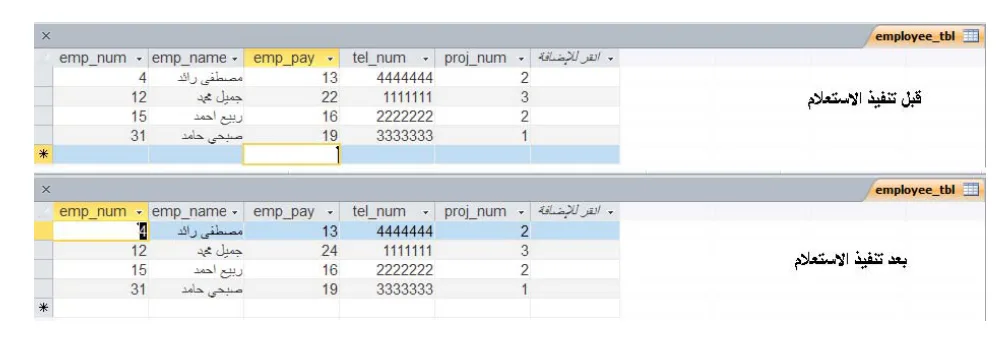
صيغة الأمر
الإدخال والإلحاق: نضيف سجلات جديدة
- يحدد الجدول المراد إدخال سجل إليه، وتحدد الحقول (الأعمدة) المراد إسناد قيم لها.
- شرط: أن يكون المفتاح الأساسي أحد تلك الحقول.
- القيم: تسرد بحيث يتوافق سردها مع سرد الحقول نوعاً وترتيباً في الجدول.
- الأقواس: الحقول والقيم توضع داخل أقواس كما هو مبين في صيغة الأمر.
- قد لا يوفق الإدخال للأسباب الآتية:
- تكرار في المفتاح.
- قيمة المفتاح الأجنبي غير مسموحة.
- نوعية القيمة تختلف عن نوعية الحقل المسند له كأن نسند قيمة نصية لحقل عددي.

- 1. اختيار الجدول (depart_2) الذي يحوي البيانات المراد عمل إلحاق منه للجدول الآخر (department_tbl).
- 2. التحويل: تحويل الاستعلام إلى استعلام إلحاق من قائمة تبويب (تصميم الاستعلامات) واختيار اسم الجدول المراد عمل إلحاق له.
- 3. اختيار الحقول من الجدول المصدر مع ضرورة مراعاة نوع البيانات بين حقول الجداول وترتيبها.
- 4. تنفيذ الاستعلام، حيث تظهر رسائل التأكيد.
- 5. النتيجة: تظهر النتيجة في الجدول.
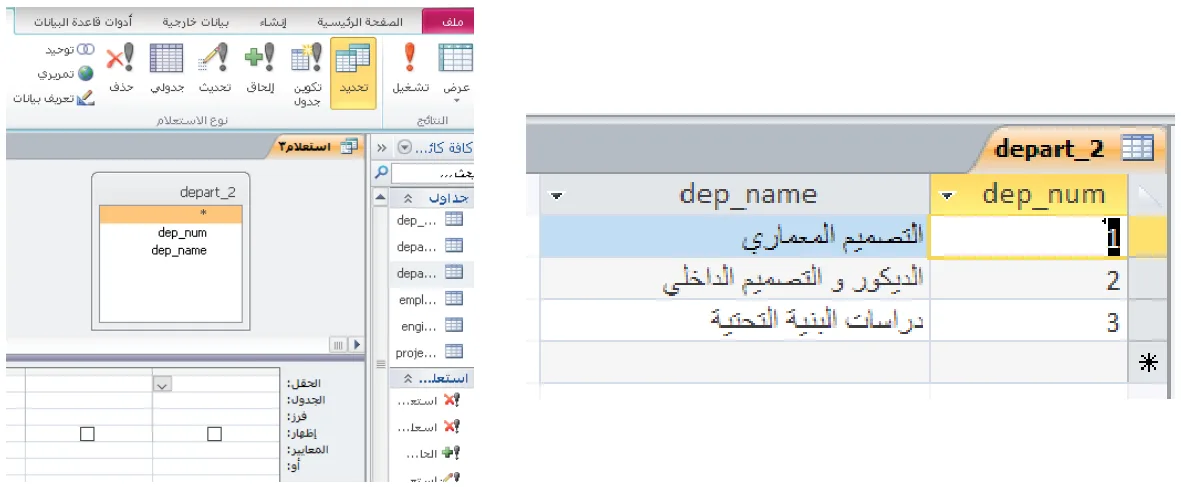
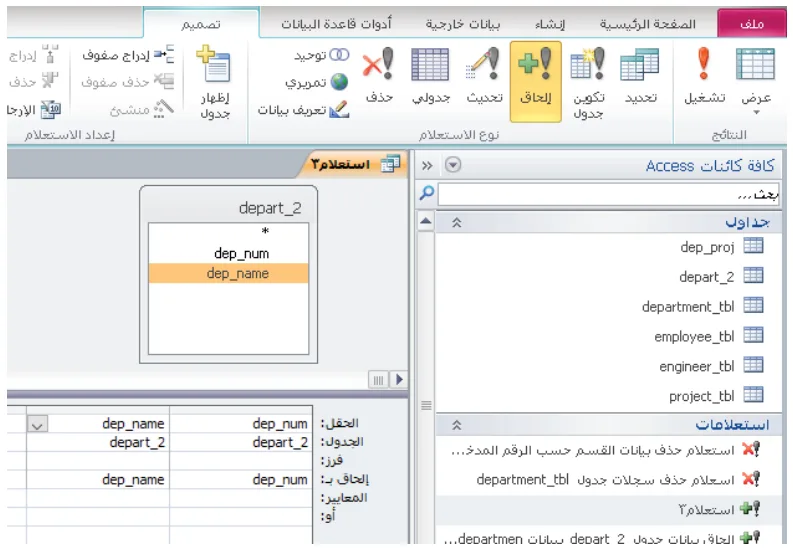

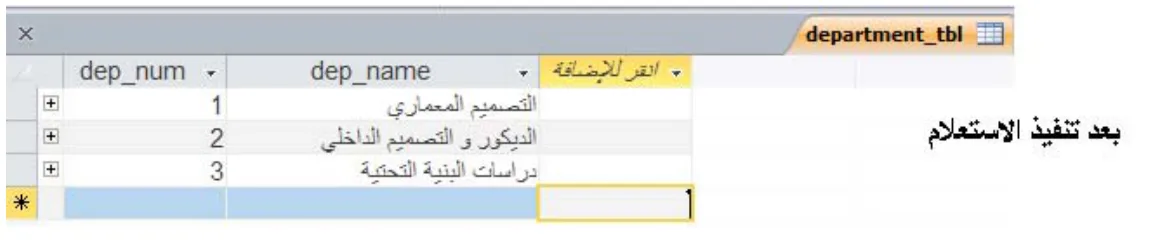
- وجملة SQL لما سبق تكون كما يأتي:
ما الأسباب التي قد لا يوفق فيها الأمر في الإدخال؟
ما الإلحاق؟
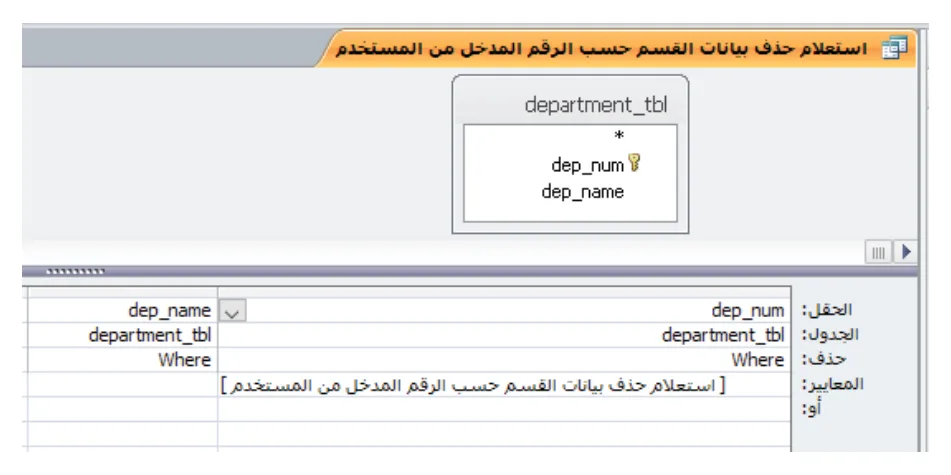
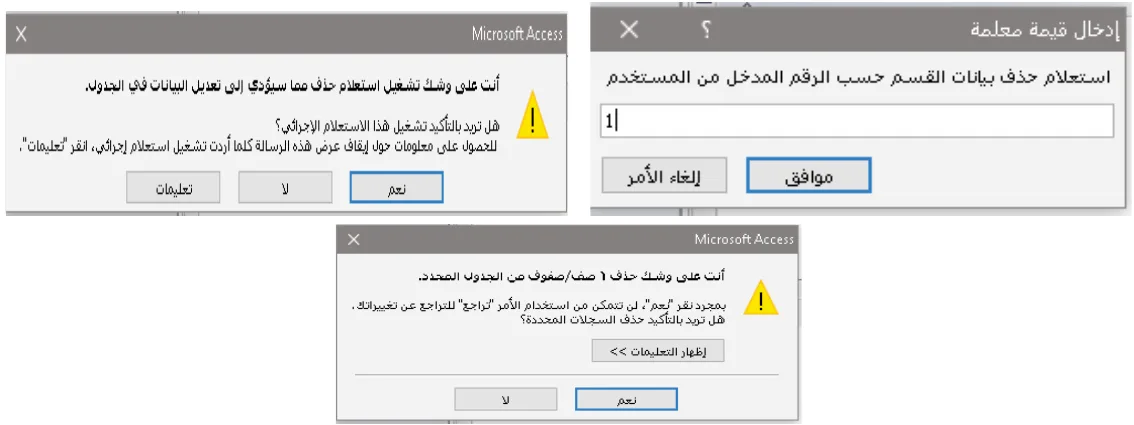
استعلام الحذف: نحذف سجلات من جدول
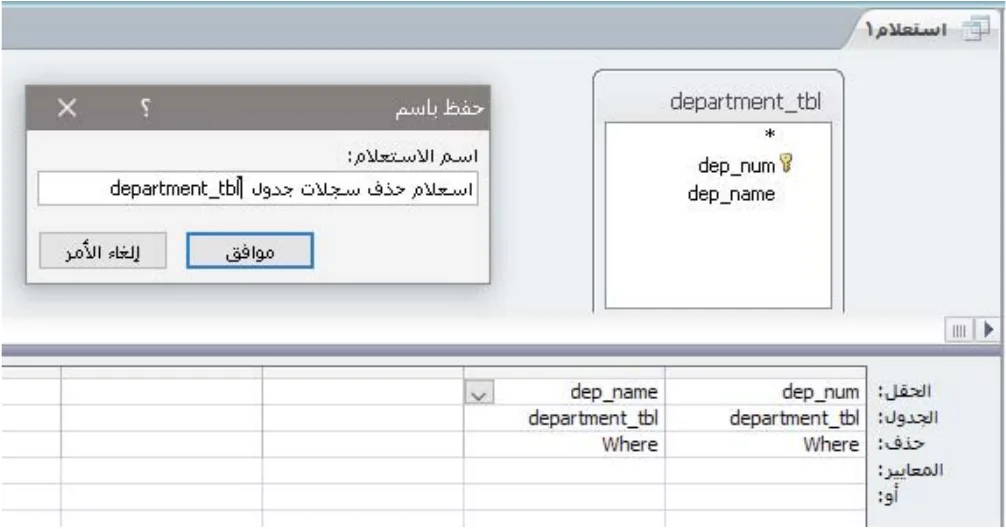
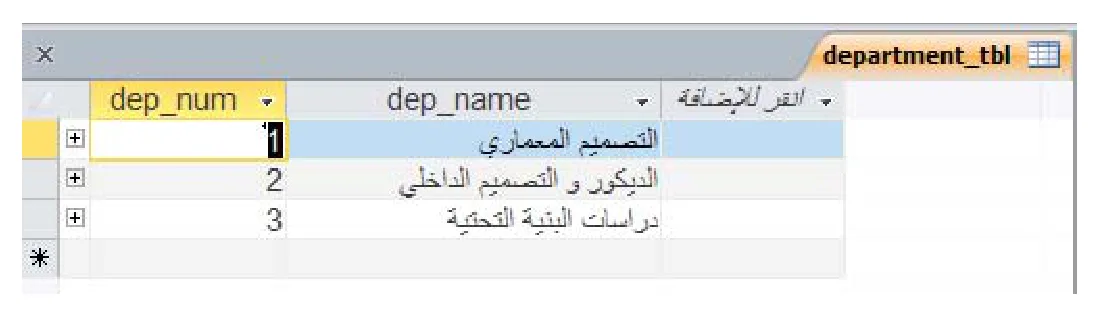
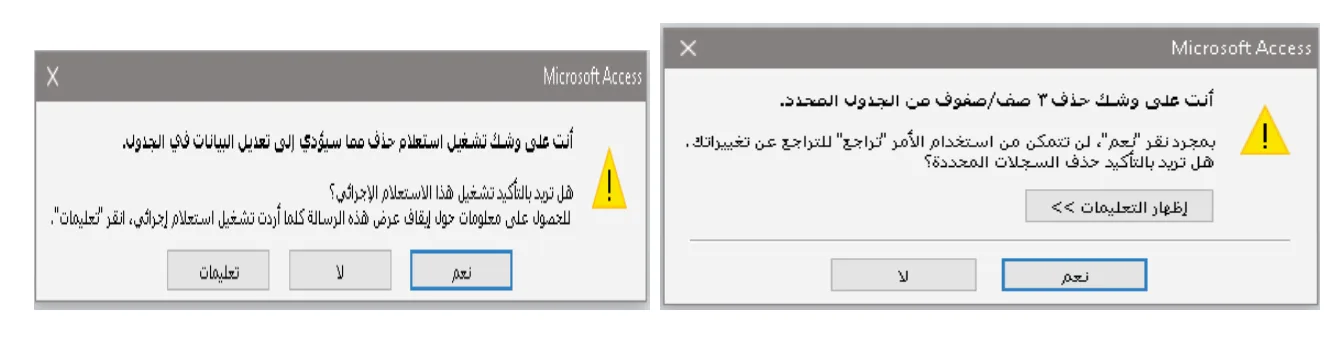
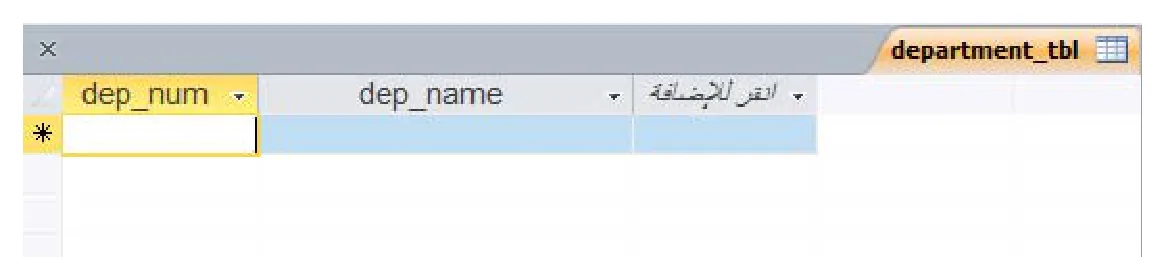
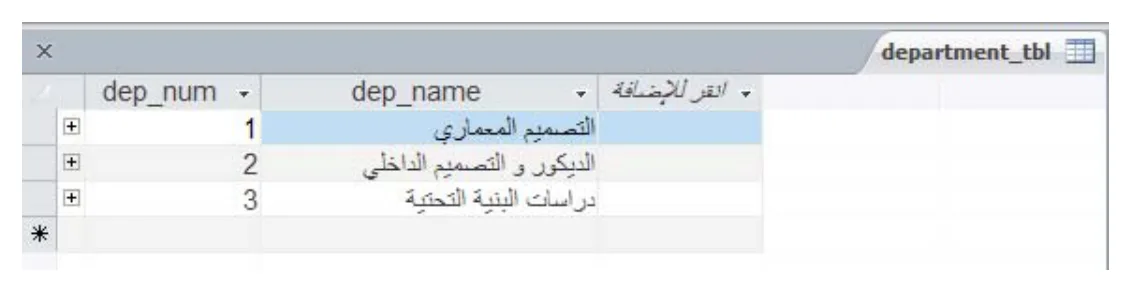
- 1. حذف جميع سجلات جدول يتم تحديده (department_tbl):
- من تبويب إنشاء - تصميم استعلام - اختيار استعلام حذف.
- اظهار الجدول المطلوب وادراج حقوله في المكان المخصص، ثم تحويله إلى استعلام حذف.
- حفظ الاستعلام باسم يتم تحديده.