
شرح الموضوع
بعد التعرف إلى أنظمة تشغيل الأجهزة الذكية، وميزات كل منها، والتعرف إلى أنواع التطبيقات المستخدمة فيها، والخبرات اللازمة لإنتاجها، واستكمالاً لما مرّ معك في الصف الحادي عشر من إنتاج تطبيقات للهواتف الذ
تطبيقي الخاص على هاتفي
تطبيق يحسب معامل السمنة
سنستعرض في هذا الدرس بعض الأمثلة والأنشطة على إنتاج تطبيقات أكثر تقدماً للهواتف المتنقلة وتطويرها
معامل السمنة = الوزن ÷ الطول × الطول
- المسألة: صمم تطبيقاً يعمل على إدخال الوزن والطول ويعطي النتيجة.
- الحكم على الوزن حسب المعامل:
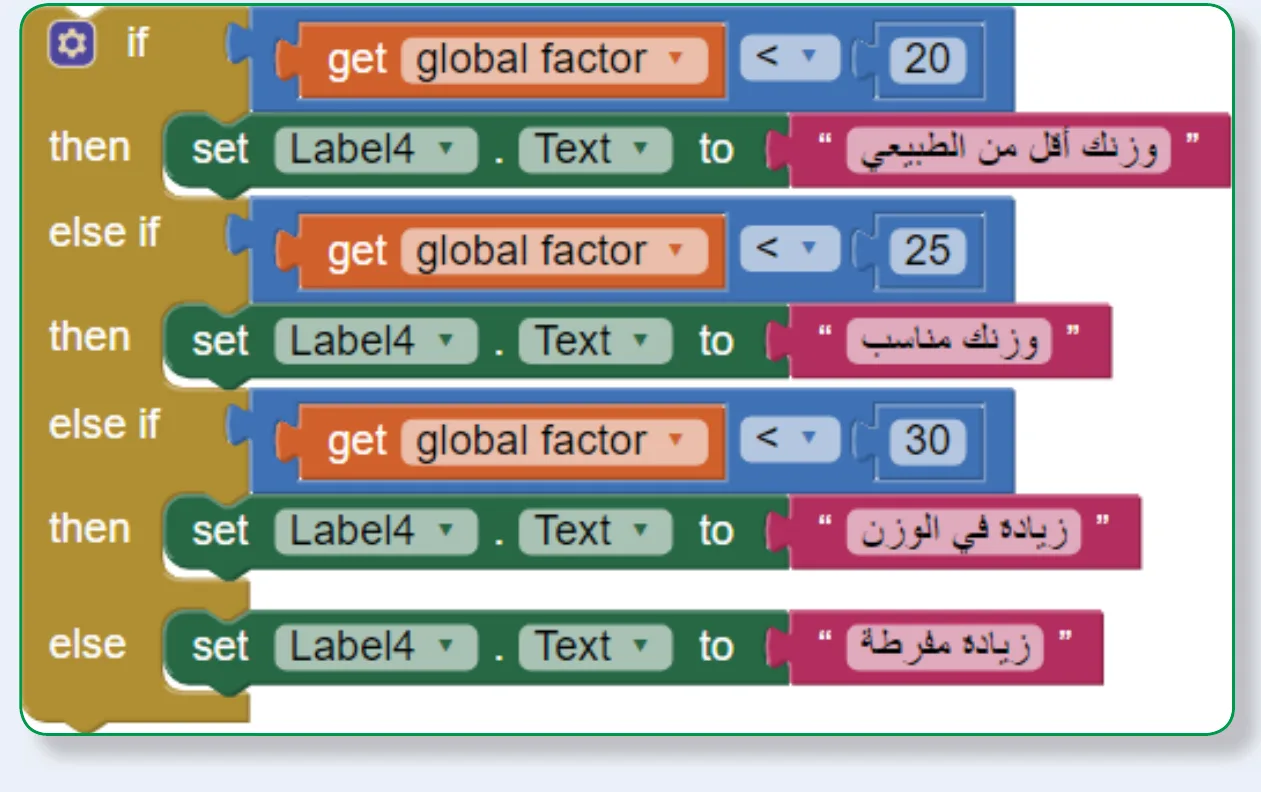
- إذا كان المعامل أقل من 20 الوزن أقل من الطبيعي.
- إذا كان المعامل أقل من 25 وأعلى من 20 الوزن مناسب.
- إذا كان المعامل أقل من 30 وأعلى من 25 وزن زائد.
- إذا كان المعامل أكثر من 30 زيادة مفرطة في الوزن.
معامل السمنة = الوزن ÷ الطول ^2
عنوان القسم المطبوع يضرب الطول في نفسه، أي مربع الطول كما في الخطوات.
رسم الواجهة وضبط خصائصها
رسم الأدوات اللازمة
- الأدوات: Horizontal Arrangement من مجموعة Layout العدد (3).
- أداة Label (مربع التسمية): من مجموعة User Interface العدد (6) لعنونة مربعات النصوص.
- أداة textbox (مربع النص): من مجموعة User Interface العدد (2) لإدخال الوزن والطول.
- أداة Button1 (زر الأمر): عند الضغط عليه يتم إخراج النتيجة.
- أداة Image1 (صورة): لإظهار الصورة المعبرة عن التطبيق.
- خصائص أخرى:
- خاصية text: لتغيير النص الظاهر على زر الأمر button1.
- خاصية Alignment: لجعل اتجاه الشاشة screen إلى اليمين بتحديد القيمة right.
- خاصية Picture: لأداة Image1 بالضغط على الخاصية والضغط على الزر upload file.
تجميع لبنات معامل السمنة
تجميع اللبنات البرمجية
- الحدث والمتغير: الانتقال إلى طريقة العرض Blocks، ثم الحدث الخاص بزر الأمر Button1_click.
- تعريف متغير خاص بمعامل السمنة.
- مربع النص textbox1.text يتم إدخال الوزن فيه ومربع النص textbox2.text يتم إدخال الطول فيه.
- قسمة الوزن على الناتج.
- وضع معامل السمنة في مربع التسمية label6.
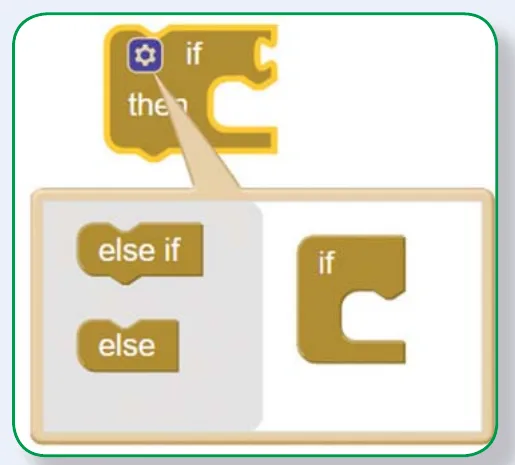
- توسعة جملة التحكم.
- تعبئة الشروط جميعاً.
- يتم إحضار لبنة المقارنة من مجموعة math.
حاسبة بسيطة: الواجهة
أولاً: تصميم واجهة التطبيق، وضبط خصائصها باستخدام الأدوات الآتية (من الأعلى للأسفل)
- التسمية (Label): من مجموعة (User Interface)، وتعبر عن مهمة البرنامج.
- زر btn_1oprand: نص الزر «عمليات على متغير واحد»، ولونه البرتقالي من الخاصية «BackgroundColor».
- عند الضغط عليه يظهر مربع الإدخال الخاص بالعدد الأول ومجموعة العمليات التي تتعامل مع عدد واحد فقط (sin, cos, tan).
- زر btn_2oprand: نص الزر «عمليات على متغيرين»، ولونه البرتقالي من الخاصية «BackgroundColor».
- مدخلات العدد الأول: صندوق النص (Textbox) يعاد تسميته إلى (txt_var1)، والتسمية (Label) إلى (lbl_num1) بالعبارة «العدد الأول».
- مدخلات العدد الثاني: صندوق النص (Textbox) يعاد تسميته إلى (txt_var2)، والتسمية (Label) إلى (lbl_num2) بالعبارة «العدد الثاني».
- صندوق النتيجة (Result_Box): التسمية (Label) بالعبارة «النتيجة»، والتسمية (Label) (lbl_Result) يكتب فيها ناتج العمليات الحسابية.
حاسبة بسيطة: الأزرار
أداة ترتيب الجدول (Table Arrangement) ويعاد تسميتها إلى "two_variable_Box"
| زر (Button) | الرمز | وتفيد |
|---|---|---|
| btn_Add | + | عملية الجمع |
| btn_Subtract | - | عملية الطرح |
| btn_Division | ÷ | عملية القسمة |
| btn_Multiply | × | عملية الضرب |
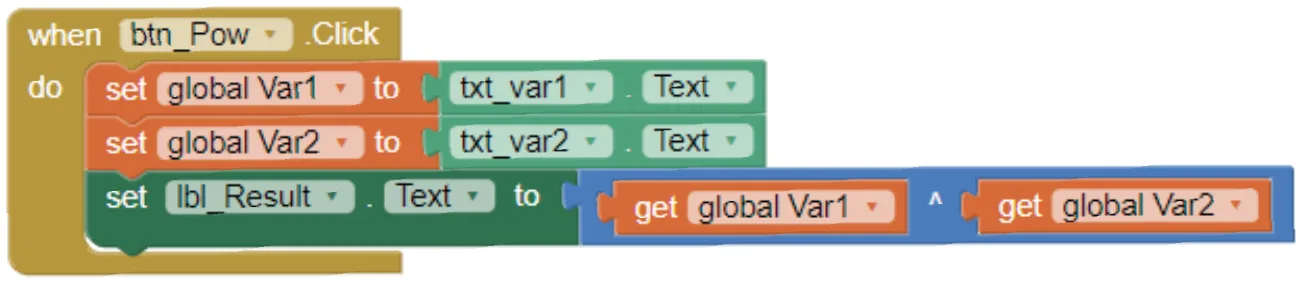
| btn_Pow | ^ | القوة (الأسس) |
| btn_Mod | mod | باقي القسمة |
- عملية على متغير واحد (one_variable_Box): أزرار btn_Cos و btn_Sin و btn_Tan بالنصوص «cos» و«sin» و«tan».
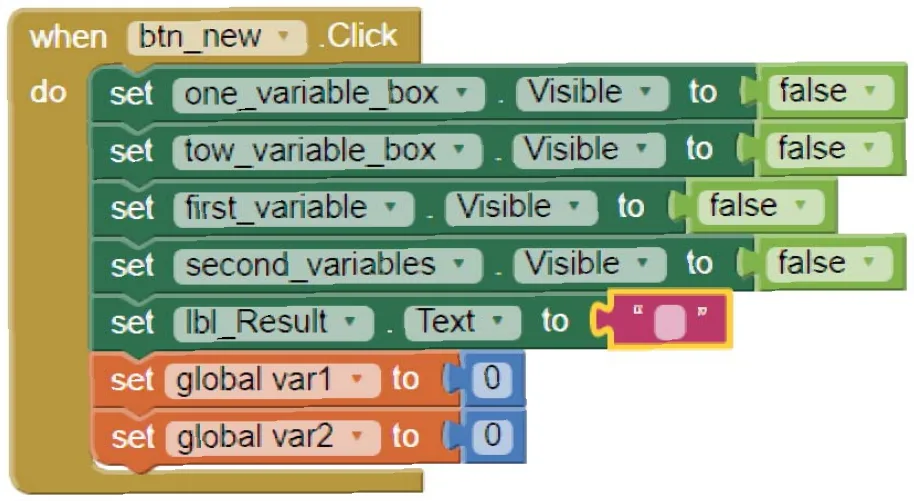
- زر btn_New: الجملة «ابدأ من جديد»، وتفيد إفراغ محتويات صناديق النص وإظهار أول زرين فقط مع إخفاء البقية.
ثانياً: البرمجة.
برمجة أزرار الحاسبة بلبنات الحدث
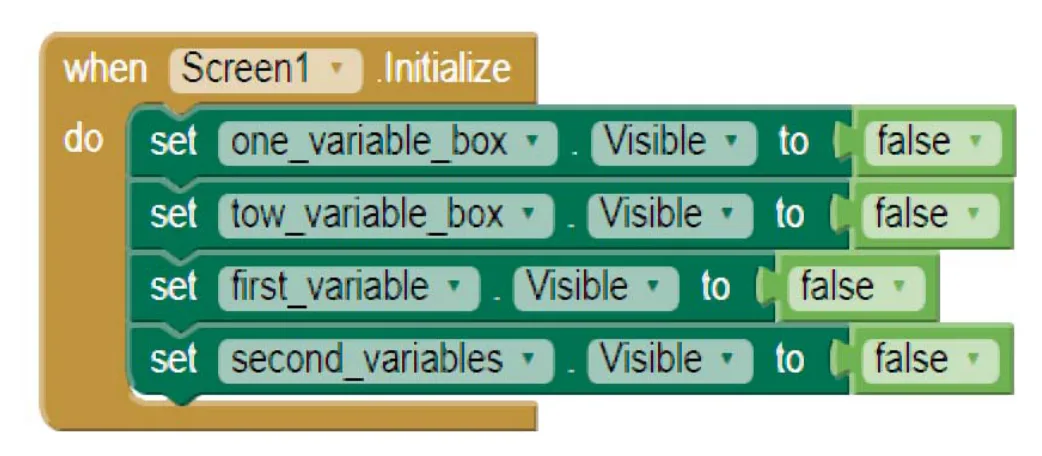
إخفاء صناديق الترتيب الأفقي الخاصة باستقبال المتغيرات وإخفاء صندوق الترتيب الأفقي التي تحوي العمليات عند بدء التطبيق
- تعريف المتغيرات:
- المتغير (Var1) يحمل قيمة العدد الأول، وقيمته الابتدائية صفر.
- المتغير (Var2) يحمل قيمة العدد الثاني، وقيمته الابتدائية صفر.
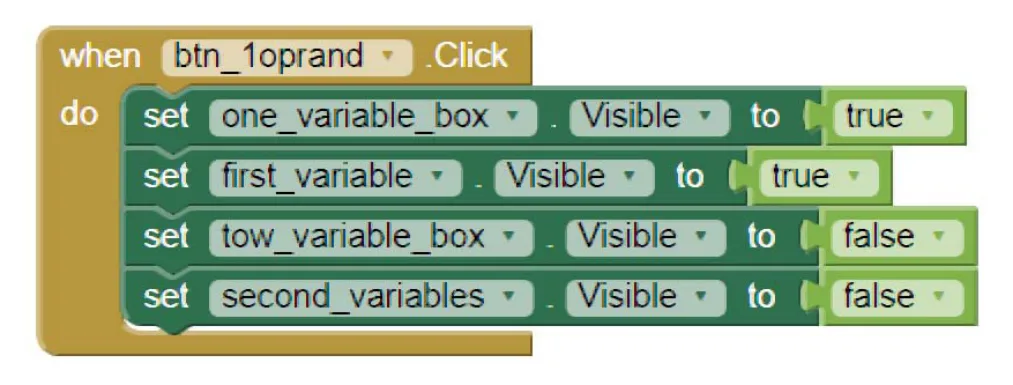
- زر «عمليات على متغير واحد»: تختفي العمليات التي تحتاج الى قيمتين، وتظهر بقية الأدوات في التصميم.
3. برمجة زر «عمليات على متغير واحد - (btn_1oprand)»
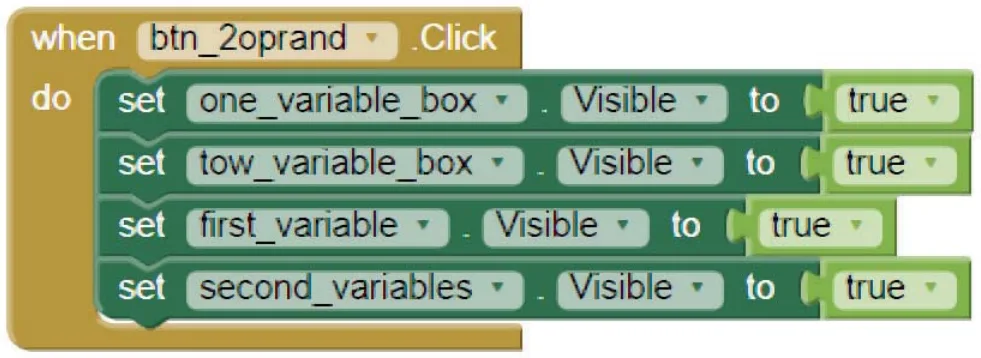
4. برمجة زر «عمليات على متغيرين - (btn_2oprand)»
- زر «عمليات على متغيرين»: ستظهر جميع الأدوات في التصميم عدا العمليات التي تحتاج الى قيمة واحدة فقط (tan, cos, sin).
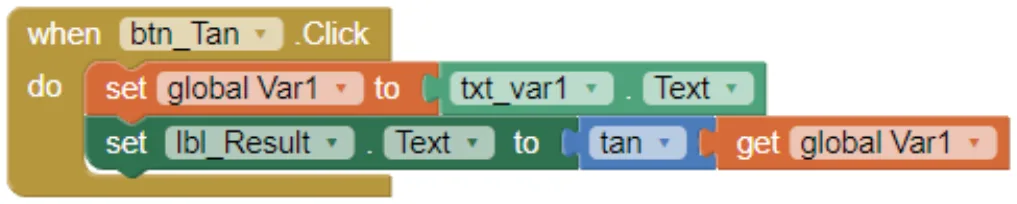
- برمجة زر (btn_Tan): حساب ظل الزاوية.
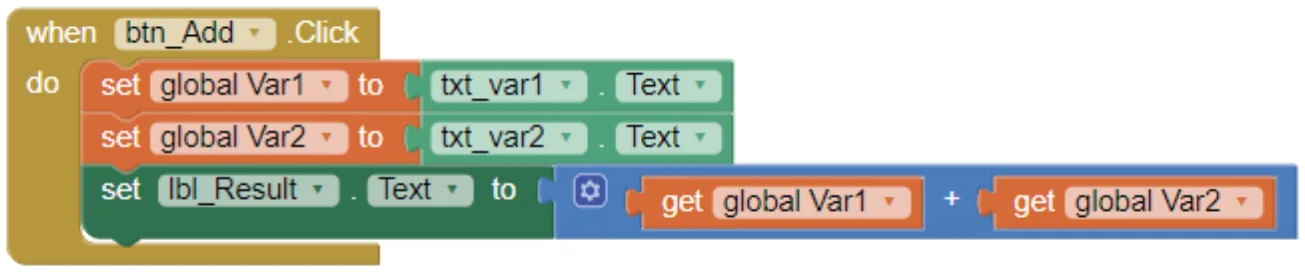
- برمجة زر «btn_Add» لإجراء عملية الجمع.
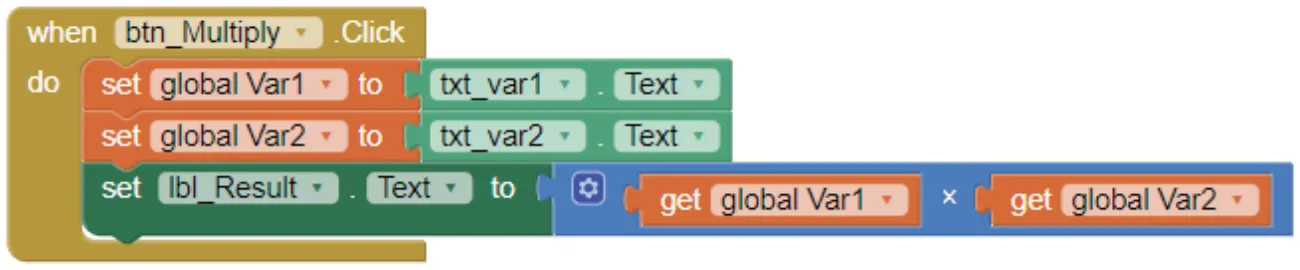
- برمجة زر «btn_Multiply» لعملية الضرب.
- برمجة زر «btn_Pow» لحساب القيمة الأولى مرفوعة للقيمة الثانية (x ^ y).
- برمجة زر (btn_New)
أسئلة الدرس
عندما تكون قيمة المتغير factor = 18 تكون النتيجة وتظهر في
قيمة المتغير factor تعتمد على القيم المدخلة في و
أسئلة الدرس: طبّق بنفسك
بناءً على النشاط (1) معامل السمنة، تأمل اللبنات البرمجية الآتية، وأجب عن الأسئلة التي تليها
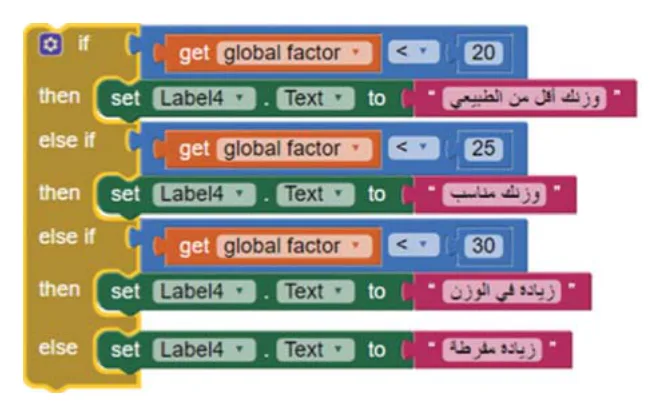
3- عند تنفيذ الحدث الخاص بالزر Button1
أ. square root ب. min ج.
- الأزرار: قم بإضافة 10 أزرار إلى التصميم وبرمجتها لإدخال أعداد من 0 إلى 9 في حالة «العمليات على متغيّر واحد» فقط.


