تجاوز إلى المحتوى الرئيسي

من منهاج الرسم الصناعي

محتويات الموضوع (١١)

الدرس الأول: تشغيل الأوتوكاد

ستتعلم في هذا الدرس كيفية تشغيل أوتوكاد، استخدام المؤشر لتطبيق الأمر " رسم الخط " لرسم خطوط معينة ، ورسم المستطيل ، وحفظ ما قمنا برسمه والخروج من أوتوكاد .

شغل أوتوكاد بالنقر على الزر إبدأ " ⁦Start⁩ " في ويندوز ، ثم إنتقل إلى البرامج " ⁦Programs⁩ " ثم إلى المجموعة " ⁦AutoCAD 2013⁩ " وانقر على " ⁦AutoCAD 2013⁩ " . أو أنقر نقراً مزدوجاً فوق أيقونة أوتوكاد ٢٠١٣ على سطح المكتب .

في الحالتين السابقتين ستظهر لك النافذة / مربع الحوار ⁦AutoCAD 2013 ⁩. أغلقها حالياً بالضغط على الموجود في زاويتها العلوية واليمنى . ولحظتها تبدو شاشة (برنامج) أوتوكاد .
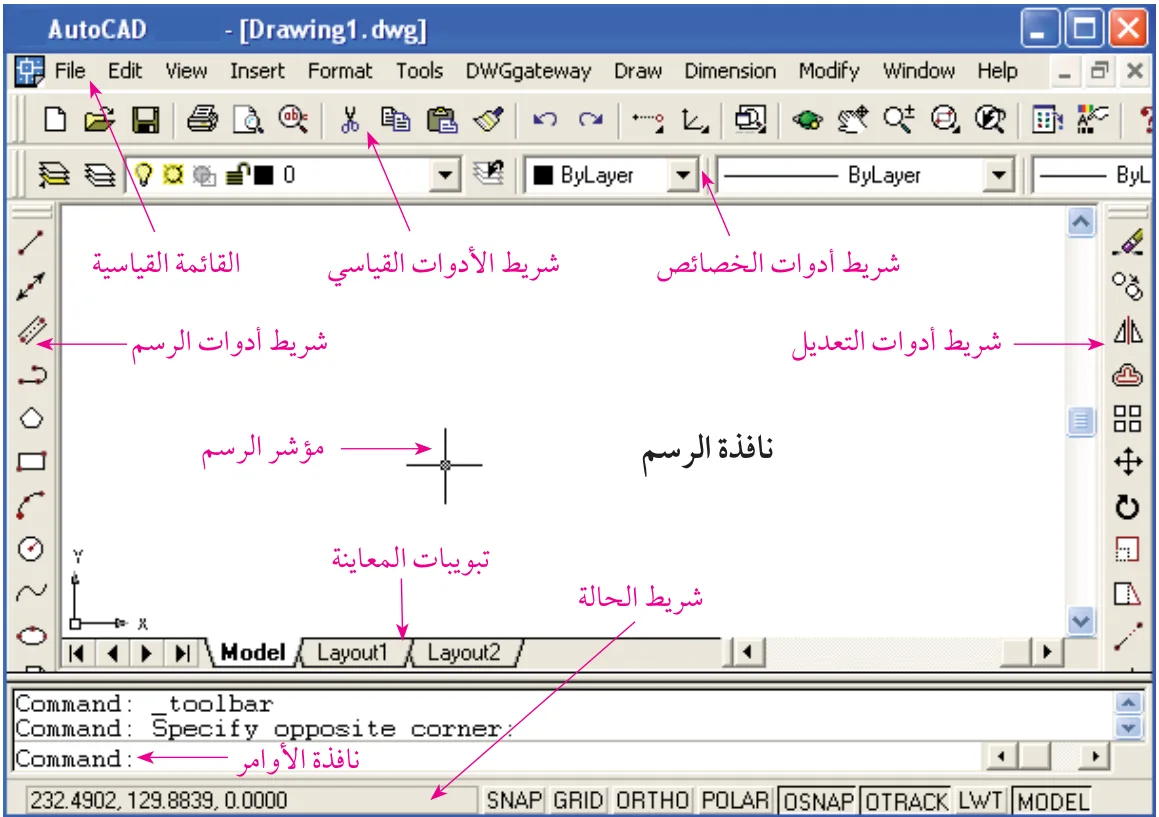
الشكل (١) : الواجهة التطبيقية الكلاسيكية العامة لبرنامج أوتوكاد

يمكننا ملاحظة أن الواجهة التطبيقية لبرنامج أوتوكاد (شاشة الرسم) تحوي عدداً من المكونات الهامة التالية :

١ قوائم ⁦(Menus)⁩ ويندوز القياسية ، كقائمة ملف ⁦File⁩ وقائمة تحرير ⁦Edit⁩ وغيرهما . ٢ شريط الأدوات ⁦(Toolbar)⁩ القياسية . ٣ أشرطة أدوات مختلفة، كشريط أدوات الرسم ⁦Draw Toolbar⁩ وشريط أدوات التعديل ⁦Modify Toolbar ⁩. ٤ نافذة الرسم ⁦(Drawing Window)⁩ ، وهي شاشة (المساحة التي) يتم الرسم داخلها . لاحظ وجود أيقونة نظام الإحداثيات ⁦(UCS Icon) ⁩. ٥ تبويبات ⁦(Tabs)⁩ المعاينة التي تمكنك من الوصول إلى معاينات مختلفة للرسم الحالي . يكون التبويب " نموذج ⁦(Model)⁩ هو التبويب الإفتراضي ⁦Default ⁩. ٦ نافذة الأوامر ⁦(Command window)⁩ وهي نافذة صغيرة مكونة من عدد محدود من الأسطر لكتابة الأوامر . ٧ شريط الحالة ⁦(Status bar)⁩ حيث يمكنك أن تراقب إحداثيات موقع مؤشر الرسم مثلاً .
تنفيذ الأمر في أوتوكاد

عندما تشغل أوتوكاد وتدخل إلى شاشة الرسم ، فإنك تحتاج إلى أوامر أوتوكاد لتنفيذ أية عملية هندسية من رسم ومحو أو تعديل على العناصر المرسومة . كمثال ، إذا رغبت برسم خط ، عليك استخدام الأمر " رسم خط " ⁦Line⁩ ثم تحديد نقطتي البداية والنهاية . وبشكل مشابه إذا رغبت محو عناصر مرسومة على شاشة أوتوكاد فعليك أن تدخل إلى الأمر " محو " ⁦Erase⁩ ثم اختيار العناصر التي ستمحوها .

إدخال الأوامر في أوتوكاد

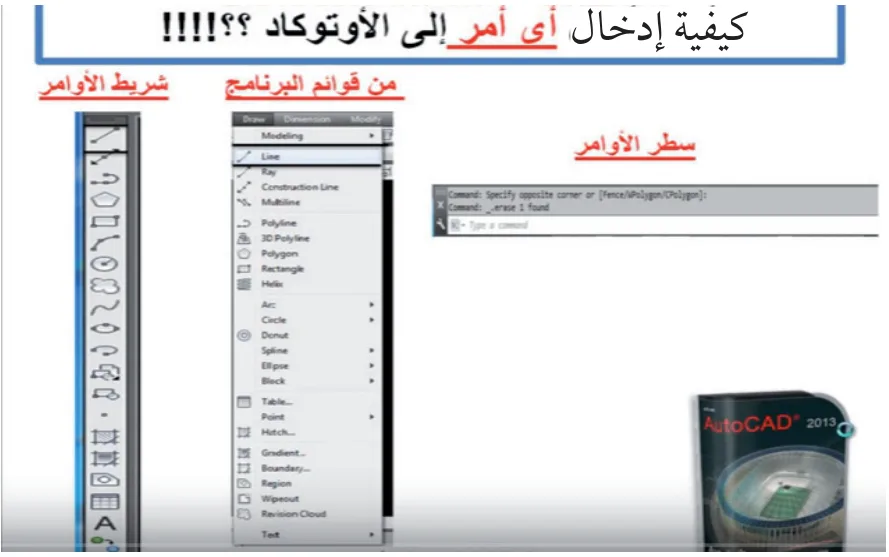
توجد ثلاث طرق رئيسة لإدخال الأوامر في أوتوكاد

كيفية إدخال أي أمر إلى الأوتوكاد

١ كتابة الأمر باستخدام لوحة المفاتيح ، حيث يظهر اسم الأمر في نافذة الأوامر . ٢ انتقاء الأمر من القائمة القياسية . ٣ انتقاء الأمر من شريط الأدوات .

إذا طلب منك كتابة الأمر في نافذة الأوامر ، سنكتب لك الأمر على النحو التالي : أكتب : ↵⁦QSAVE⁩ (أي لحفظ الملف اكتب في نافذة الأوامر ⁦QSAVE⁩ ثم اضغط على مفتاح الإدخال ، وهذه الأخيرة سنرمز لها مستقبلاً بالرمز ↵ ) إذا طلبنا منك انتقاء الأمر من القائمة الرئيسية سنكتب لك الأمر على النحو التالي : اختر ⁦File⁩>⁦Save⁩ (أي اختر " الملف " ⁦File⁩ من القائمة الرئيسية ثم اختر " حفظ " ⁦Save⁩ من القائمة المنسدلة) . إذا طلبنا منك انتقاء الأمر من شريط الأدوات سنكتب لك الأمر على النحو التالي : اختر أيقونة " حفظ " ⁦Save ⁩.

الخروج من المشاكل:

يتعرض المستخدم عند ممارسته للرسم في أوتوكاد إلى ارتكاب أخطاء دائماً ، ولذلك فإن معرفة الأدوات التالية تساعده على التراجع عنها بسهولة :

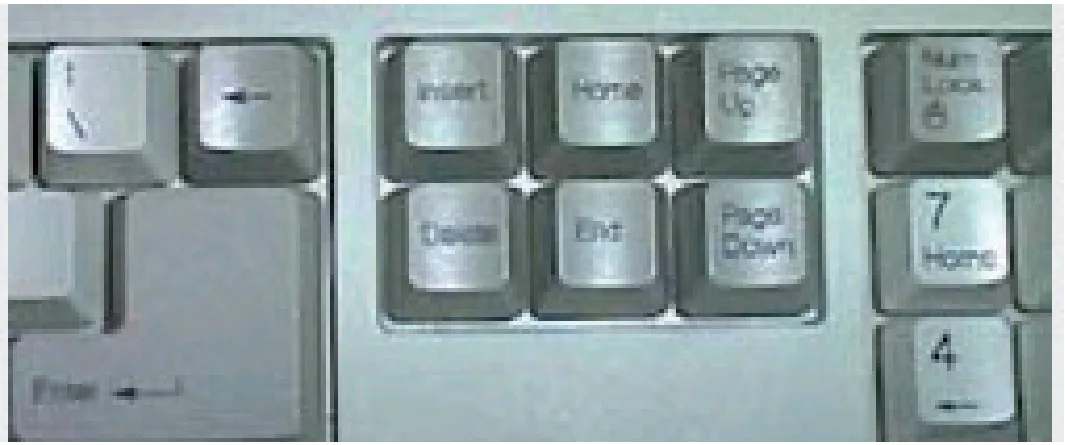
١ مفتاح التراجع ⁦Backspace⁩ (يوجد أعلى مفتاح الإدخال ويحوي سهماً إلى اليسار) في لوحة المفاتيح ، شكل (٢) : يساعد استعمال هذه المفتاح على التراجع عن الأخطاء الكتابية في نافذة أوامر أوتوكاد . لنفترض مثلاً أنك كتبت : ⁦qsava⁩ بدلاً من ⁦qsave⁩ ، وأنك انتبهت إلى هذا الخطأ قبل أن تضغط على مفتاح الإدخال ، عندئذٍ ، يمكنك التراجع عن كتابة ⁦a⁩ في نهاية الكلمة وكتابة ⁦e⁩ لتصبح الكلمة صحيحة .

الشكل (٢) : مفتاح التراجع في لوحة المفاتيح

٢ مفتاح الهروب ⁦Esc⁩ (أقصى مفتاح على اليسار وفي الأعلى) في لوحة المفاتيح : إضغط مفتاح الهروب عندما تحتاج إلى إنهاء أحد الأوامر أو مربعات الحوار بسرعة . لنفترض أنك اخترت أمر " خط " ⁦(Line)⁩ ، بدلاً من أمر " دائرة " ⁦(Circle)⁩ ، بطريق الخطأ . فإذا كنت راغباً في إنهاء هذا الأمر بسرعة ، اضغط مفتاح الهروب ⁦Esc ⁩. ٣ التراجع ⁦Undo⁩ : إذا قمت برسم كائن جديد أو تعديل كائن قديم بطريق الخطأ ، وكنت ترغب بالتراجع عن ذلك ، انقر على زر " تراجع " من شريط الأدوات القياسي ، أو اكتب ⁦u⁩ في نافذة الأوامر . كلما فعلت ذلك يتراجع أوتوكاد عن آخر عمل قمت به ، يمكنك التراجع عن كل شيء ، إذا كنت ترغب بذلك .

٤ الإعادة ⁦Redo⁩: إذا استخدمت " تراجع " ⁦undo⁩ بطريق الخطأ، يمكنك استخدام زر " إعادة " من شريط الأدوات القياسي لعكس ذلك التراجع، أو كتابة ⁦redo⁩ في نافذة الأوامر. لا يمكن استخدام " إعادة " أكثر من مرة واحدة. تستطيع استخدام أمر التراجع ⁦U⁩ مرات عديدة، ولذلك يمكنك التراجع عن كل شيء رسمته في جلسة أوتوكاد. أما أمر الإعادة ⁦Redo⁩ فيمكنك استخدامه مرة واحدة ومباشرة بعد استخدامك لأمر التراجع ⁦U⁩.

رسم بعض الخطوط بالمؤشر (الفأرة)

سنقوم الآن برسم بعض الخطوط بتحريك المؤشر كيفما كان على شاشة الرسم ثم نحفظ الرسم ونغلق أوتوكاد. نكتب في نافذة الأوامر: ⁦LINE⁩↵ هكذا

Command: LINE ↵

نضغط بعيد كتابة الأمر " رسم خط " على مفتاح الإدخال موافق (↵) فيستجيب أوتوكاد ب " حدد النقطة الأولى: " هكذا

Specify first point:

أنقر بالمؤشر على أي مكانٍ ترغبه في شاشة الرسم فتحدد بذلك نقطة البداية للخط الذي سترسمه. وتبعاً لذلك يستجيب أوتوكاد ب " حدد النقطة الثانية أو [تراجع عن]: " هكذا

Specify next point or [Undo]:

  1. حرك مؤشر الرسم إلى مكانٍ آخر على الشاشة وانقر مجدداً هناك تجد أنك رسمت خطاً مستقيماً بين نقطتي النقر الأولى والثانية.
  2. إذا كان رسمك مكوناً من هذه القطعة الخطية فقط وترغب بإنهاء أمر أوتوكاد فما عليك إلا الضغط على مفتاح الإدخال مرة أخرى.

طرق أخرى لإنهاء الأمر

بالضغط على مفتاح الهروب في لوحة المفاتيح ⁦Esc⁩

  • بنقر عمود الفراغ ⁦Space bar⁩
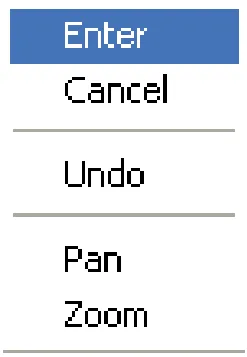
  • بالنقر على الزر اليمين للمؤشر. أو بالنقر على الزر اليمين للمؤشر فتظهر قائمة منسدلة تختار منها ⁦Enter⁩، شكل (٣).
شكل (٣): قائمة منسدلة تظهر من نقر الزر اليمين للمؤشر

الان، مباشرة وبعيد إنهائك لأمر أوتوكاد " رسم خط " جرب الضغط على مفتاح الإدخال مرة أخرى تجد نفسك في الأمر السابق، أي في الأمر رسم خط. كما أن الضغط من جديد على مفتاح الإدخال يربطك أوتوكاد بالنقطة الأخيرة التي إنتهيت منها، وستجد لحظتها أن المؤشر يسحب معه خطاً مرناً أينما تحركت إنطلاقاً من النقطة الأخيرة ذاتها.

ملحوظة

الضغط على مفتاح الإدخال مرة أخرى بعيد الخروج من الأمر الأوتوكادي الذي استخدمته وانتهيت منه للتو يعيدك أوتوكاد إلى الأمر نفسه مرة أخرى لكل أوامر أوتوكاد. يمكنك الرجوع أيضاً إلى الأمر نفسه بنقر عمود الفراغ ⁦Space bar⁩ أو بالنقر على الزر اليمين للمؤشر. كما يمكنك الربط مع النقطة التي انتهيت منها بتكرار ما ذكرناه سابقاً مرة أخرى.

رسم الخط

لرسم خط مكون من قطعتين خطيتين أو أكثر نضغط مفتاح الهروب للخروج من الأمر السابق أو إنهائه ثم نتبع تسلسل الأمر " رسم خط " ⁦Line⁩ والذي نحصل عليه بإحدى الطرق الثلاث التالية:

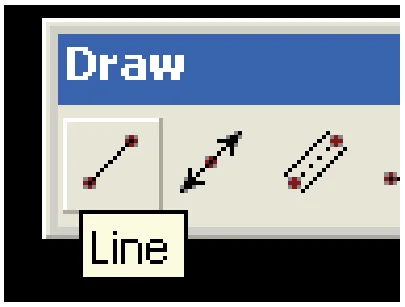
شكل (٤): شريط أدوات الرسم
  • أنقر من شريط أدوات الرسم الزر " رسم الخط "
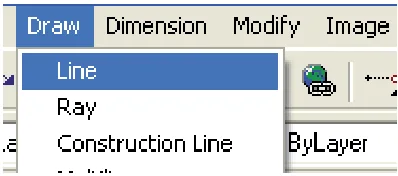
  • أو اختر من القائمة القياسية ⁦Draw⁩>⁦Line⁩
شكل (٥): القائمة القياسية Draw ضمن قائمتها المنسدلة الأمر Line
شكل (٥): القائمة القياسية ⁦Draw⁩ ضمن قائمتها المنسدلة الأمر ⁦Line⁩

أو أكتب في نافذة الأوامر ⁦Line⁩↵ أو بشكلٍ مختصر ⁦L⁩↵ والتي جميعها توصلك إلى تنفيذ الأمر " رسم الخط " : هكذا

⁦LINE Specify first point⁩: أنقر بالمؤشر لتحديد النقطة الأولى على شاشة الرسم ⁦Specify next point or [Undo]⁩: أنقر بالمؤشر لتحديد النقطة التالية على شاشة الرسم [تراجع] ⁦Specify next point or [Undo]⁩: أنقر بالمؤشر لتحديد النقطة التالية على شاشة الرسم [تراجع] ...................... على نفس المنوال، أنقر بالمؤشر لتحديد النقطة الرابعة .... الخ. ...................... ⁦Specify next point or [Close/Undo]⁩: ⁦C⁩ ↵ لربط آخر نقطة مع أول نقطة [إغلاق/ تراجع] حيث يعني الحرف ⁦C⁩ (اختصاراً للكلمة ⁦Close⁩) غلق الشكل الناتج. وإذا وجدت في سياق تنفيذك لأمر " رسم الخط " أن رسمك لقطعة خطية هو خاطئ فإن التراجع عن تنفيذ أمر رسم تلك القطعة الخطية يتطلب استخدام أمر التراجع ⁦Undo⁩. لذلك، وأنت في سياق تنفيذ الأمر " رسم خط " اكتب ⁦Undo⁩ أو بشكلٍ مختصر ⁦U⁩ ثم أكمل الأمر المطلوب وبدون الخروج منه. من جهة أخرى، إذا وجدت حال إنهائك الأمر أن رسمك خاطئ كلياً وتريد التراجع عن تنفيذه فإن ذلك يتطلب استخدام أمر التراجع ⁦Undo⁩ منفصلاً.

ملحوظة:

يوجد فرق في استخدام أمر التراجع ⁦U⁩ كخيار فرعي ضمن سياق الأمر ⁦Line⁩ وبين ⁦U⁩ كأمر منفصل. إذ يؤدي الخيار الفرعي ⁦u⁩ إلى التراجع عن آخر قطعة في سلسلة الخطوط المرسومة، طالما أنك لم تنتهي بعد من رسم سلسلة الخطوط، أما كتابة ⁦u⁩ في نافذة أوامر أوتوكاد بعد الانتهاء من أمر ⁦line⁩ أي (⁦Command⁩: ⁦u⁩↵) فيؤدي إلى التراجع عن كامل الخطوط التي رسمتها في الأمر الأخير ⁦(line)⁩ ذاته.

حذف ⁦(Erase)⁩ كائن وطرق انتقائه:

  1. بعد رسمك لبعض العناصر والكائنات في أوتوكاد تستطيع أن تحذف أو تمحو بعضها من على شاشة الرسم.
  2. وللتخلص من كائن رسومي، يمكنك استخدام أمر " حذف " ⁦(Erase)⁩ لهذا الغرض.
  3. للقيام بذلك اكتب في نافذة الأوامر ⁦Erase⁩↵ أو (⁦e⁩↵ بشكلٍ مختصر)، أو اختر زر " حذف " من شريط أدوات التعديل، شكل (٦).
شكل (٦): شريط أدوات التعديل Modify Toolbar
شكل (٦): شريط أدوات التعديل ⁦Modify Toolbar⁩

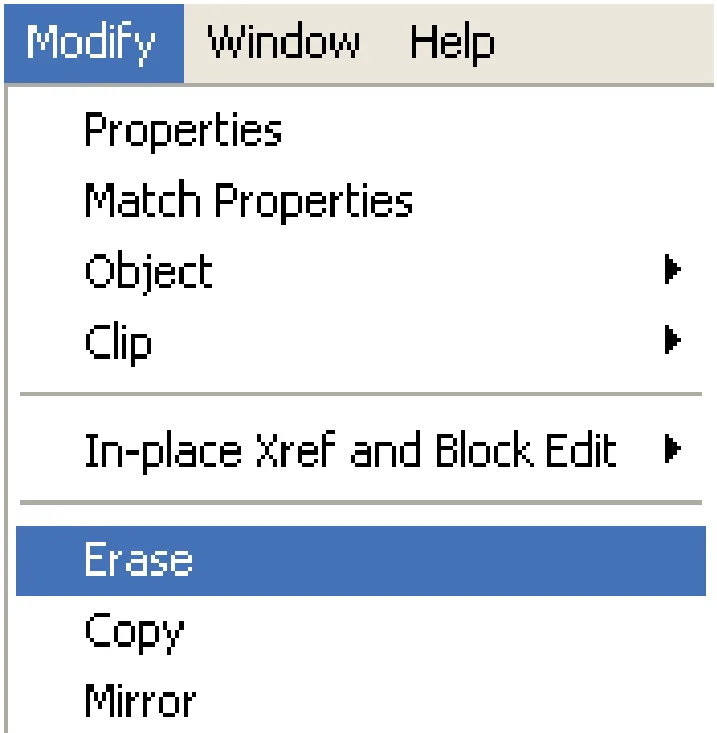
كما يمكن الحصول على أمر الحذف من القائمة القياسية ⁦Modify⁩>⁦Erase⁩، شكل (٧).

شكل (٧): القائمة القياسية Modify وفيها الأمر Erase حذف
شكل (٧): القائمة القياسية ⁦Modify⁩ وفيها الأمر ⁦Erase⁩ حذف

وفي جميع الحالات السابقة وعند ظهور موجه " اختر كائناً " ⁦(Select object)⁩ في نافذة الأوامر، انقر بزر المؤشر الأيسر على ذلك الكائن فيصبح متقطعاً، اضغط بعدها مفتاح الإدخال ↵ أو اضغط زر المؤشر الأيمن. وتسمى هذه الطريقة لانتقاء كائن واحد بالانتقاء المفرد. من الطرق المباشرة والعملية هي نقر الكائن أو الكائنات التي نرغب بحذفها من الرسم ثم الضغط على مفتاح الحذف ⁦Delete⁩ من لوحة المفاتيح. وفي جميع الحالات فإن حذف ⁦Erase⁩ كائن واحد ووحيد في أوتوكاد يتبع التسلسل التالي:

Command: Erase ↵

حال ضغطك على مفتاح الإدخال يتحول المؤشر إلى مربع اختيار ⁦pick box⁩، استخدم هذا المربع لاختيار العنصر الذي ترغب بحذفه. نكمل الأمر

Select objects:

انقر بالزر الأيسر للمؤشر الكائن الذي ترغب بحذفه فتظهر الرسالة التالية

Select objects:1 found

أي تم انتقاء الكائن المطلوب حذفه، نكمل الأمر بالضغط على مفتاح الإدخال أو النقر على الزر الأيمن للمؤشر

Select objects: ↵

هنا انتهى أمر الحذف. وتعتبر هذه الطريقة في انتقاء الكائنات واحداً واحداً طريقة غير عملية، خاصة عندما ترغب بحذف كمية كبيرة من الكائنات وتتواجد على جهة واحدة أو في منطقة محددة. ولذلك يوفر أوتوكاد طرقاً أخرى لانتقاء الكائنات كما يلي: لحذف كل الكائنات على الشاشة اكتب ⁦All⁩ عند ظهور الموجه " اختر كائناً "، ثم ↵↵، فيقوم أوتوكاد بحذفها جميعاً وتصبح الشاشة نظيفة. هكذا

Select objects: all ↵

5 found

متقدم

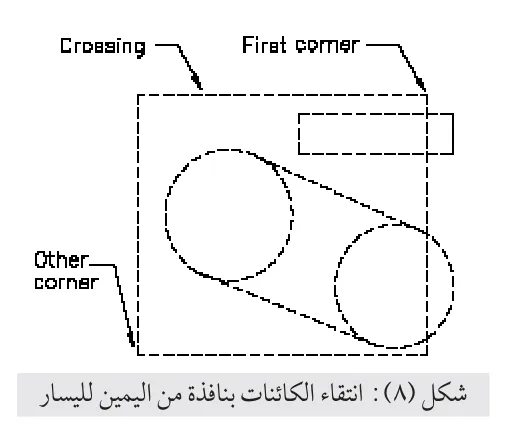
لانتقاء مجموعة عناصر أو كائنات على جهة واحدة من الرسم يمكن عمل ذلك بالمؤشر أيضاً. فعند ظهور الموجه " اختر كائناً "، انقر زر المؤشر الأيسر مرة واحدة في مكان فارغ على يمين الكائنات التي ترغب بانتقائها، ثم حرك المؤشر من اليمين إلى اليسار، عندها يظهر إطار أو مستطيل بخط منقط ⁦Crossing⁩. حاول أن تجعل هذا الإطار المنقط يلامس أو يقطع أو حتى يحتوي الكائنات التي ترغب بالتعامل معها كحذفها أو نسخها ...... الخ واضغط بعدها مفتاح الإدخال ↵ أو اضغط زر المؤشر الأيمن، شكل (٨).

شكل (٨): انتقاء الكائنات بنافذة من اليمين لليسار

كما يمكن استخدام طريقة أخرى: فعند ظهور الموجه " اختر كائناً "، انقر زر المؤشر الأيسر مرة واحدة في مكان فارغ على يسار الكائنات التي ترغب بالتعامل معها، ثم حرك المؤشر من اليسار إلى اليمين، بحيث يظهر إطار أو مستطيل بخط متصل ⁦Window⁩. حاول أن تجعل هذا الإطار المتصل يحتوي الكائنات التي ترغب بانتقائها واضغط بعدها مفتاح الإدخال ↵ أو اضغط زر المؤشر الأيمن شكل (٩).

  1. يمكن الحصول على اطار منقط أو متقطع ⁦Crossing selection⁩ بكتابة ⁦W⁩ كاستجابة للمحث " اختر كائناً " ثم نحدد الزاويتين اليمنى أولاً فاليسرى.
  2. بينما يمكن الحصول على اطار متصل ⁦Window selection⁩ بكتابة ⁦W⁩ كاستجابة للمحث " اختر كائناً " ثم نحدد الزاويتين اليسرى أولاً فاليمنى.
  3. والعناصر المختارة تكون إما متقاطعة مع الإطار المنقط أو داخله أو داخل الإطار المتصل بالكامل.

حفظ الرسم

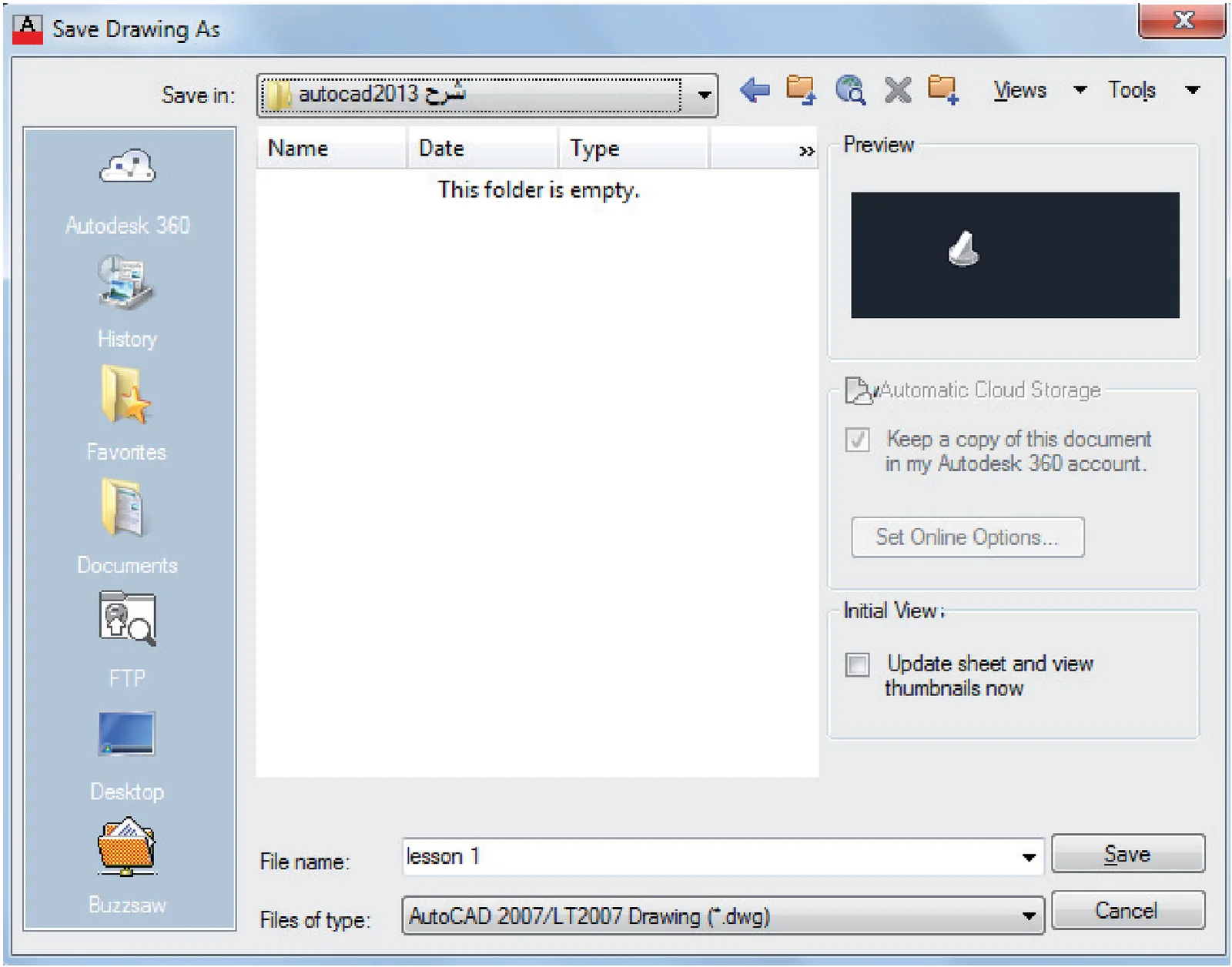
حال دخولك برنامج أوتوكاد للمرة الأولى تكون ضمن ملف ابتدائي تحت الإسم الإفتراضي من أوتوكاد ⁦Drawing1.dwg⁩. لحفظ ما رسمته إختر ⁦SAVE⁩ من شريط الأدوات القياسي، أي ⁦File⁩>⁦Save⁩. ولأن الرسم لم يحفظ بعد سيقوم أوتوكاد بعرض مربع الحوار " حفظ باسم " ⁦(Save Drawing As)⁩، شكل (١٠).

هناك حدد القرص والمجلد الذي ترغب بحفظ رسمك فيه. إذا رغبت بحفظه كدرس أول من دروس أوتوكاد ٢٠١٣ على المجلد ⁦ACAD2013⁩ ضمن سطح المكتب فإننا نحفظه بالصيغة التالية:

Desktop:\ACAD2013\LESSON1.

لحفظ الرسم اضغط الزر من شريط الأدوات القياسي. تذكر دائماً أن تحفظ رسمك والتغييرات الطارئة عليه كل ٥ دقائق أو أقل.

شكل (١٠): مربع الحوار Save Drawing As
شكل (١٠): مربع الحوار ⁦Save Drawing As⁩

إغلاق أوتوكاد

لإنهاء جلسة أوتوكاد، إختر ⁦File⁩> ⁦Exit⁩، أو أكتب أحد الأمرين ⁦Exit⁩ أو ⁦Quit⁩ في نافذة الأوامر أو اضغط على الإشارة ⁦X⁩ الموجودة في الزاوية العلوية واليمنى لشاشة الرسم.

تنبيه:

عندما نقوم بإغلاق أوتوكاد يتحقق البرنامج من عدم وجود أية تعديلات على الرسم، فإذا وجد أن هذا الرسم يحتوي على تعديلات لم يقم المستخدم بعد بحفظها فإنه يسأله عن ذلك، ولهذا عليك أن لا تخشى من ضياع رسومك عند إغلاق أوتوكاد. يوجد فرق في النتيجة بين كتابة الأمر ⁦Qsave⁩ والأمر ⁦Save⁩ في نافذة الأوامر. فالأمر الثاني يقوم بحفظ الملف باسم جديد حتى لو كنت قد حفظته من قبل أي ⁦Save As⁩. بينما اختيار ⁦File⁩>⁦Save⁩ أو النقر على الزر ⁦Save⁩ في القائمة القياسية فيؤديان لحفظ الملف بتغيراته الجديدة.

كمّل قراءة الموضوع

سجّل مجاناً وكمّل الموضوع من الشرح، ومنرجّعك لنفس المكان.

  • تنفيذ الأمر في أوتوكاد
  • إدخال الأوامر في أوتوكاد
يلّا نبدأتسجيل الدخول

آخر تحديث:

معاينة موضوع «تشغيل الأوتوكاد» من وحدة «الرسم بالأوتوكاد AutoCAD» في مادة الرسم الصناعي. أقسام الشرح: ١١، التعريفات: ٤.

المصدر: وزارة التربية والتعليم، تشغيل الأوتوكاد (ص ١٥٣–١٦٢)

موضوعات أخرى في الوحدة

تابع الدراسة