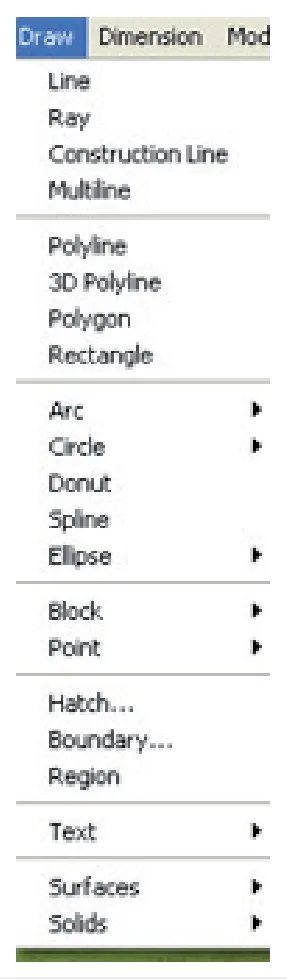
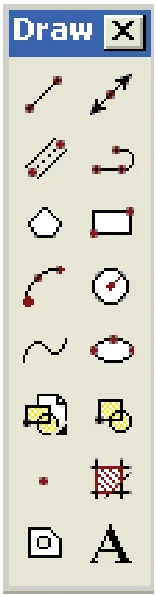
شكل (٢٥) : قائمة الرسم Drawشكل (٢٤) : شريط أدوات الرسم Draw Toolbar
تعرفنا فيما سبق من دروس على بعض أوامر الرسم بكتابتها في نافذة الأوامر ، كما استخدمنا شريط أدوات الرسم لرسم بعض عناصر الرسم الأساسية كالخطوط والمستطيلات والدوائر والمضلعات . سنكمل هنا تعلم أغلب أوامر الرسم المشهورة والمحددة إما ضمن شريط أدوات الرسم، شكل (٢٤) أو ضمن القائمة القياسية " الرسم ، Draw " شكل (٢٥) .
شريط أدوات الرسم يهدف إلى المساعدة على انتقاء الأمر المحدد بسهولة ويسر . الان، سنكمل التعرف على بقية أوامر الرسم المشهورة في أوتوكاد كالنقطة point والقوس الدائري arc والقطع الناقص Ellipse مضافاً إلى ذلك كتابة النصوص في أوتوكاد Dtext وMtext ورسم الخط الشريحي Spline .
رسم القوس الدائري
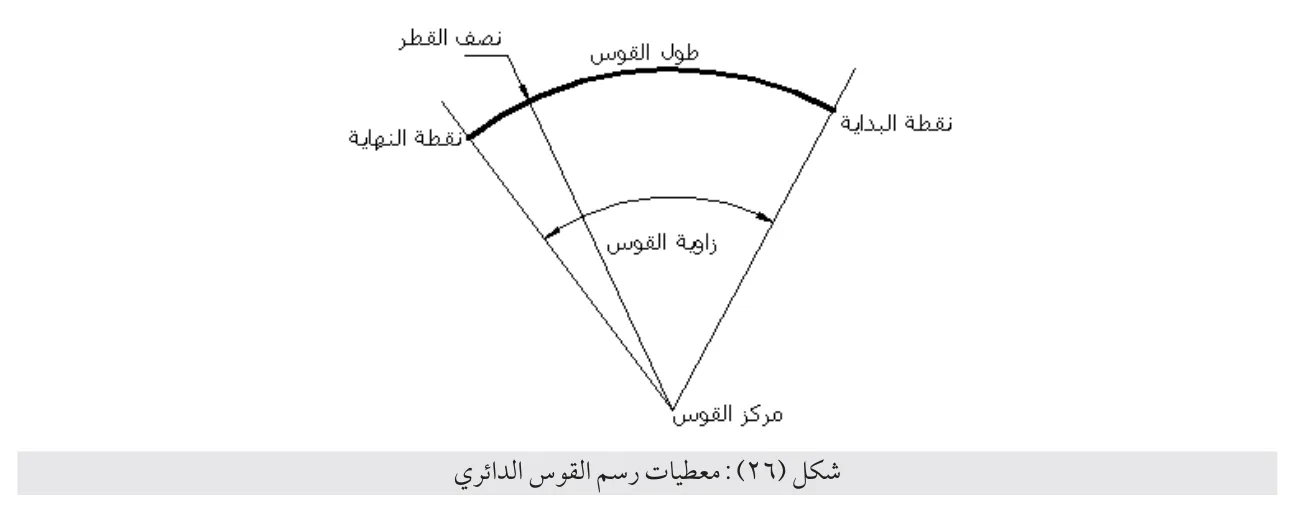
القوس كائن هندسي يشكل جزءاً من دائرة يمكن رسمه وفقاً لاختيارات محددة . إذا نظرنا إلى القوس المرسوم، شكل (٢٦)، نجد أن أية ثلاثة من المعطيات الموجودة على الرسمة تعرف وترسم القوس . ولذلك نستطيع أن نربط أية ثلاثة من هذه المعطيات لتشكل أساساً لرسم القوس .
شكل (٢٦) : معطيات رسم القوس الدائري
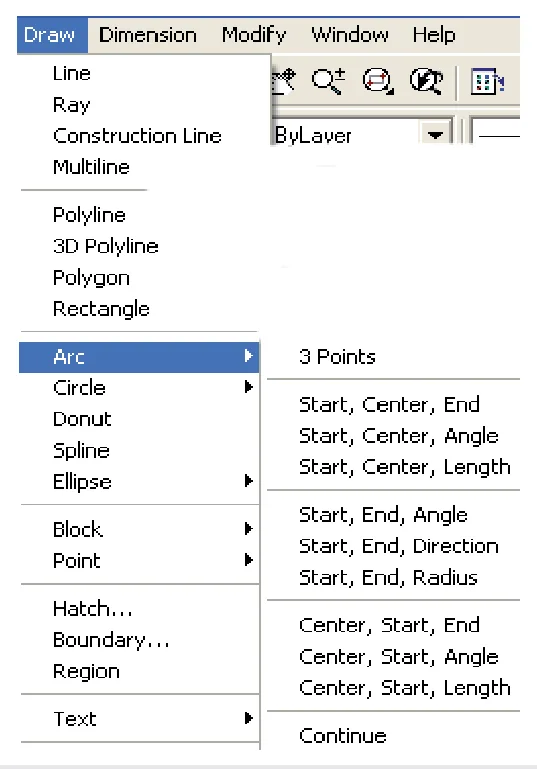
وكما هو الحال في أغلب أوامر أوتوكاد يمكن رسم القوس من شريط أدوات الرسم، أو من القائمة القياسية، شكل (٢٧)، أو حتى كتابة في نافذة الأوامر .
شكل (٢٧) : رسم القوس الدائري من القائمة القياسية Draw
الإحتمات الممكنة لرسم القوس الدائري، أنظر شكل (٢٧) : لرسم القوس الدائري من القائمة القياسية :
ثلاث نقاط على القوس .
نقطة البداية ، مركز القوس ونقطة النهاية .
نقطة البداية ، مركز القوس وزاوية القطاع القوسي .
نقطة البداية، مركز القوس وطول القوس .
نقطتي البداية والنهاية وزاوية القطاع القوسي .
نقطتي البداية والنهاية والاتجاه
نقطتي البداية والنهاية ونصف القطر .
مركز القوس، نقطة البداية ونقطة النهاية .
مركز القوس، نقطة البداية وزاوية القطاع القوسي .
مركز القوس، نقطة البداية وطول القوس .
متابعة رسم قوس من خط أو قوس سابق .
الخط الشريحي
خط منحن يربط نقاط محددة كتعبير رياضي لوصف المنحنيات أو السطوح ويتم رسمه بالربط بين هذه النقاط . حاول أن ترسم خطاً شريحياً يربط بين نقاط (رؤوس) مربع مرسوم على الشاشة .
Command: Spline ↵
Specify first point or [Object]: انقر النقطة (الرأس) الأولى
Specify next point: انقر النقطة الثانية
Specify next point or [Close/Fit tolerance] <start tangent>: انقر النقطة الثالثة Specify next point or [Close/Fit tolerance] <start tangent>: انقر النقطة الرابعة Specify next point or [Close/Fit tolerance] <start tangent>: C (Close) ↵
Specify tangent: ↵
ستشاهد أن المنحنى الشريحي المرسوم يقترب من الدائرة التي تمر من نقاط المربع الأربعة لكنهما مختلفان في صفات أخرى . يجب الإنتباه إلى أن اختيار النقط قد يتم باستخدام أنماط الوثب المختلفة .
رسم الشكل البيضاوي أو القطع الناقص
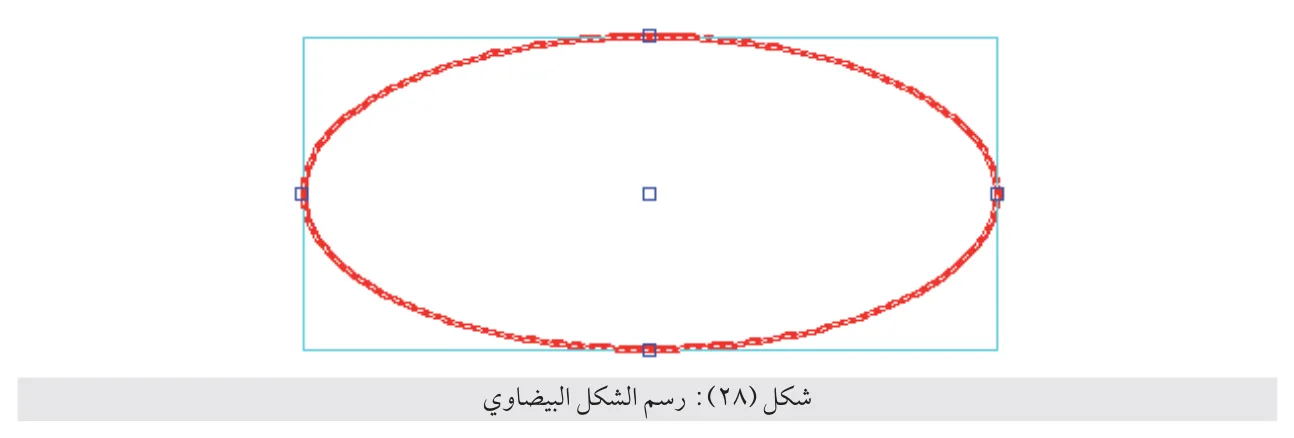
يتم رسم الشكل البيضاوي بتحديد ثلاث نقاط عليه من أربع نقاط تشكل أرباعاً له . المسافة بين النقطتين الأولى والثانية تشكل المحور الأكبر Major axis ونحدد بنقر النقطة الثالثة نصف قطر المحور الثانوي Minor Axis . ارسم الشكل البيضاوي الذي يمر في نقاط ثلاث تشكل منصفات أضلاع مستطيل مرسوم .
شكل (٢٨) : رسم الشكل البيضاوي
Command: Ellipse ↵
Specify axis endpoint of ellipse or [Arc/Center]: MID of انقر منتصف ضلع المستطيل على اليمين Specify other endpoint of axis: MID of انقر منتصف ضلع المستطيل على اليسار Specify distance to other axis or [Rotation]: انقر منتصف ضلع المستطيل في الأعلى
مثال: ارسم الشكل البيضاوي الذي (طول) محوره الأكبر ١٠٠ وحدة و(طول) محوره الأصغر ٥٠ وحدة .
Specify axis endpoint of ellipse or [Arc/Center]: انقر نقطة ما على الشاشة
Specify other endpoint of axis: @100<0 ↵
Specify distance to other axis or [Rotation]: @25<90 ↵ كما ويمكن رسم الشكل البيضاوي باليد من مركزه كما في المثال التالي :
مثال: ارسم الشكل البيضاوي الذي (طول) محوره الأكبر ١٢٠ وحدة و(طول) محوره الأصغر ٦٠ وحدة .
Specify axis endpoint of ellipse or [Arc/Center]: C ↵ نحدد الخيار " مركز " Specify center of ellipse: انقر نقطة ما على الشاشة كمركز هندسي للشكل البيضاوي Specify endpoint of axis: @60<0 ↵ حدد أقصى نقطة على اليمين كطول نصف القطر الأكبر Specify distance to other axis or [Rotation]: @30<0 ↵ حدد أقصى نقطة في الأعلى كطول نصف القطر الأصغر
أمر التظليل
يقوم هذا الأمر بتظليل المساحات المغلقة وفق أنماط ونماذج تظليل محددة . إذ يحتوي أوتوكاد على مجموعة من نماذج التظليل (Hatch pattern) ، ونُفَعِّل الأمر Hatch من القائمة الرئيسية Draw>Hatch أو نقر الزر Hatch من شريط أدوات الرسم أو نكتب :
Command: Bhatch ↵ ( Bh ↵)
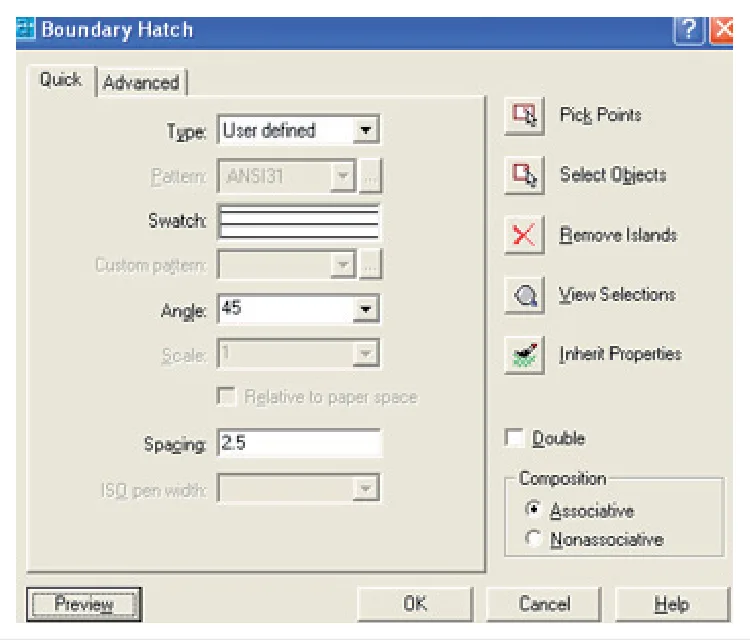
يدخلك ذلك إلى مربع الحوار حدود التظليل Boundary Hatch فنختار منها :
شكل (٢٩): مربع الحوار " حدود التظليل "
" النمط " Type فنختار User defined
"الزاوية" Angle نختار ٤٥ درجة
" المسافة " بين خطوط التظليل Spacing فنحدد ٢ , ٥ وحدة ثم نختار نقطة داخل حيز المساحة التي ستظلل . ونستطيع بعد ذلك أن نأخذ منظراً أولياً لمنطقة التظليل بالنقر على الزر Preview في الأسفل . إذا وجدنا أن المعطيات الملقمة متوافقة مع طلباتنا نضغط مفتاح الإدخال OK على اليمين .
إدخال النصوص
يتم إدخال النصوص في أوتوكاد بصيغتين اثنتين هما :
خط منفرد Single Text بالأمر
يسمح لك هذا الأمر برسم أكثر من خط كتابة واحد. وتكون الكتابة واضحة عندما تطبع . وبالعادة تبدأ الطباعة من نقطة معينة هي " نقطة البداية " Start Point والتي تتحدد افتراضياً في الزاوية السفلية واليسرى للنص أو يتم اختيار أي من أنماط البداية . Command: dt ↵
DTEXT
Current text style: “ARIAL” Text height: 3 Specify start point of text or [Justify/Style]: هنا حددنا نقطة بداية النص Specify height <3>: ↵ ارتفاع الكتابة تحدد ب ٣ وحدات Specify rotation angle of text <0>: Enter text: SIGLE TEXT1 ↵
Enter text: ↵
خط فقرة Multiline Text بالأمر
يسمح لك هذا الأمر بكتابة الجمل والفقرات والجداول ضمن مساحات تحدد سلفاً كمستطيل . وتستطيع ضمن أحد الأنماط أن تكتب كلمات بخطوط مائلة أو بأنماط نصية مختلفة أو تحتها سطر . تظهر الكتابة ضمن شاشة نصية مرافقة لتطبيق الأمر Mt (Multiline text editor) .
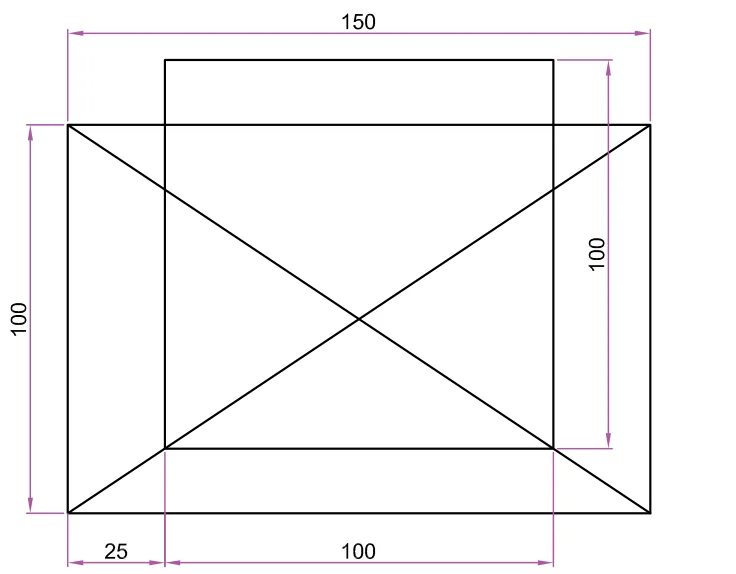
تمارين:
أرسم الأشكال التالية :
تمرين (١)
كمّل قراءة الموضوع
سجّل مجاناً وكمّل الموضوع من الشرح، ومنرجّعك لنفس المكان.