تجاوز إلى المحتوى الرئيسي

من منهاج الرسم الصناعي

محتويات الموضوع (١٦)

فتح ملف سابق

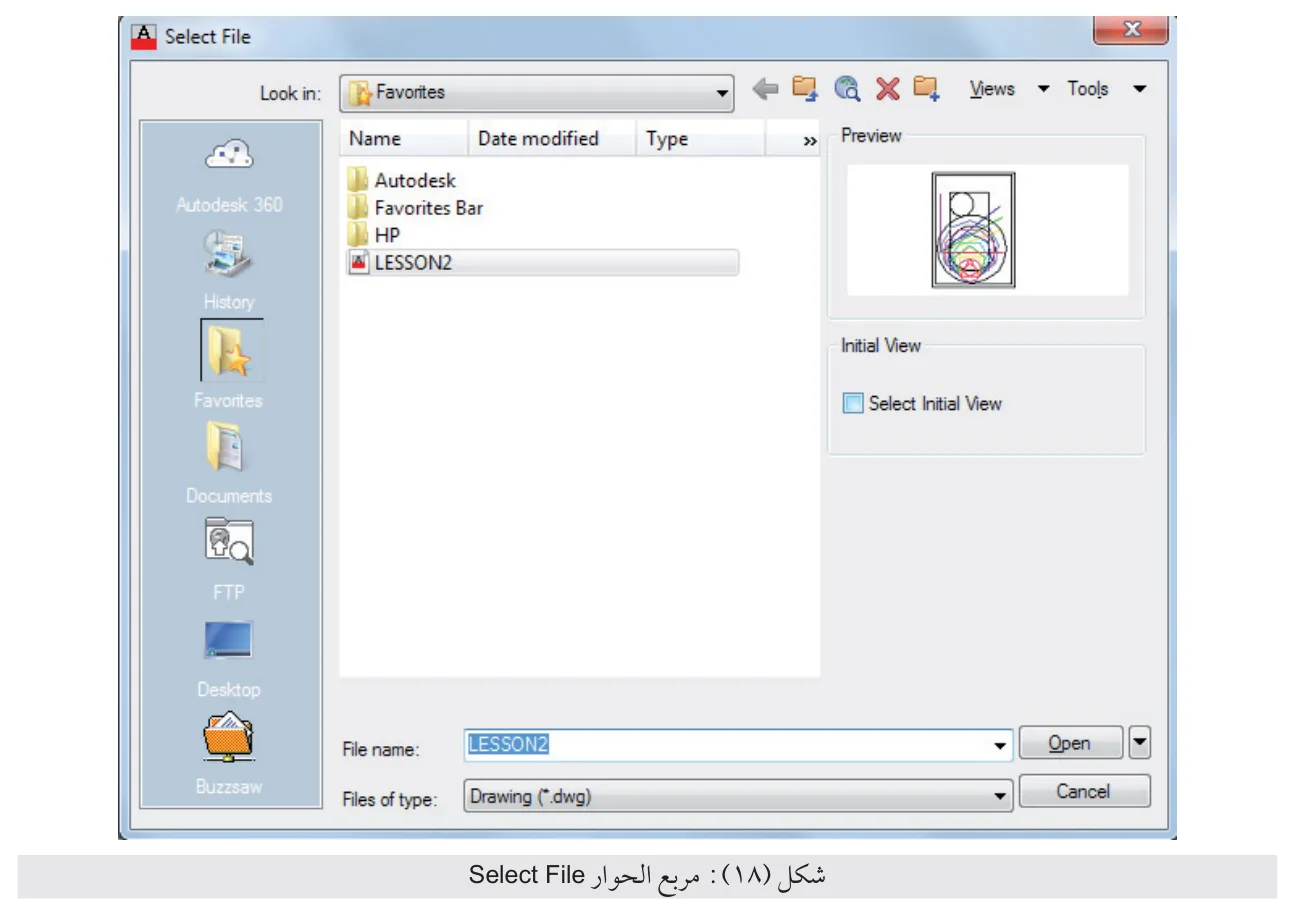
لفتح ملف قديم (الملف الذي أنهيت به رسمك في الدرس الثاني أي ⁦Desktop⁩:\⁦ACAD2013⁩\⁦LESSON2⁩ اكتب الأمر ⁦Open⁩↵ أو اختر ⁦File⁩>⁦Open⁩ فتجد نفسك في الحالتين تدخل إلى مربع الحوار ⁦Select File ⁩. حدد في مربع الحوار ⁦Select File⁩ مجلد الحفظ ⁦Desktop⁩>⁦ACAD2013⁩ ثم نختار الملف المطلوب ⁦LESSON2⁩، كما يظهر في شكل (١٨) .

شكل (١٨): مربع الحوار Select File
شكل (١٨): مربع الحوار ⁦Select File⁩

الإبحار في الرسم

  1. الإبحار في الرسم هو أحد أكثر الأوامر استعمالاً في أوتوكاد يستخدم لإلقاء نظرة مقربة على ما نرسمه أو نبنيه مع إمكانية العودة الى المعاينة السابقة.
  2. هذا الأمر الذي سنعرفه ب " تقريب/ تبعيد " ⁦Zoom⁩ سوف يتيح لنا الإبحار في الرسم بعددة خيارات أهمها :

أ لتقريب المعاينة ⁦Zoom Window⁩ حول ناحية من الرسم:

هناك عدة طرق لعمل ذلك وهي :

١ بضغط الزر " تقريب إطار " ⁦Zoom Window⁩ من شريط الأدوات القياسي، فيظهر في نافذة الأوامر " اختر الزاوية الأولى " ⁦Specify first corner⁩ للإطار وذلك بالنقر بالزر الأيسر للمؤشر فيستجيب أوتوكاد ب ⁦Specify opposite corner⁩:، أي اختر الزاوية المقابلة عندئذٍ سيملأ الإطار الذي حددته الشاشة وتظهر لك المعاينة مكبرة داخل الإطار الذي اخترته. كما يمكن التقريب بالأسلوب نفسه بالطرق الأخرى المذكورة أدناه : ٢ بكتابة ⁦Z⁩↵ ثم ⁦W⁩↵ في نافذة الأوامر . ٣ بالنقر من القائمة القياسية ⁦View⁩ ”تقريب" ⁦Zoom⁩ ثم " إطار " ⁦Window ⁩.

ب للعودة إلى المعاينة السابقة ⁦Zoom Previous⁩:

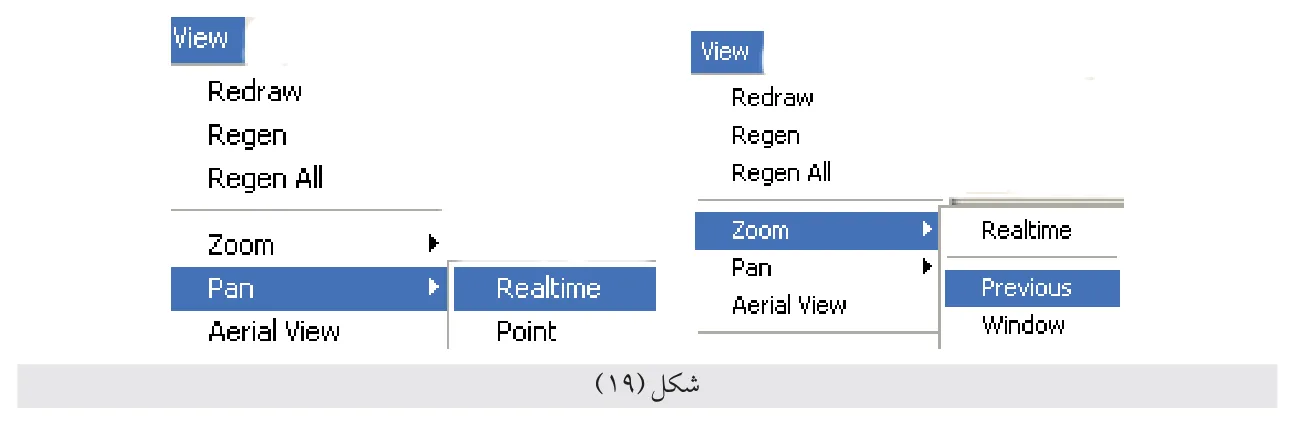
١ بضغط الزر " تقريب السابق " ⁦Zoom Previous⁩ من شريط الأدوات القياسي ٢ بكتابة ⁦Z⁩↵ ثم ⁦P⁩↵ . ٣ بالنقر " تقريب السابق " من القائمة القياسية ⁦View⁩ أي ⁦View⁩>⁦Zoom⁩>⁦Previous⁩ فيعود أوتوكاد إلى عرض المعاينة السابقة، شكل (١٩) على اليمين .

ج استخدام التقريب/التبعيد الحقيقي ⁦Zoom Realtime⁩:

١ بالضغط الزر "تقريب/ تبعيد حقيقي " من شريط الأدوات القياسي . ٢ بكتابة ⁦Z⁩↵ أو اختر " تقريب/ تبعيد حقيقي " من القائمة الرئيسية، شكل (١٩) على اليمين . وفي كلتا الحالتين يتغير المؤشر إلى شكل عدسة مع إشارة ± . ضع المؤشر فوق جزء الرسم المطلوب تقريبه ثم انقر واسحب إلى أسفل تجد الرسم يقترب، ثم انقر واسحب إلى أعلى تجده يبتعد .

د استخدام التجول الحقيقي ⁦Pan Realtime⁩ :

١ بضغط زر " التجول الحقيقي " من شريط الأدوات القياسي . ٢ بنقر " تجول حقيقي " من القائمة الرئيسية، شكل (١٩) على اليسار . وفي كلتا الحالتين يتغير المؤشر إلى شكل يد. ضع المؤشر فوق وسط الرسم ثم انقر واسحب إلى اليمين أو الأعلى أو اليسار أو الأسفل لإظهار المزيد من تفاصيل الرسم .

شكل (١٩)
شكل (١٩)

شكل (١٩): على اليمين القائمة القياسية ⁦View⁩ ومنها تقريب السابق ⁦Zoom Previous⁩ ، تقريب/ تبعيد حقيقي ⁦Zoom Realtime ⁩. على اليسار استخدام التجول الحقيقي ⁦Pan Realtime⁩

ه استخدام تقريب/تبعيد الكل ⁦Zoom All⁩:

اكتب ⁦Z⁩↵ ثم ⁦A⁩↵ ، يقوم أوتوكاد بتقريب أو تبعيد المعاينة بحيث يظهر كل ما قمت برسمه ضمن إطار الرسم . هذه الحالة شائعة الإستخدام عند تعريف حدود الرسم والأمر ⁦Limits⁩ كما أوردناه سابقاً . ملاحظة : للخروج من أي أمرٍ من أوامر الإبحار في أوتوكاد اضغط المفتاح ⁦Esc⁩ من لوحة المفاتيح .

استخدام نمط التعامد ⁦(Ortho)⁩

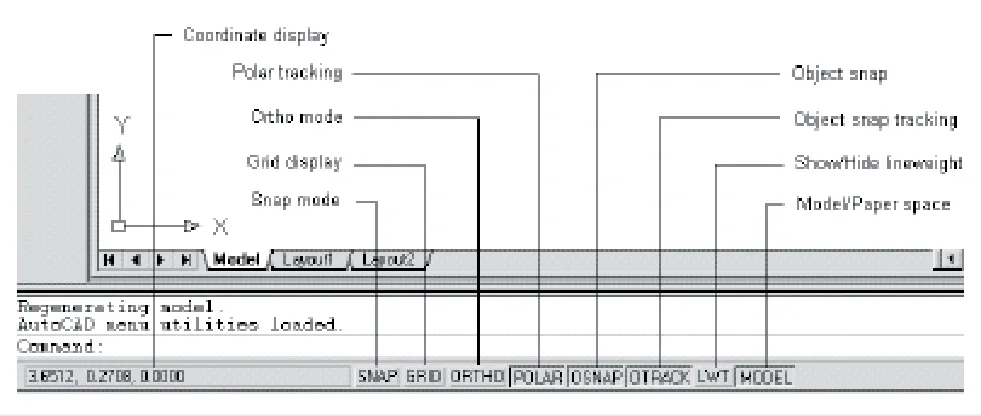
نمط يشبه إلى حدٍ بعيد استخدام مسطرة ⁦T⁩ ومثلث في عملية الرسم . فلا تجد حركة للمؤشر إلا أفقية و/ أو رأسية . ويجبر نمط التعامد ⁦(ortho)⁩ المؤشر على رسم خطوط أفقية وعمودية فقط ، شكل (٢٠) . يقوم المفتاح ⁦F8⁩ بتفعيل نمط التعامد إذا كان معطلاً أو تعطيله إذا كان مفعّلاً، ويمكنك تحقيق ذلك أيضاً بالضغط على مفتاحي ⁦CTRL+L⁩ ، أو بالنقر على الزر ⁦ORTHO⁩ في شريط الحالة .

شكل (٢٠): شريط الحالة Status bar
شكل (٢٠): شريط الحالة ⁦Status bar⁩

الطريقة المباشرة لرسم الخطوط

عندما نُفَعِّل نمط التعامد بالضغط على الزر ⁦ORTHO⁩ تصبح حركة المؤشر إما أفقية وإما رأسية . ولهذا يمكننا بسهولة رسم الخطوط الأفقية والرأسية بتحديد الإتجاه من المؤشر وتلقيم المسافات بشكلٍ مباشر من لوحة المفاتيح .

مثال:

اتبع التعليمات التالية لرسم مستطيل أبعاده ٥٠×١٠٠ إنطلاقاً من زاويته السفلى واليسرى وذلك باستخدام الأمر الأوتوكادي " رسم خط "

Command: Line ↵

⁦Specify first point⁩: — حدد النقطة الأولى

نُفَعِّل هنا نمط التعامد (يمكن تفعيله أو تعطيله في أي وضعٍ أثناء تنفيذ أمر أوتوكاد أو حتى قبل ذلك) بعيد تحديد النقطة الأولى لرسمك الخط فتصبح حركة المؤشر أفقية أو رأسية . وجه المؤشر إلى يمين نقطة البداية التي انطلقت منها ثم اكتب ↵ ٥٠ ثم وجه المؤشر إلى الأعلى واكتب ↵ ١٠٠ ثم وجه المؤشر إلى اليسار ثم اكتب ↵ ٥٠ ثم اكتب ⁦C⁩ ↵ . هكذا :

⁦Specify first point⁩:<⁦Ortho on⁩> — حدد النقطة الأولى

⁦Specify next point or [Undo]⁩: 50 ↵ — المؤشر لليمين

⁦Specify next point or [Undo]⁩: 100 ↵ — المؤشر للأعلى

⁦Specify next point or [Close/Undo]⁩: 50 ↵ — المؤشر لليسار

Specify next point or [Close/Undo]: C ↵

تلاحظ عزيزي الطالب أن ما رسمته هو مستطيل بعينه، طوله ٥٠ وحدة وارتفاعه ١٠٠ وحدة .

تمارين

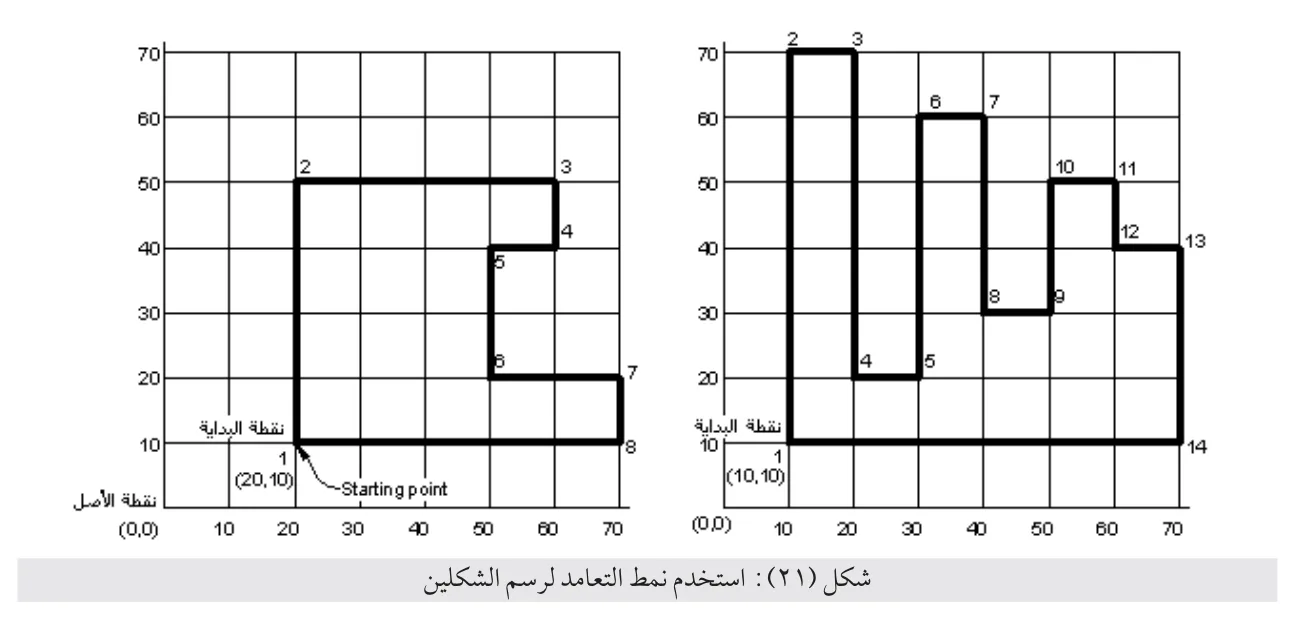
ارسم الأشكال الاتية، شكل (٢١) باستخدام الطريقة المباشرة لرسم الخطوط ⁦Direct Distnce Entry⁩

شكل (٢١): استخدم نمط التعامد لرسم الشكلين

نشاط :

ارسم هذه الأشكال باستخدام الإحداثيات أيضاً .

تنبيه:

تفعيل نمط التعامد يساعدك على رسم خطوط أفقية ورأسية بالمسافات التي تحدد قيمها المطلقة . لكن من جهة أخرى، يمكنك مع تفعيل نمط التعامد عدم الإلتزام بالإتجاهات إذا ما أدخلت قيمك وفقاً للإحداثيات النسبية .

وثب الكائنات

  1. ستتعلم في هذا الفصل استخدام وثب الكائنات لمساعدتنا في الولوج إلى النقطة الهندسية المعينة . هذه الأداة " وثب الكائنات" هي أداة بالغة الأهمية في أوتوكاد.
  2. ففي الدروس السابقة لم نحاول أن نربط أي خط رسمناه ولا أية دائرة ناتجة مع نقاط محددة على الشاشة . تخيل أنك ترغب برسم دائرة يكون مركزها نقطة نهاية خط مرسوم على الشاشة أو منتصفه أو نقطة تقاطع مع خط آخر . كيف نعمل ذلك وكيف يتم تنفيذه في أوتوكاد . الجواب هو باستخدام أنماط الوثب ⁦Object Snap⁩ والتي تشبه المغناطيس حيث يجبر المؤشر على الوثب إلى النقاط الهندسية المحددة كمركز الدائرة أو منتصف الخط أو القوس . . . . الخ .

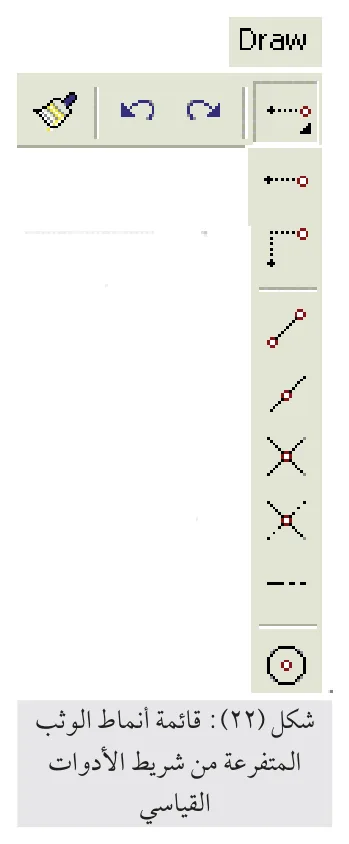
أفضل طريقة لتفعيل نمط الوثب في شريط الأدوات القياسي هي استخدام القائمة المتفرعة من أنماط الوثب، شكل (٢٢) . إذ يتم الضغط على هذه القائمة فتسدلُ أي تتفرع للأسفل كل أجزائها ثم نختار منها نمط الوثب المطلوب .

شكل (٢٢): قائمة أنماط الوثب المتفرعة من شريط الأدوات القياسي
  1. كما يمكن تفعيل شريط أدوات أنماط الوثب وتثبيته على الشاشة بشكل مستمر، شكل (٢٣).
  2. هذه الطريقة لا يفضل استخدامها لأن شريط الأدوات يشغل حيزاً على الشاشة، لكنها من جهة أخرى، هي الأكثر عملية في الاستخدام خاصة للمتعلمين الجدد.
  3. للقيام بذلك، اختر " أشرطة الأدوات " ⁦Toolbars . . ⁩. من قائمة " عرض " ⁦View⁩، واختر من مربع الحوار ⁦Customize⁩ " وثب الكائنات " ⁦(Object Snap)⁩، فيظهر شريط أنماط الوثب كما في شكل (٢٣) .
شكل (٢٣): شريط أنماط الوثب Object Snap
شكل (٢٣): شريط أنماط الوثب ⁦Object Snap⁩

خيارات ومعنى وثب الكائنات واختصاراتها باللغة الانجليزية

فيما يلي شرح لأهم خيارات وثب الكائنات ومعنى كل واحدة منها : يساعد الوثب إلى نقطة النهاية ⁦ENDpoint⁩ على وثب المؤشر إلى نهاية خط أو قوس . . . الخ. يساعد الوثب إلى نقطة المنتصف ⁦MIDpoint⁩ على وثب المؤشر إلى منتصف خط أو قوس . . . الخ. يساعد الوثب إلى التقاطع ⁦INTersection⁩ على وثب المؤشر إلى نقطة تقاطع فعلية لكائنين متقاطعين . يساعد الوثب إلى التقاطع الظاهر ⁦APParent intersection⁩ على وثب المؤشر إلى النقطة التي يتقاطع فيها كائنان فيما لو مدّدناهما . يساعد الوثب إلى الامتداد ⁦EXTension⁩ على جعل المؤشر يمشي في الاتجاه الذي يحدده شكل الكائن فيما لو مدّدناه . يساعد الوثب إلى المركز ⁦CENter⁩ على وثب المؤشر إلى مركز دائرة أو قوس . . . الخ . يساعد الوثب إلى ربع الدائرة ⁦QUADdrant⁩ على وثب المؤشر إلى موقع تقاطع الدائرة أو القوس مع محاور . الإحداثيات السينية ⁦X⁩ والصادية ⁦Y ⁩. يساعد الوثب إلى المماس ⁦TANgent⁩ على وثب المؤشر إلى موقع المماس على دائرة أو قوس دائري . يساعد الوثب إلى المتعامد ⁦PERpendiclar⁩ على وثب المؤشر إلى موقع على خط أو دائرة أو قوس بحيث يرسم خطاً متعامداً على ذلك الخط أو تلك الدائرة أو ذلك القوس . يساعد الوثب إلى الموازي ⁦PARallel⁩ على جعل المؤشر يمشي موازياً لاتجاه خط . يساعد الوثب إلى الإدراج ⁦INSertion⁩ على وثب المؤشر إلى نقطة الأصل للكتابة أو نقطة إدراج الكتلة ⁦(block) ⁩. يساعد الوثب إلى عقدة ⁦NODe⁩ على وثب المؤشر إلى نقطة من نقط الشكل المرسوم .

ملاحظة:

تستطيع عند استخدامك لأنماط الوثب في نافذة الأوامر أن تكتب الإختصارات الواردة أعلاه بالحروف الإنجليزية الثلاث الكبيرة لكل نمط .

كمّل قراءة الموضوع

سجّل مجاناً وكمّل الموضوع من الشرح، ومنرجّعك لنفس المكان.

  • الإبحار في الرسم
  • أ لتقريب المعاينة Zoom Window حول ناحية من الرسم:
يلّا نبدأتسجيل الدخول

آخر تحديث:

معاينة موضوع «الإبحار في الرسم» من وحدة «الرسم بالأوتوكاد AutoCAD» في مادة الرسم الصناعي. أقسام الشرح: ١٦، التعريفات: ١٣.

المصدر: وزارة التربية والتعليم، الإبحار في الرسم (ص ١٧٤–١٨٠)

موضوعات أخرى في الوحدة

تابع الدراسة