
الدرس الثاني: الرسم الدقيق
ستتعلم في الدرس الثاني كيفية استخدام أنظمة الإحداثيات المختلفة في أوتوكاد لرسم العناصر الأساسية كالخطوط والمستطيلات والدوائر والمضلعات رسماً دقيقاً.
من منهاج الرسم الصناعي
ستتعلم في الدرس الثاني كيفية استخدام أنظمة الإحداثيات المختلفة في أوتوكاد لرسم العناصر الأساسية كالخطوط والمستطيلات والدوائر والمضلعات رسماً دقيقاً.
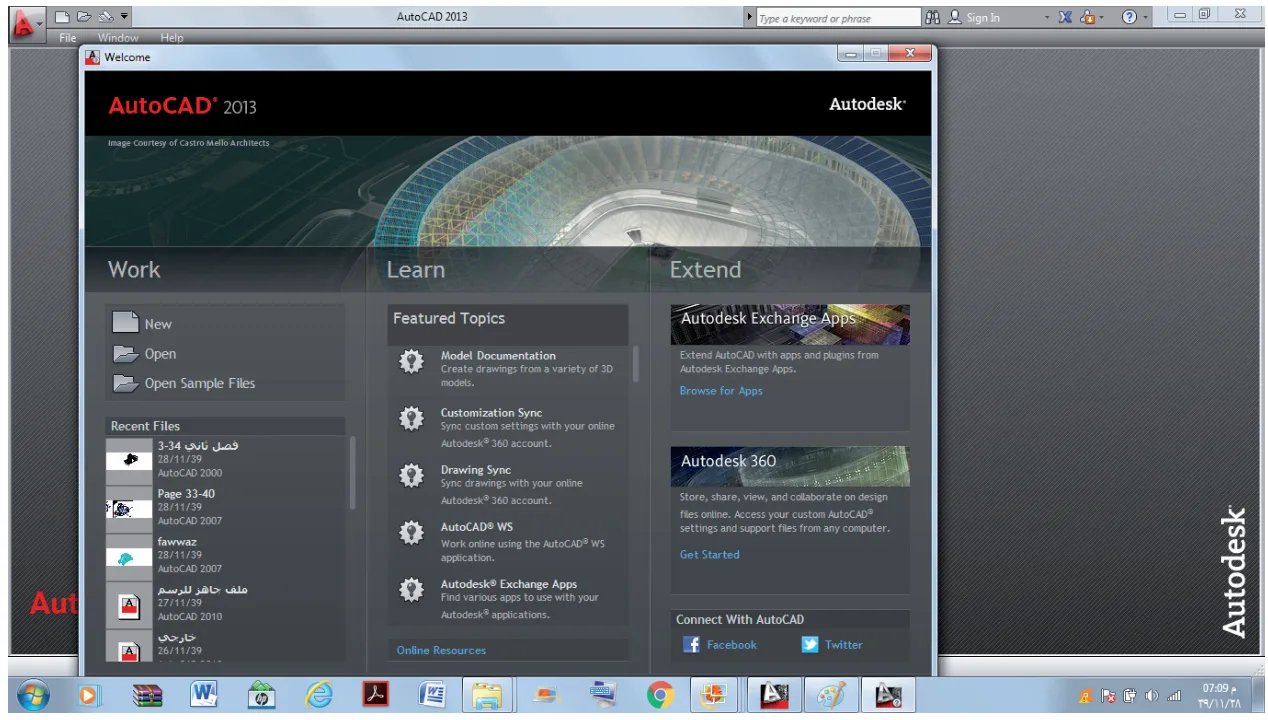
١ إختر File> Close لإغلاق الملف الحالي. ٢ إختر File>New، ستظهر لك النافذة AutoCAD 2013، شكل (١١).
في الحقيقة يتم الرسم في أوتوكاد بأية وحدات ترغبها. فقد ترسم بوحدات ميليمترية وهي الشائعة أو وحدات الإنش. وفي الحالتين ستتعامل مع جميع وحدات الرسم بشكلٍ متشابه ولن تشعر بالفرق ما دمت ترسم بإحدى الوحدات في ملف الرسم الواحد. لكن يفضل أن تستخدم في الملف الواحد إما الوحدات الميليمترية وإما وحدات الإنش.
لا تعني حدود الرسم أنك لا تستطيع أن تتجاوزها عند الرسم.
Command: Limits ↵
Reset Model space limits:
Specify lower left corner or [ON/OFF] <0.0000,0.0000>: ↵
هنا، نضغط مفتاح الإدخال موافقين لأننا ننطلق من الزاوية اليسرى والسفلية والتي إحداثياتها (0,0) وهنا يأتي الرد.
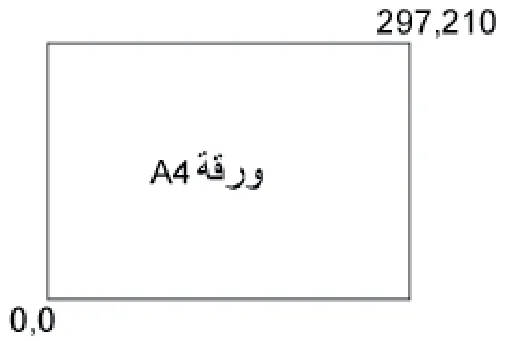
Specify upper right corner <420.0000,297.0000>: 297,210↵
أي أننا نغير القيمة الإفتراضية لبرنامج أوتوكاد المبينة بين إشارتي أكبر وأصغر <420.0000,297.0000> إلى القيمة الجديدة والتي تتوافق مع أبعاد ورقة الرسم A4 بالتحديد. لذلك، نلقم المحث ↵297,210.
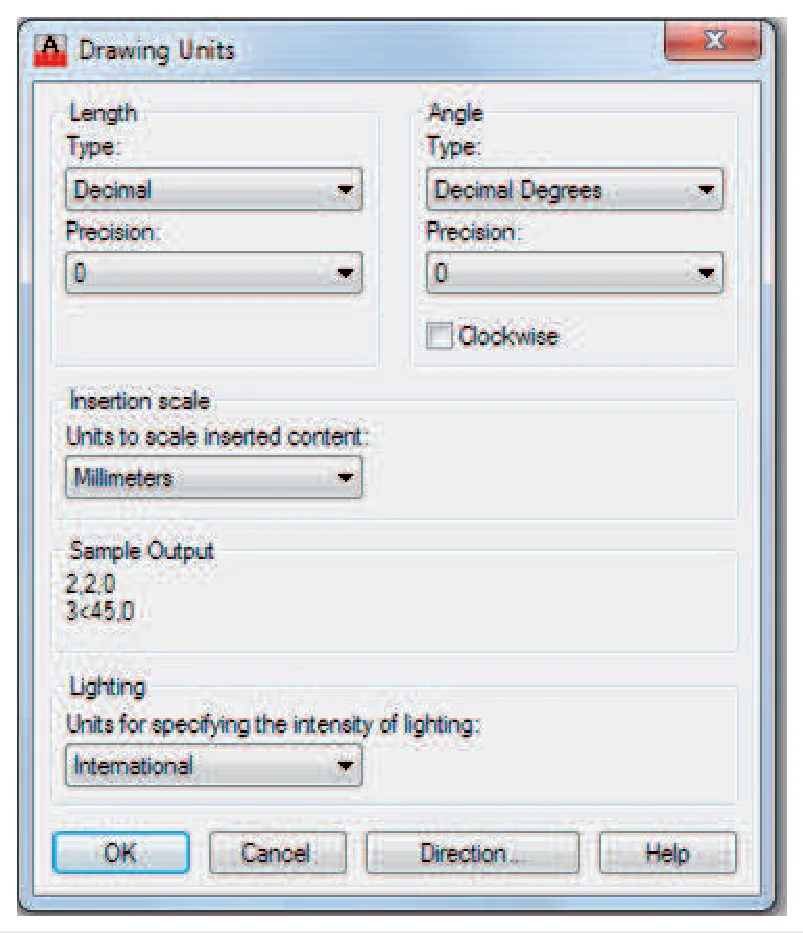
ما ترسمه في أوتوكاد دقيق إلى أبعد الحدود ولكن ما يظهر على شاشة الرسم يتوافق ودقة الرسم، فإذا رسمت خطاً مستقيماً طوله الفعلي ٩,٨٤٩٢ وحدة بدقة ١ صحيح ستجد أن طوله عند القياس ١٠ وحدات بالتمام والكمال، ويكون قياسه (الخط) ٩,٨ وحدة بدقة ١,٠ و ٩,٨٥ وحدة بدقة ٠,٠١.
قمت للتو في أوتوكاد بضبط دقة ووحدات ما سترسمه تالياً على شاشة الرسم. لضبط حدود المعاينة الحالية بحيث تغطي حدود الرسم والتي هي ورقة A4 قبل أن نرسم أي كائن على شاشة الرسم، اكتب: Z↵ ثم A↵، هكذا
Command: Z ↵
ZOOM
Specify corner of window, enter a scale factor (nX or nXP), or
[All/Center/Dynamic/Extents/Previous/Scale/Window] <real time>: A ↵
يتوقف رسم الكائنات وتحريرها في أوتوكاد، على فهم نظم الإحداثيات المختلفة. ولذلك لاتتجاوز هذا القسم قبل التأكد من فهمه فهماً صحيحاً.
أرسم الخط المستقيم (القطعة الخطية) بين النقطتين A و B، حيث أن إحداثيتهما A(20,10) بينما B(30,40). ستتخيل أننا نرسم على ورقة مستطيلة ومخططة لها أبعاد معروفة. نتخيل أن في الورقة إحداثيات مطلقة تبدأ في الزاوية اليسرى والسفلية في النقطة (0,0) وتنتهي في النقطة العلوية واليمنى في النقطة (297,210) وفقاً للأمر Limits. أكتب الأمر Line
Command: LINE ↵
Specify first point: 20,10 ↵ Specify next point or [Undo]: 30,40 ↵
Specify next point or [Undo]: ↵
أرسم الخط المستقيم (القطعة الخطية) بين النقطتين A و C، حيث أن إحداثيات A(20,10) بينما تبعد النقطة C عن النقطة A بالمسافة الأفقية ٣٠ والمسافة الرأسية ٤٠. أكتب الأمر Line
Specify first point: 20,10 ↵ Specify next point or [Undo]: @30,40 ↵
أي أننا استخدمنا الرمز@ الذي يحدد بعد النقطة التالية بالنسبة إلى النقطة الأولى.
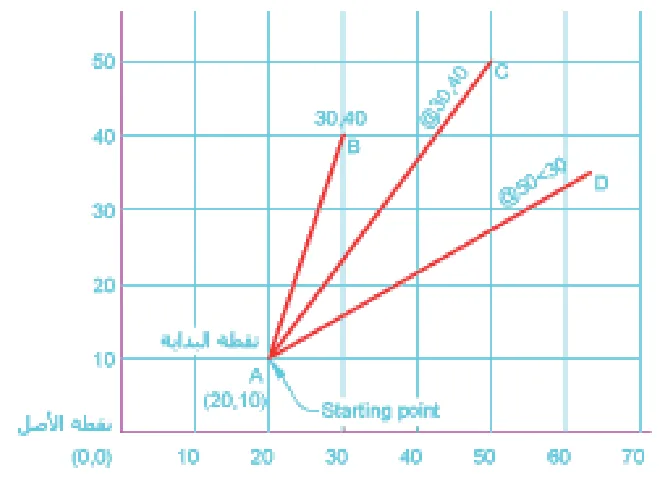
أرسم الخط المستقيم (القطعة الخطية) بين النقطتين A و D، حيث أن إحداثيات A(20,10) بينما تبعد النقطة D عن النقطة A بالمسافة القطبية ٥٠ وبالزاوية القطبية ٣٠ درجة. أكتب الأمر Line
Specify first point: 20,10 ↵
Specify next point or [Undo]: @50<30↵
أرسم المستطيل الذي طوله ١٠٠ وارتفاعه ٥٠ وحدة.
Command: Rectangle↵ (Rec ↵)
Specify first corner point or [Chamfer/Elevation/Fillet/Thickness/Width]: انقر أية نقطة على الشاشة Specify other corner point or [Dimensions]: @100,50 ↵
طريقة أخرى لرسم المستطيل المعروفة أطواله.
Command: Rec ↵
Specify first corner point or [Chamfer/Elevation/Fillet/Thickness/Width]: انقر أية نقطة على الشاشة
Specify other corner point or [Dimensions]: D↵
هنا، غيرنا المحث من تحديد موقع النقطة الثانية للمستطيل إلى " أبعاد " Dimensions المستطيل ذاته. ولذلك كتبنا الحرف D. نكمل الأمر بتلقيم الطول ١٠٠ Length وحدة والارتفاع ٥٠ Width وحدة. هكذا
Specify length for rectangles <500.0000>: 100 ↵ Specify width for rectangles <40.0000>: 50 ↵
Specify other corner point or [Dimensions]:
نقر بالمؤشر إحدى الجهتين العلوية أم السفلية فينتج المستطيل المطلوب.
ارسم المربع الذي طول ضلعه ٢٠ وحدة.
اختر الزر " مضلع ،Polygon"، شكل (١٥)، في شريط أدوات الرسم أو أكتب Polygon ↵ أو Pol ↵ بشكل مختصر في محث الأوامر واضغط مفتاح الإدخال.
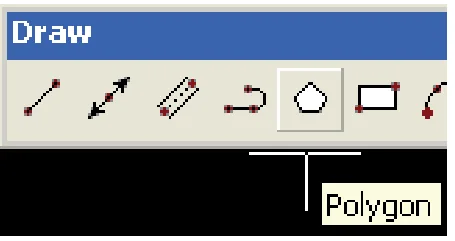
Command: Polygon ↵
وفي الحالتين تجد أن محث الأوامر يستجيب ب " أدخل عدد الأضلاع " Enter number of sides اكتب ٤ واضغط مفتاح الإدخال.
Enter number of sides <3>: 4 ↵
Specify center of polygon or [Edge]: e ↵
كتابة الحرف e تعني أنك ترغب بتنفيذ الاختيار " طول الضلع " Edge ثم اضغط مفتاح الإدخال
Specify first endpoint of edge: 100,100 ↵
أنقر نقطة ما أو حددها
Specify second endpoint of edge: @20,0 ↵
هنا ب 20,0@ نحدد إحداثيات حافة الضلع نسبة للنقطة الأولى 100,100، شكل (١٦).
أرسم المخمس الذي طوله ضلعه ٣٠ وحدة، (١٦)
Enter number of sides <4>: 5 ↵
Specify second endpoint of edge: @30,0 ↵
أرسم المثلث الذي تمر في رؤوسه دائرة وهمية، نصف قطرها ١٠٠ وحدة.
Enter number of sides <4>: 3 ↵
Specify center of polygon or [Edge]:
انقر أية نقطة على الشاشة
Enter an option [Inscribed in circle/Circumscribed about circle] <I>: I ↵
Specify radius of circle: @100<0 ↵
أرسم المثلث الذي تمس أضلاعه دائرة وهمية، نصف قطرها ١٠٠ وحدة.
Enter number of sides <5>: 3 ↵
Enter an option [Inscribed in circle/Circumscribed about circle] <I>: C ↵
الدائرة كائن هندسي تبعد نقاطه بعداً ثابتاً عن نقطة ما. ويسمى ذلك البعد بنصف القطر (radius) بينما ندعو النقطة الثابتة بالمركز. ويوفر أوتوكاد عدة طرق لرسم الدائرة، نستهلها بالمثال التالي :
أرسم بالمؤشر الدائرة التي مركزها نقطة ما على شاشة الرسم ونصف قطرها أية قيمة اختيارية؟ لرسم هذه الدائرة بهذه المواصفات ستتبع الخطوات التالية :
أكتب Circle ↵ (أو اكتب C اختصاراً) في محث الأوامر أو انقر زر الدائرة
في شريط أدوات الرسم أو اختر من القائمة القياسية Draw>Circle ، شكل (١٧)، وهناك نحدد الاختيار Center,Radius
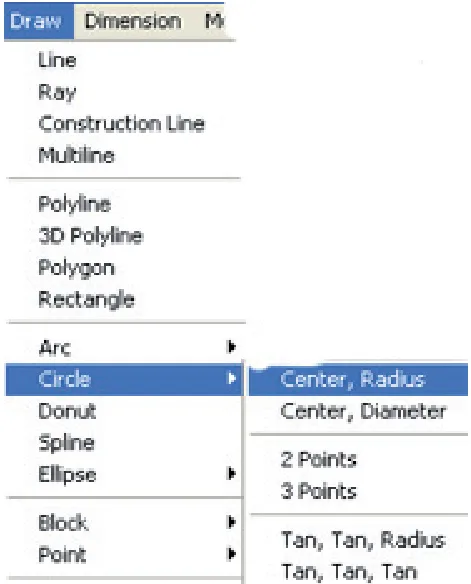
Command: Circle ↵ (C↵)
Specify center point for circle or [3P/2P/Ttr (tan tan radius)]:
يطلب منك أوتوكاد أن تحدد النقطة التي ستكون مركزاً للدائرة التي سترسمها أو [ هنا ، يعطيك أوتوكاد عدة خيارات لرسم هذه الدائرة]. نكمل الأمر . . . . انقر أية نقطة على شاشة الرسم.
Specify radius of circle or [Diameter]:
اسحب المؤشر على الشاشة وانقر في أي مكان آخر
تلاحظ عزيزي الطالب أنك رسمت دائرة، غير معروف لا نصف قطرها ولا إحداثيات مركزها. وإذا كنت تقوم برسم أول دائرة في جلسة الرسم، فلن يقترح عليك أوتوكاد أية مقترحات بخصوص نصف قطر الدائرة، ولكن ما إن ترسم أول دائرة حتى يقوم أوتوكاد باقتراح نصف قطر آخر دائرة مرسومة كلما استخدمت أمر circle . ويمكنك بضغط مفتاح الإدخال رسم الدائرة الجديدة حيث يكون لها نصف قطر آخر دائرة مرسومة. جرب ذلك لوحدك .
الاختيارات الممكنة لرسم الدائرة، أنظر شكل (١٧)، الوارد أعلاه
احفظ ملفك القديم مع تعديلاته الجديدة أو احفظه كملف جديد File>Save As . اختر الاسم الجديد Desktop:\ACAD2013\LESSON2 . أغلق أوتوكاد .
إفتح ملفاً جديداً، عرّف حدوده بالأمر حدود الرسم كورقة بالعرض. حدد دقة الرسم إلى واحد صحيح. واحفظه بالأمر Save As بالاسم EA2 ضمن مجلد معروف، إستخدم Z↵ ثم A↵ في الرسم. تتبع أوامر الرسم التالية :
إذا كتبت الحرف C في نافذة الأوامر ثم ضغطت مفتاح الإدخال فماذا ينتج . وإذا استخدمت الحرف C عند تنفيذك لأمر الرسم خط Line فماذا ينتج . ما الفرق بين الإطار الذي تحدده من اليمين لليسار على الإطار الذي تحدده من اليسار لليمين عند اختيارك لمجموعة كائنات على الشاشة .
سجّل مجاناً وكمّل الموضوع من الشرح، ومنرجّعك لنفس المكان.
معاينة موضوع «الرسم الدقيق» من وحدة «الرسم بالأوتوكاد AutoCAD» في مادة الرسم الصناعي. أقسام الشرح: ٢٣، التعريفات: ٤.
المصدر: وزارة التربية والتعليم، الرسم الدقيق (ص ١٦٣–١٧٣)