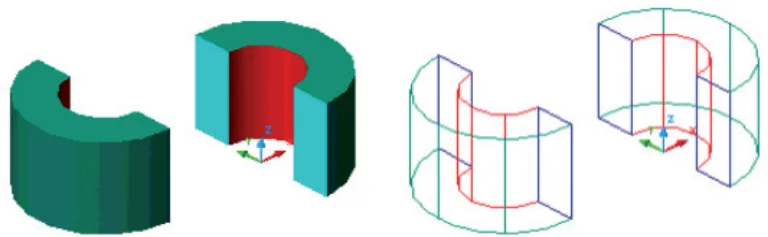
رسم ثلاثي الابعاد يعتبر من المواضيع الشيقه والمثيره وذلك بسبب الخيال الذي يلازم هذا النوع من الرسومات ، فتحويل رسم ثنائي الابعاد الى ثلاثي الابعاد ليس على كل الاحوال عملا سهلا بل يجب ان يتصف من يقوم…
تحول الرسوم ثنائيه البعد الى رسوم ثلاثية الأبعاد والعكس صحيح .
رسم ثلاثي الابعاد يعتبر من المواضيع الشيقه والمثيره وذلك بسبب الخيال الذي يلازم هذا النوع من الرسومات ، فتحويل رسم ثنائي الابعاد الى ثلاثي الابعاد ليس على كل الاحوال عملا سهلا بل يجب ان يتصف من يقوم بعمل الرسومات ثلاثية الأبعاد بسعه الخيال والقدره على الربط بين الرسومات او النماذج عدا الاستفاده من توظيف ادوات Auto CAD في انتاج الرسومات .
ان الربط بين العناصر الاساسيه مثل (المكعب والمخروط والكره . . . . . . الخ) واجراء المسح والتعديل عليها ينتج رسومات ثلاثية الأبعاد ، ويوجد عده طرق للرسم وهي :
يقوم Auto CAD بتوفير شريط ادوات مستقل لرسم الاجسام المصمته كما يبدو في الشكل (٦٢)
شكل (٦٢)
تحويل شاشه الرسم الى الرسم ثلاثي الابعاد
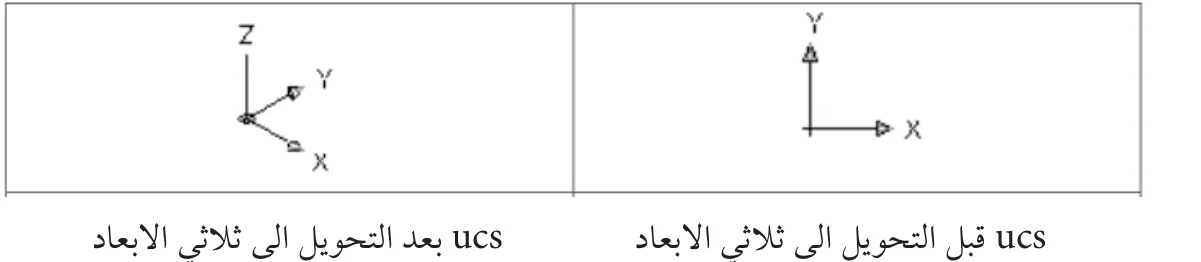
قبل ان نبدأ بالرسم ثلاثي الابعاد يفضل ان تحول شاشه الرسم الى شاشه ثلاثي الابعاد كالتالي :
١ – انقر على View في شريط الادوات الثابت سوف تبدو قائمه منسدله ٢-اختر 3D Views سوف تبدو قائمه منسدله . ٣- اختر SE Isometric سوف يتحول نظام الاحداثيات كما في الشكل (٦٣) .
شكل (٦٣)
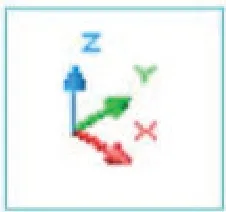
بعد ان حولت الاحداثيات من الرسم ثنائي البعد الى الرسم ثلاثي البعد يفضل ان يكون شكل (UCS) في الوضع السلكي وذلك باتباع الخطوات التاليه :
١-نشط View في شريط الادوات الثابت سوف تبدو قائمه منسدله . ٢-اختر Shadeسوف تبدو قائمه منسدله . ٣-اختر 3D Wireframe سوف يتحول نظام الاحداثيات كما في الشكل (٦٤).
شكل (٦٤)
رسم مكعب
نشط الامر سوف تبدو الرساله ادناه حدد عنها النقطه (الركن) الاولى للمكعب
Specify corner of box or[Center] <0,0,0> :0,0
ادخل النقطه الثانيه لركن المكعب امام الرساله التاليه :
Specify corner or[Cube length]: 100,60
ادخل ارتفاع المكعب امام الرساله :
Specify height : 40
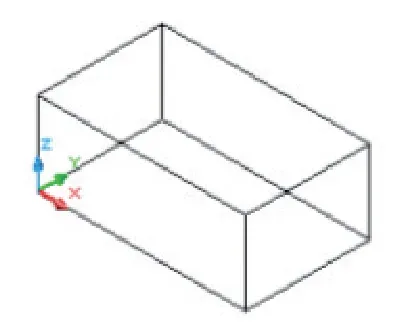
سوف يبدو رسمك كما في الشكل (٦٥) .
شكل (٦٥)
رسم كره مصمته
نشط الامر sphere
ادخل مركز الكره (٠ ، ٠) امام الرساله التاليه :
Specify center of sphere <0,0,0> :0,0
ادخل نصف قطر الكره (٣٥) امام الرساله التتاليه :
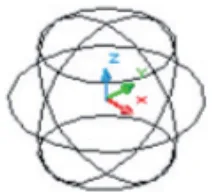
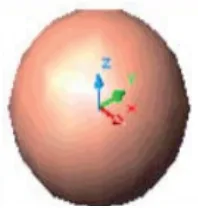
Specify radius of sphere or [Diameter] : 35 سوف يبدو رسمك كما في الشكل(٦٦)
شكل (٦٦)
٤- ظلل الكره ، سوف تبدو كما في الشكل (٦٧) وذلك باتباعا الخطوات التاليه : View ⟶ Shade ⟶ Shade Gouraud تظليل الكرة بشكل ناعم فقط
شكل (٦٧)
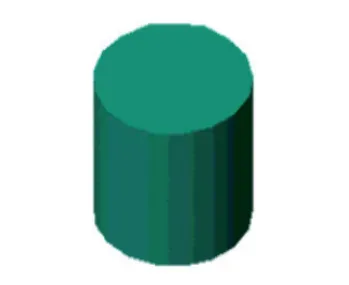
رسم اسطوانه
١-نشط الامر Cylinder ٢-ادخل مركز الاسطوانه (٠ ، ٠) عندما تبدو الرساله التاليه : Specify center point for base of cylinder or [Elliptical] <0,0,0>: 0,0
ادخل نصف قطر الاسطوانه (٣٥) عندما تبدو الرساله التاليه :
Specify radius for base of cylinder or [Diameter]: 35
ادخل ارتفاع الاسطوانه (٥٠) عندما تبدو الرساله التاليه :
Specify height of cylinder or [Center or end ] : 50
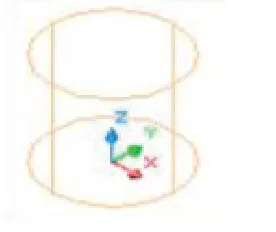
سوف يبدو رسمك كما في الشكل (٦٨)
شكل (٦٨)
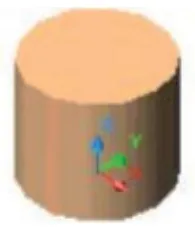
٦ – ظلل الاسطوانه ، سوف تبدو كما في الشكل (٦٩) وذلك باتباع الخطوات التاليه : View ⟶ Shade ⟶ Shaded Flat تظليل الاسطوانه بشكل سطحي
شكل (٦٩)
رسم المخروط
نشط الامر Cone
ادخل مركز المخروط (٠ ، ٠) عندما تبدو الرساله التاليه :
Specify center point for base of cone or [Elliptical] <0,0> : 0,0
ادخل نصف قطر المخروط (٣٠)عندما تبدو الرساله التاليه :
Specify radius for base of Cone or [Diameter] : 30
ادخل ارتفاع المخروط (٦٥) عندما تبدو الرساله التاليه :
Specify height of cone or [Apex] : 65
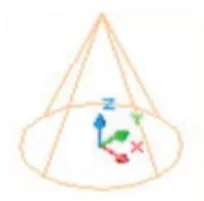
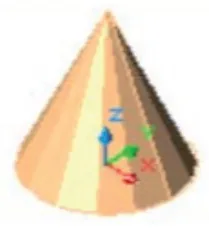
سوف يبدو رسمك كما في الشكل (٧٠)
شكل (٧٠)
٦ – ظلل المخروط سوف يبدو كمافي الشكل (٧١) وذلك باتباع الخطوات التاليه :
View ⟶ Shade ⟶ Shaded Flat ,Edges on
تظليل المخروط بشكل سطحي مع اظهار الحواف
شكل (٧١)
رسم الحلقه المصمته
نشط الامر Torus
ادخل مركز Torus (٠ ، ٠ ، ٠) عندما تبدو الرساله التاليه :
Specify center of torus <0,0,0> : 0,0,0
ادخل نصف قطر Torus وليكن (٦٠) عندما تبدو الرساله :
Specify radius of torus or [Diameter] : 60
ادخل نصف قطر الحلقه المصمته وليكن وليكن (١٠) عندما تبدو الرساله التاليه :
Specify radius of tube or [Diameter] : 10
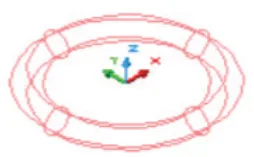
سوف يبدو رسمك كما في الشكل (٧٢)
شكل (٧٢)
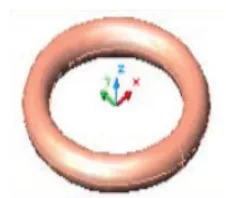
٦- ظلل الحلقه سوف يبدو كما في الشكل (٧٣) وذلك باتباع الخطوات التاليه : View ⟶ Shade ⟶ gouraud ، Edges on
شكل (٧٣)
ملاحظة
A – طرق التظليل العادي او الكساء (Shade) اربع طرق وهي كالتالي :
التظليل العادي او السطحي (Flat Shaded) كما في شكل (٦٩)
التظليل الناعم (Shaded Gouraud) كما في شكل (٦٧)
التظليل العادي مع اظهار الحواف (Shaded Gouraud ، Edges on) كما في شكل (٧١)
٤-التظليل الناعم مع اظهار الحواف (Shaded Gouraud ، Edges on) كما في شكل (٧٣) B– لا يتضح الفرق بين التظليل السطحي والناعم الا في الاشكال المستديره . C– لا يطبق التظليل الناعم (Gouraud) إلا على الا شكال المستديره فقط لكي يكون الاخراج جيد ولا يأخذ مساحه كبيره عند اعداده .
العمليات المنطقيه (Operations)
ان العناصر الاساسيه للاشكال ثلاثيه البعد ، لا تنتج رسوما معقده بمفردها . فهي تعتبر طريقه من طرق النمذجه ومن ا لعمليات المنطقيه : الطرح (Subtract) او التوحيد (Union) او التقاطع (Intersect) ، وهذه الاوامر موجوده على صوره ايقونات في شريط ادوات (Solids Editing) كما في شكل (٧٤) او شكل (٧٥) .
شكل (٧٤)
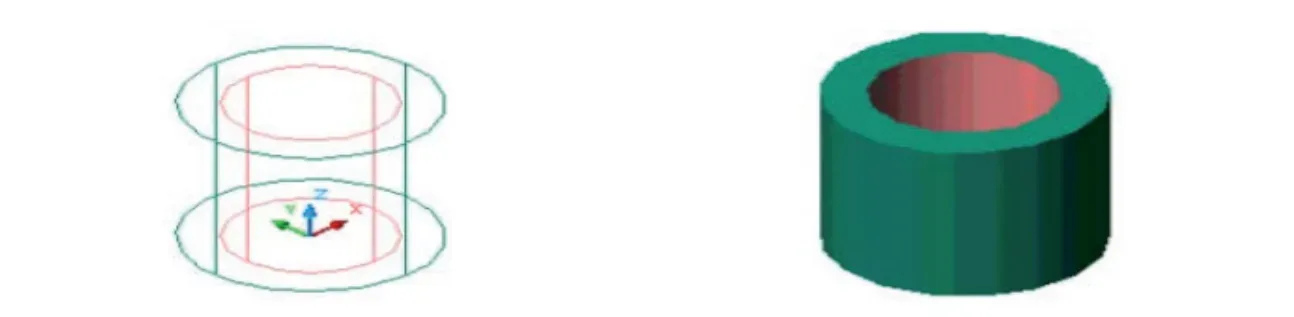
امر الطرح
يقوم هذا الامر بانتاج اشكال مجوفه غالبا مثل (الانابيب والثقوب . . . . . . . . الخ) وذلك بطرح الاجسام المصمته او انتاج اجسام مصمته غير تقليديه .
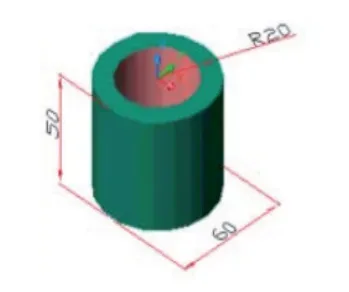
شكل (٧٦)
طريقه عمل الامر :
نشط امر Subtract
اختر العنصر الكبير (المطروح منه)
اضغط Enter
اختر العنصر (الطارح) ثم Enter
مثال :
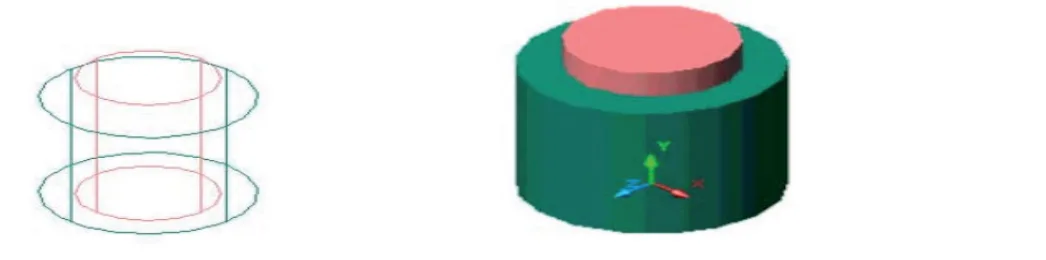
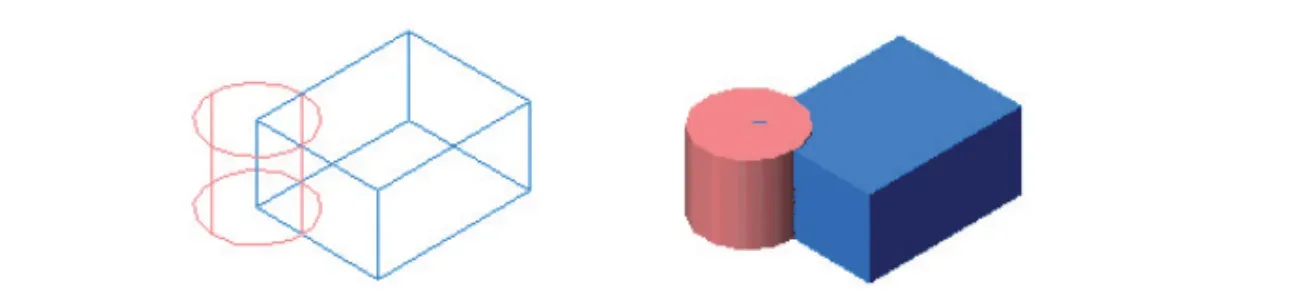
ارسم الشكل التالي (٧٦)
الحل : ١- نشط امر رسم اسطوانه Cylinder ٢-ادخل مركز الاسطوانه (٠ ، ٠)
ادخل نصف قطر الاسطوانه ٣٠
ادخل ارتفاع الاسطوانه ٥٠
سوف يبدو رسمك كما في الشكل (٧٧)
شكل (٧٧)
ارسم الاسطوانه الثانيه وذلك بتنشيط الامر Cylinder
ادخل مركز الاسطوانه (٠ ، ٠) .
ادخل نصف قطر الاسطوانه ٢٠
ادخل ارتفاع الاسطوانه وليكن اكبر من ارتفاع الاسطوانه السابقه ٥٥ سوف يبدو رسمك كما في الشكل (٧٨) .
شكل (٧٨)
٩- امر الطرح Subtract
١٠-اختر او نشط الاسطوانه الكبيره ( الخضراء) سوف تبدومنقطه .
اضغط Enter او الفاره يمين سوف تعود خطوط الاسطوانه متصله .
نشط الاسطوانه الصغيره (الحمراء) سوف تبدو منقطه .
١٣-اضغط Enter او يمين الفاره ، سوف يبدو رسمك كما في الشكل (٧٩) .
شكل (٧٩)
امر التوحيد
امر التوحيد هو جعل عده عناصر ثلاثيه البعد وكانها عنصر واحد ، وبالتالي فان التعامل مع هذا الرسم الناتج بعد التوحيد يلغي العديد من الخطوط الزئده ، ويقلل حجم ملف الرسم مما يساعد في استعاده وتوليد الرسوم بسرعه افضل .
ملاحظة
لا يتم تنفيذ هذا الامر الا بعد التأكد من عدم اجراء أي تغيير للعناصر المكونه له ، وذلك لانه لايمكن اجراء أي تعديل ولو كان طفيفا بعد اتمام عمليه التوحيد .
طريقه عمل الامر
١-نشط امر التوحيد Union
نشط العناصر التي تريد توحيدها بحيث تبدو منقطه .
اضغط Enter او الفاره يمين لاتمام عمليه التوحيد .
مثال:
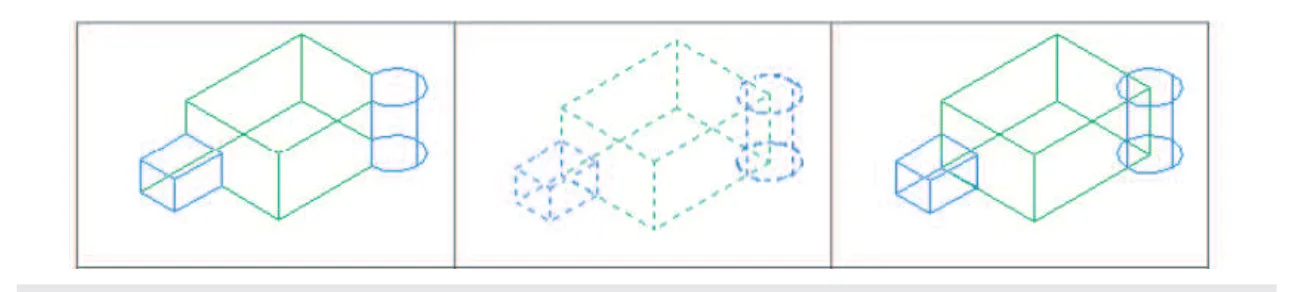
وحد عناصر الشكل (٨٠)
الحل :
نشط امر التوحيد Union
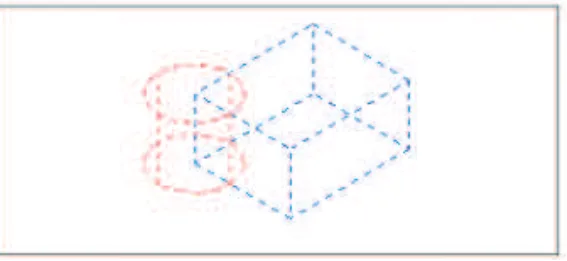
نشط جميع عناصر الشكل (٨٠) سوف تبدو منقطه كما في الشكل (٨١) .
اضغط Enter او الفاره يمين سوف يبدو رسمك كما في الشكل (٨٢) .
شكل (٨٠): قبل التوحيد ، شكل (٨١): العناصر المراد توحيدها ، شكل (٨٢): بعد التوحيد
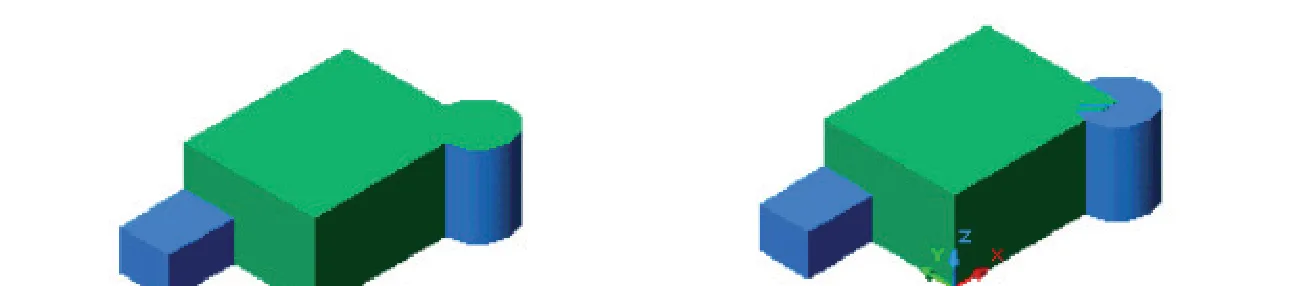
انظر للخطوط التي اختفت بعد التوحيد وكذلك اللون الاخضر الذي ساد جميع السطح شكل(٨٣) .
شكل (٨٣)
امر التقاطع
امر التقاطع هو الشكل الناتج من تقاطع جسمين فاكثر .
طريقه العمل
نشط الامر Intersect .
نشط العناصر التي تريد استنتاج (رسم) تقاطعها ، سوف تبدو منقطه .
اضغط Enter أو الفأره يمين لاتمام عمليه التقاطع .
مثال :
اوجد منطقه التقاطع للشكل (٨٤)
شكل (٨٤)
نشط الامر Intersect
نشط المكعب والاسطوانه سوف تبدو منقطه انظر ، الشكل (٨٥) .
اضغط Enter او انقر على يمين الفأره لاتمام عمليه التقاطع .
سوف يبدو رسمك كما في الشكل (٨٦).
شكل (٨٥)
انشاء رسوم لاجسام ثلاثيه البعد بطريقه البثق
طريقه البثق هي تحويل الرسوم ثنائيه البعد ال رسوم ثلاثية البعد وذلك بإعطاء الرسوم ارتفاع هو حد البثق او مقداره ، وبثق الرسوم ثنائيه البعد يجب ان يتوفر بها شرطان وهما :
ان يكون الخط Polyline مثل (المستطيل ، والدائره ، والمضلع ، ومجمع الخطوط)
ان يكون الخط مغلقا حى يمكن بثقه .
امر البثق
يمكن تنشيط هذا الامر من القائمه Solids من خلال : Draw ⟶ Solids ⟶ Extrude
مثال (١) :
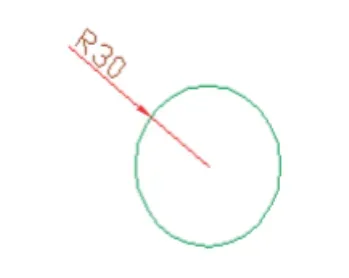
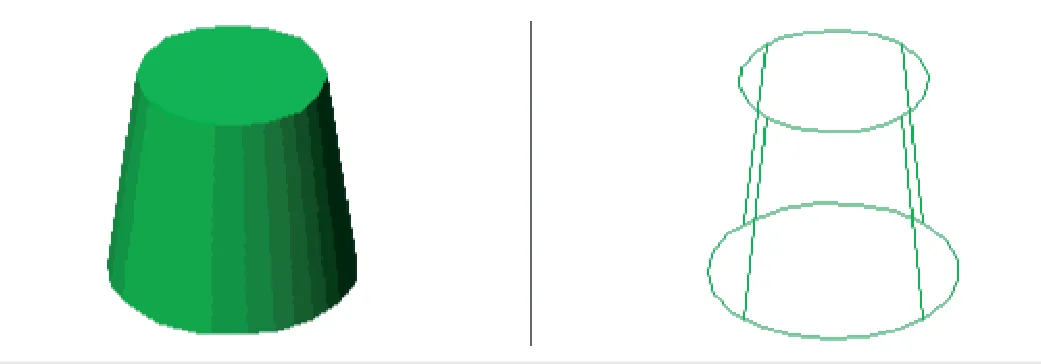
ابثق الدائره شكل (٨٧) بمقدار ٦٠ وبزاويه ٧ درجات.
شكل (٨٧)
نشط الامر Extrude
نشط (اختر) الدائره عندما تبدو الرساله التاليه Select object
ادخل ارتفاع البثق (٦٠) عندما تبدو الرساله التاليه
Specify height of extrude or [Path] : 60
اضغط Enter
ادخل زاويه البثق (٧) امام الرساله التاليه
Specify angle of taper for extrude <0> : 7
اضغط Enter سوف يبدو رسمك كما في الشكل (٨٨)
شكل (٨٨): قبل التظليل
مثال (٢) :
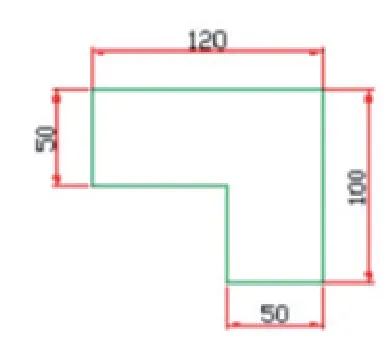
ارسم الشكل (٨٩) بواسطه امر Polyline ثم ابثقه بمقدار ٥٠
شكل (٨٩)
نشط الامر Extrude
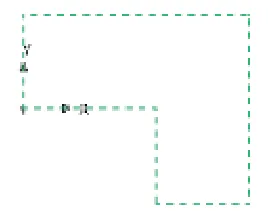
نشط الشكل (٨٩) عندما تبدو الرساله التاليه : Select objects
سيظهر الشكل السابق منقط كما هو في الشكل (٩٠)
شكل (٩٠)
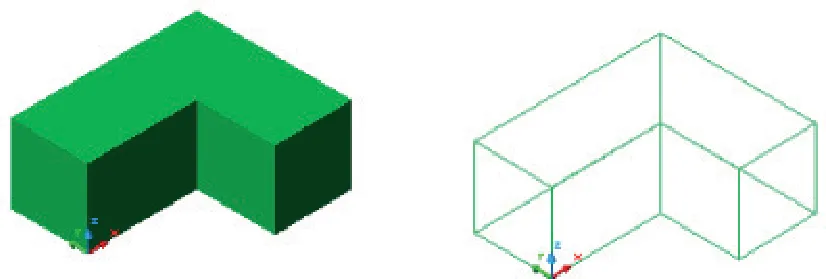
٤ – ادخل ارتفاع البثق (٥٠) عندما تبدو الرساله التاليه : Specify height of extrude or [path] : 50