تجاوز إلى المحتوى الرئيسي

من منهاج الرسم الصناعي

محتويات الموضوع (٢٤)

الدرس الخامس: شريط أدوات التعديل:

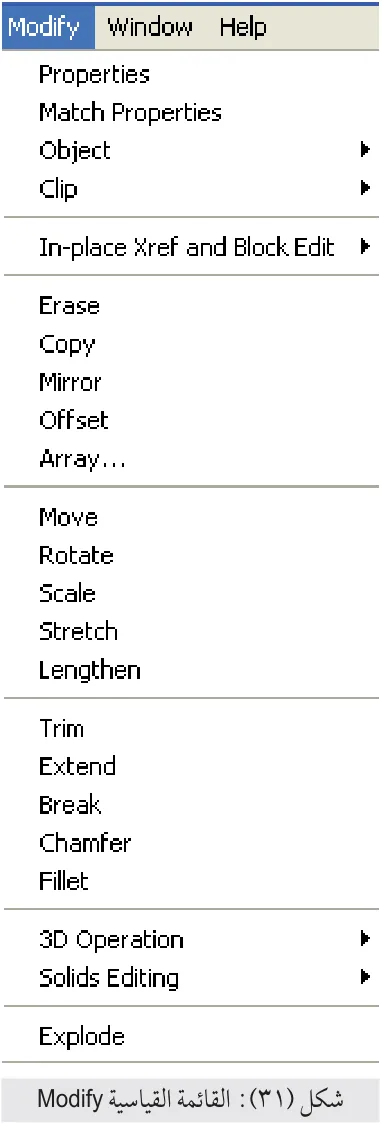
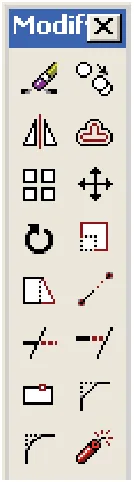
تعرفنا فيما سبق من دروس على أوامر الرسم وشريط أدوات الرسم، سنحاول هنا التعرف على شريط أدوات التعديل ⁦Modify Toolbar⁩ والمكون أيضاً من ١٦ زراً أساسياً، شكل (٣٠) . وقد تعرفنا على أمرٍ أساسي واحد من أوامر التعديل وهو حذف الكائن ⁦Erase ⁩. والان، سنكمل التعرف على بقية أوامر التعديل المشهورة في أوتوكاد كالنسخ ⁦Copy⁩ والإنعكاس ⁦Mirror⁩ والإزاحة ⁦Offset⁩ والمصفوفة ⁦Array⁩ والتحريك ⁦Move⁩ ثم التدوير ⁦Rotate⁩ ومقياس الرسم ⁦Scale⁩، المط ⁦Stretch⁩، تمديد ⁦Lengthen⁩، القص ⁦Trim⁩، التمديد لحافة ⁦Extend⁩ ، القطع في نقطة ⁦Break at point⁩، الشطف بزاوية ⁦Chamfer⁩ والتدوير بحافة ⁦Fillet⁩ ثم تفكيك ⁦Explode ⁩. كما يمكن الحصول على هذا الأمر من القائمة القياسية ⁦Modify⁩، شكل (٣١) .

شكل (٣١) : القائمة القياسية Modify
شكل (٣١) : القائمة القياسية ⁦Modify⁩
شكل (٣٠) : شريط أدوات التعديل Modify Toolbar
شكل (٣٠) : شريط أدوات التعديل ⁦Modify Toolbar⁩

النسخ

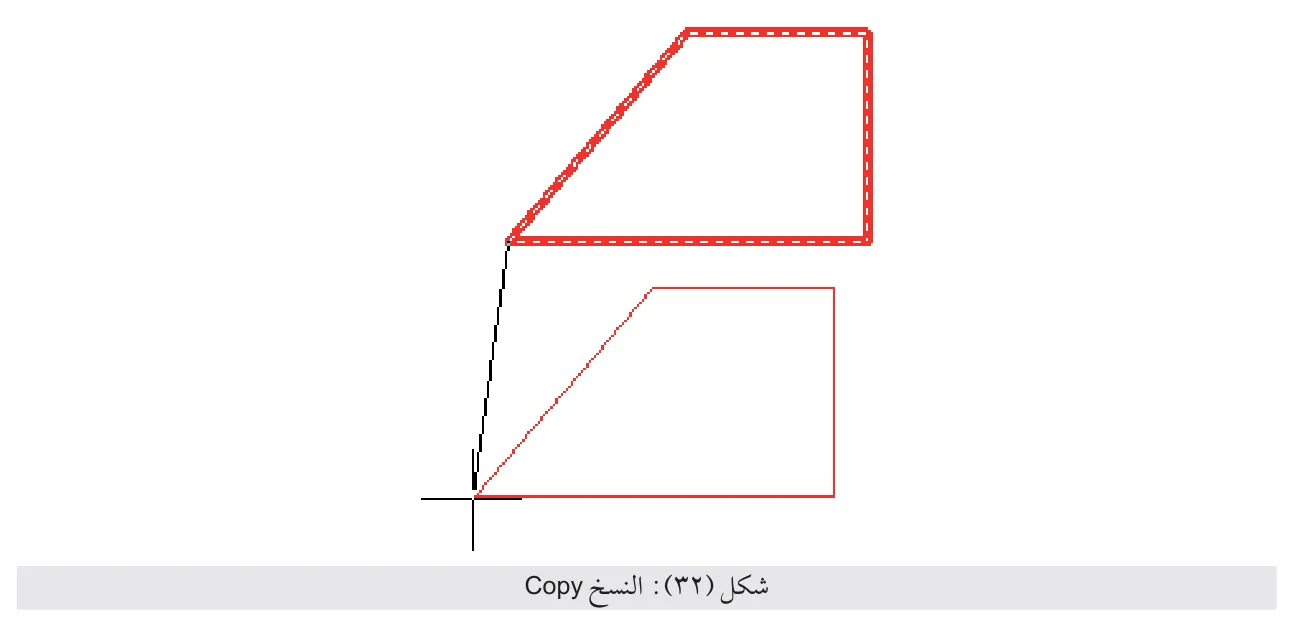
يقوم هذا الأمر على إنشاء نسخة أخرى من الشكل الأصلي مكافئة له وحملها إلى مواقع أخرى إما بالنقر على شاشة الرسم أو بوضعها في مواقع محددة بالإحداثيات . نُفَعِّل أمر النسخ (اكتب ⁦Copy⁩↵ أو بشكل مختصر (⁦Co⁩ ↵) كما يمكن الحصول على هذا الأمر من شريط أدوات التعديل ⁦Modify Toolbar ⁩.

Command: Copy ↵

⁦Select objects⁩: ⁦Specify opposite corner⁩: ⁦1 found⁩ انقر الشكل المطلوب

⁦Select objects⁩: ↵ نهاية الاختيار

⁦Specify base point or displacement, or⁩ ⁦[Multiple]⁩: ⁦int⁩ ↵ انقر أحد النقاط في الشكل المطلوب نسخه والتي ترغب في أن تكون نقطة أساس له . ⁦Specify second point of displacement or⁩ <⁦use first point as displacement⁩>: انقر الموقع الجديد للشكل المنسوخ

شكل (٣٢) : النسخ Copy
شكل (٣٢) : النسخ ⁦Copy⁩

النسخ المتكرر

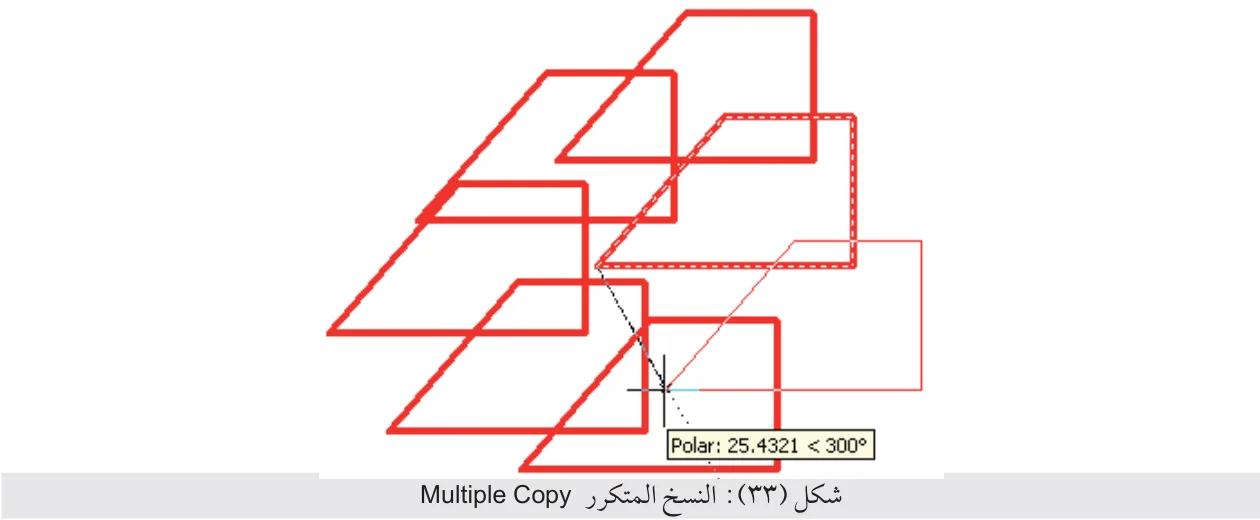
النسخ المتكرر هو أمر فرعي من الأمر الأصلي ⁦Copy⁩ يقوم على إنشاء نسخ جديدة من الكائن الأصلي ثم لصقها بجانب الأصل . يقوم هذا الأمر على تفعيل الخيار متكرر ⁦Multiple⁩ ضمن سياق الأمر الأصلي . المثال التالي يوضح كيف يمكننا إنشاء نسخ متكررة

⁦Specify base point or displacement, or⁩ ⁦[Multiple]⁩: ⁦M⁩ ↵ نُفعِّل الخيار متكرر

Specify base point: int

انقر إحدى النقاط في الشكل المطلوب نسخه والتي ترغب بأن تكون نقطة أساس لما يلي ⁦Specify second point of displacement or⁩ <⁦use first point as displacement⁩>: انقر إحدى النقاط على الشاشة والتي ترغب بأن تنطبق عليها نقطة الأساس أعلاه أو حدد إحداثياتها كتابة في نافذة الأوامر . ⁦Specify second point of displacement or⁩ <⁦use first point as displacement⁩>: كرر ما ورد أعلاه ⁦Specify second point of displacement or⁩ <⁦use first point as displacement⁩>: كرر ما ورد أعلاه ⁦Specify second point of displacement or⁩ <⁦use first point as displacement⁩>: كرر ما ورد أعلاه ⁦Specify second point of displacement or⁩ <⁦use first point as displacement⁩>: كرر ما ورد أعلاه ⁦Specify second point of displacement or⁩ <⁦use first point as displacement⁩>: كرر ما ورد أعلاه ⁦Specify second point of displacement or⁩ <⁦use first point as displacement⁩>: ↵ للانتهاء

شكل (٣٣) : النسخ المتكرر Multiple Copy
شكل (٣٣) : النسخ المتكرر ⁦Multiple Copy⁩

مثال: انسخ شكلاً مرسوماً على شاشة الرسم بحيث تصنع أربعة أشكال أخرى من الشكل ذاته على الخط المستقيم بحيث يبعد الشكل المعين عن الذي قبله أو بعده مسافة ١٥ وحدة . الحل كما يأتي :

⁦Select objects⁩: ⁦1 found⁩ انقر الشكل المطلوب نسخه

Select objects: ↵

⁦Specify base point or displacement, or⁩ ⁦[Multiple]⁩: ⁦M⁩ ↵ نُفَعِّل الخيار متكرر ⁦Specify base point⁩: نحدد نقطة الأساس كأي نقطة في الشكل (أو حتى خارجه) ⁦Specify second point of displacement or⁩ <⁦use first point as displacement⁩>: @15<⁦0 Specify second point of displacement or⁩ <⁦use first point as displacement⁩>: @30<⁦0 Specify second point of displacement or⁩ <⁦use first point as displacement⁩>: @45<⁦0 Specify second point of displacement or⁩ <⁦use first point as displacement⁩>: @60<⁦0 Specify second point of displacement or⁩ <⁦use first point as displacement⁩>:↵ ننهي الأمر

الإنعكاس

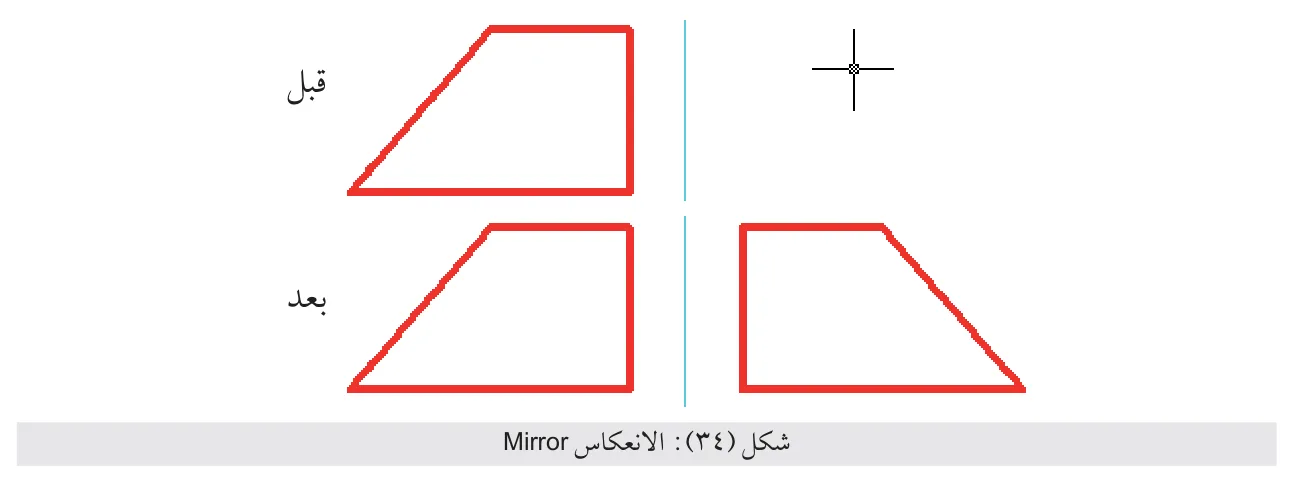
يقوم هذا الأمر على إنشاء نسخة أخرى من الشكل الأصلي معاكسة له قياساً إلى خط يشكل خط الإنعكاس ⁦Mirror Line ⁩. نُفَعِّل أمر الإنعكاس (اكتب ⁦Mirror⁩↵ أو بشكل مختصر (⁦Mi⁩ ↵) كما يمكن الحصول على هذا الأمر من شريط أدوات التعديل ⁦Modify Toolbar⁩ أو حتى من القائمة الرئيسية ⁦Modify⁩>⁦Mirror⁩

Command: Mirror ↵

⁦Select objects⁩: ⁦Specify opposite corner⁩: ⁦1 found 5⁩ انقر الشكل المطلوب

⁦Specify first point of mirror line⁩: نختار من النقطة الأولى لخط الانعكاس ⁦Specify second point of mirror line⁩: نختار من النقطة الثانية لخط الانعكاس ⁦Delete source objects⁩? ⁦[Yes/No]⁩ <⁦N⁩>: ↵ نضغط مفتاح الإدخال لعدم رغبتك في حذف الأصل

شكل (٣٤) : الانعكاس Mirror
شكل (٣٤) : الانعكاس ⁦Mirror⁩

الإزاحة

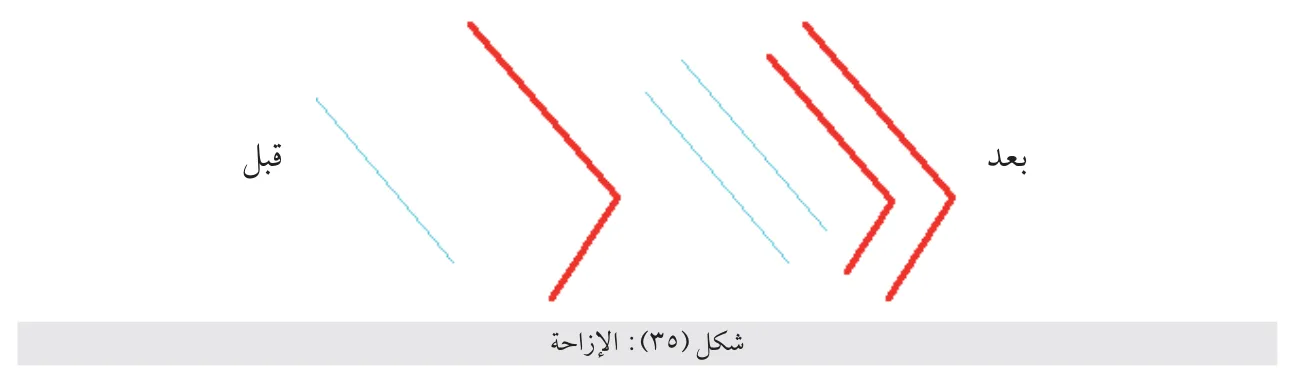
يقوم مبدأ أمر الإزاحة على إنشاء نسخة جديدة من كائن موازية للأصل وعلى بعد محدد منه . يوجد ضمن الأمر ⁦Offset⁩ بالعادة إمكانيتين لتحديد مسافة الإزاحة إما بالأرقام أو بتحديد المسافة بين نقاط محددة على الشاشة . نُفَعِّل أمر الإزاحة (اكتب ⁦Offset⁩↵ أو بشكل مختصر ⁦O⁩ ↵) كما يمكن الحصول على هذا الأمر من شريط أدوات التعديل ⁦Modify Toolbar⁩ أو من القائمة الرئيسية ⁦Modify⁩>⁦offset⁩ مثال: ارسم خطاً موازياً للخط الأزرق السماوي وآخر موازياً لمتعدد الخطوط الأحمر وعلى بعد ٧٠ وحدة من الإثنين . شكل (٣٥) . ⁦Command⁩: ⁦O⁩ ↵

OFFSET

⁦Specify offset distance or [Through]⁩ <50>: ⁦70 Select object to offset or⁩ <⁦exit⁩>: انقر الأصل (الخط الأزرق السماوي) ⁦Specify point on side to offset⁩: حدد نقطة على الجانب الذي تريده للازاحة (اليمين) ⁦Select object to offset or⁩ <⁦exit⁩>: انقر الأصل (الخط الأحمر) ⁦Specify point on side to offset⁩: انقر نقطة في جهته اليسرى منه ⁦Select object to offset or⁩ <⁦exit⁩>: ↵

شكل (٣٥) : الإزاحة
شكل (٣٥) : الإزاحة

التحريك

بعد رسمك في أوتوكاد تستطيع أن تحرك العناصر والكائنات من موقعها الحالي إلى موقع آخر باستخدام أمر أوتوكاد " تحريك" ⁦Move ⁩. للقيام بذلك اختر إحدى الطرق الآتية :

  • اكتب في نافذة الأوامر ⁦Move⁩↵ أو (⁦m⁩↵ بشكل مختصر) .
  • اختر زر " تحريك " من شريط أدوات التعديل .
  • كما يمكن الحصول على أمر التحريك من القائمة القياسية ⁦Modify⁩>⁦Move ⁩.

وفي جميع الحالات، وعند ظهور موجه " اختر كائناً" ⁦Select object⁩ في نافذة الأوامر، انقر زر المؤشر الأيسر على ذلك الكائن فيصبح متقطعاً ثم اضغط بعدها مفتاح الإدخال ↵ لإنهاء عملية اختيار العنصر أو الكائن وبعدها حدد نقطة معينة نسميها نقطة الأساس ⁦Base Point⁩ والتي يمكننا الاستناد إليها لتحريك هذا الكائن إلى مكان آخر نرغب بنقله إليه بما يكافئ التسلسل التالي :

Command: Move ↵

Select objects: Specify opposite corner: 1 found

أي حدد الكائنات التي ستنقلها وعليه تحدد عنصر واحد .

عند انتهاء عملية إنتقاء الكائنات التي ستتحرك انقر زر الفأرة الأيمن موافقاً، أو اضغط ↵

Specify base point or displacement:

انقر بالمؤشر نقطة أساس معينة

أي حدد نقطة على الشاشة سواءً بالمؤشر أو كإحداثيات لهذه النقطة

Specify second point of displacement or <use first point as displacement>:

انقر بالمؤشر الموقع الجديد الذي ستصله نقطة الأساس ، أو إحداثياتها .

الطريقة المثلى لتطبيق أمر التحريك : تواجه المستخدم مشكلة تحديد أين يحدد نقطة الأساس لتنفيذ أمر التحريك ⁦Move ⁩. هذه المشكلة تحل باستخدام أحد أنماط الوثب، إذ تحدد نقطة على الكائن ومن ثم نقوم بتحديد إحداثيات النقطة الأخرى التي يجب أن يصل لها الكائن .

مثال:

حرك مربعاً مرسوماً إلى اليمين مسافة ٥٠ وحدة .

Select objects: 1 found

انقر المربع

Specify base point or displacement

حدد نمط الوثب تقاطع (من شريط وثب الكائنات) لتحديد نقطة الأساس كإحدى زوايا المربع

Specify second point of displacement or <use first point as displacement>: @50<0 ↵

فتجد أن نقطة الأساس والمربع تحركا مسافة ٥٠ وحدة إلى اليمين .

الحل بطريقة أخرى

انقر بالمؤشر أية نقطة على الشاشة

تجد أن المربع تحرك مسافة ٥٠ وحدة إلى اليمين .

تلميح ١:

علينا أن لا نبالغ في التحديد الدقيق لموقع نقطة الأساس . إذ تعتبر أية نقطة على الشاشة تم اختيارها بالمؤشر مستوفية لشرط التحديد تماماً كما هو الحال عند كتابة إحداثيات نقطة محددة أخرى .

تلميح ٢:

حال اختيارك للعنصر / العناصر التي ستحركها من مكانٍ لآخر والطلب منك تحديد نقطة الأساس أو الإزاحة ⁦Specify base point or displacement⁩ تستطيع أن تكتب مباشرة مقدار الإزاحة أي مسافة التحرك للعنصر / الكائن استناداً إلى أن نقطة النقر الأولى للعنصر والتي تم اختياره فيها هي نقطة أساس .

التدوير

يقوم هذا الأمر على تدوير العنصر أو الكائن أو حتى أية مجموعة من العناصر والكائنات بزاوية معينة وحول نقطة أصل محددة .

مثال:

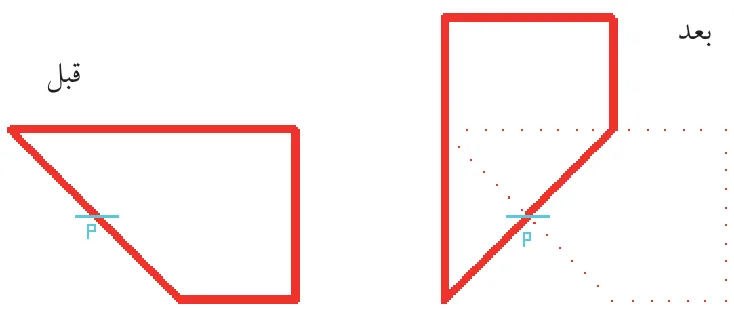
دوِّر شبه المنحرف المرسوم على اليسار بمقدار ٩٠° حول نقطة منتصف الضلع المائل فيه، النقطة ⁦P ⁩.

شكل (٣٦) : تدوير الكائن

Command: Rotate ↵ (Ro ↵)

ROTATE

Current positive angle in UCS: ANGDIR=counterclockwise ANGBASE=0

نقر العنصر ، شبه المنحرف المطلوب تدويره

نضغط مفتاح الإدخال لإنهاء عملية الاختيار

Specify base point: mid of

نحدد منتصف الخط المائل في شبه المنحرف كنقطة أساس

Specify rotation angle or [Reference]: 90

فيدور شبه المنحرف حول النقطة ⁦P⁩ بمقدار ربع دورة بعكس عقارب الساعة .

مقياس الرسم

يقوم هذا الأمر على تكبير أو تصغير حجم الكائن ، العنصر أو حتى أية مجموعة من العناصر والكائنات بالنسبة إلى نقطة محددة .

مثال:

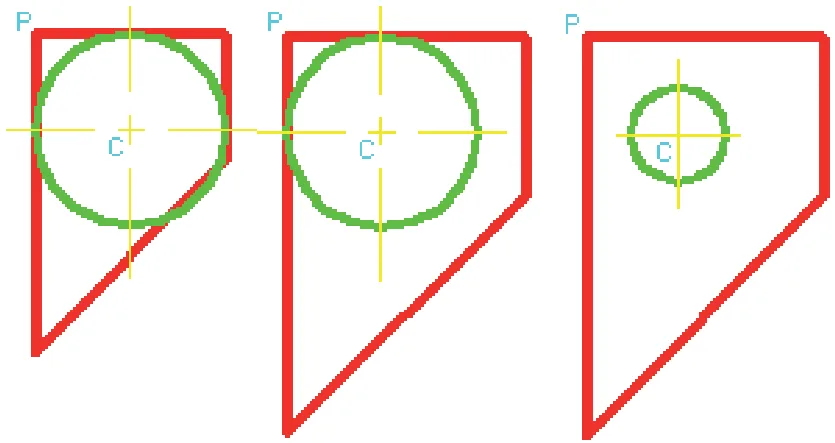
كبّر شبه المنحرف المرسوم باللون الأحمر بالمقدار 1.25 حول النقطة⁦P⁩ ، ثم فيما بعد صغر الدائرة للنصف حول مركزها دون تغيير حجم شبه المنحرف .

شكل (٣٧)
شكل (٣٧)

Command: Scale ↵ (Sc ↵)

ننقر شبه المنحرف

نضغط مفتاح الإدخال لإنهاء اختيار العناصر

Specify base point

نحدد نقطة أساس وهي النقطة ⁦P⁩

Specify scale factor or [Reference]: 1.25 ↵

فنجد أن شبه المنحرف قد تضخم بنسبة 1.25 حول النقطة ⁦P ⁩.

من جهة أخرى ، إذا صغرنا الدائرة حول مركزها ⁦C⁩ للنصف مع الإبقاء على حجم شبه المنحرف كما هو من الحالة السابقة فنحصل على الشكل الثالث على اليمين .

ننقر الدائرة

نحدد نقطة أساس وهي مركز الدائرة ⁦C⁩

Specify scale factor or [Reference]: 0.5 ↵

التشذيب

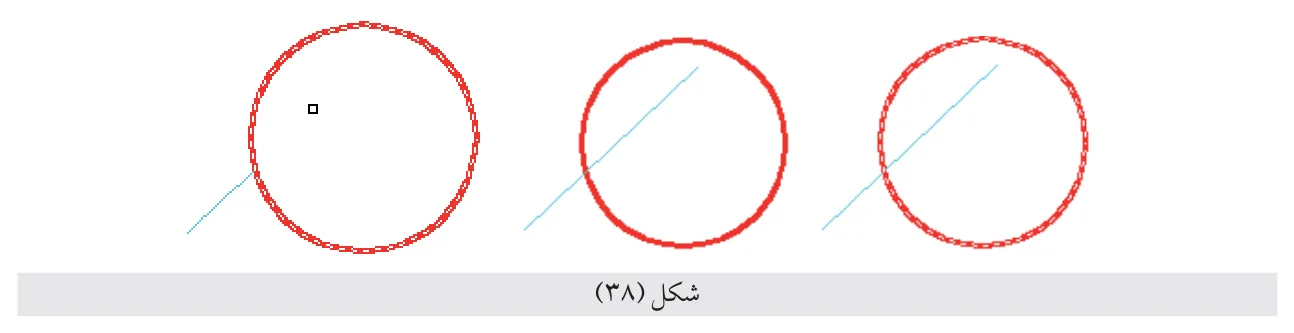
هو إزالة العنصر الزائد من عنصر آخر يلتقي معه . لذلك يجب أن يتوفر لتنفيذ الأمر " تشذيب " ⁦Trim⁩ عنصر آخر يلاقي العنصر الأصلي وسندعوه بالقاطع ⁦Cutting Edge ⁩. حال تنفيذك لأمر " تشذيب " يطلب منك أوتوكاد تحديد القاطع ومن ثم تحديد العنصر الزائد كما في المثال الآتي :

مثال:

اقطع الخط الأزرق السماوي داخل حدود الدائرة .

شكل (٣٨)
شكل (٣٨)

Command: Trim ↵ (Tr ↵)

Current settings: Projection=UCS, Edge=Extend

Select cutting edges

حدّد الحواف القاطعة

اختر الدائرة

Select object to trim or shift-select to extend or [Project/Edge/Undo]:

نقر جزء الخط الأزرق داخل الدائرة

Select object to trim or shift-select to extend or [Project/Edge/Undo]: ↵

فيتم قطع الخط من داخل الدائرة .

الأمر "امتداد"

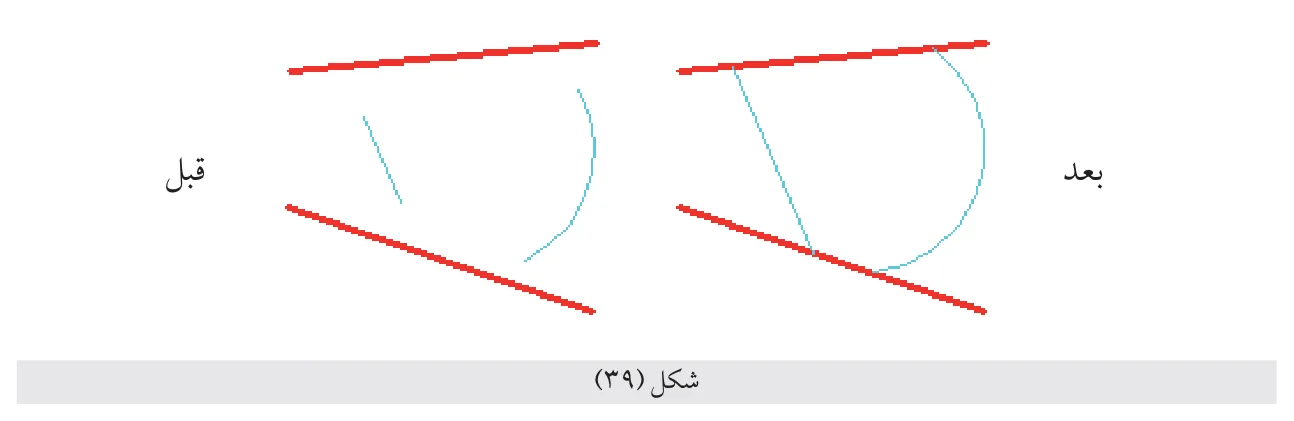
يقوم هذا الأمر على عمل امتداد لعنصر مرسوم ليلتقي مع عنصر آخر سندعوه بالحدود ⁦Boundary Edges ⁩. لذلك، حال تنفيذك لأمر " امتداد " يطلب منك أوتوكاد تحديد هذه الحدود ثم يطلب منك تحديد العناصر التي ستمدها كما في المثال الآتي :

مثال:

مد الخط والقوس الدائري باللون الأزرق السماوي إلى الحدود الممثلة بالخطين باللون الأحمر .

شكل (٣٩)
شكل (٣٩)

Command: Extend ↵ : (Ex ↵)

Select boundary edges ...

يطلب أوتوكاد تحديد حدود الامتداد فتستجيب بنقر الخطين باللون الأحمر بالمؤشر

Select objects: 1 found, 2 total

نضغط مفتاح الإدخال لإنهاء اختيار الحدود فيستجيب أوتوكاد باختيار العنصر الذي ترغب بمده، ولذلك ننقر أطراف القوس والخط باللون الأزرق السماوي واحداً واحداً .

⁦Select object to extend or shift-select to trim or [Project/Edge/Undo]⁩: أنقر طرف الخط العلوي

⁦Select object to extend or shift-select to trim or [Project/Edge/Undo]⁩: أنقر طرف القوس السفلي

فنحصل على الامتدادات المطلوبة كما في الشكل أعلاه .

الأمر "شطف"

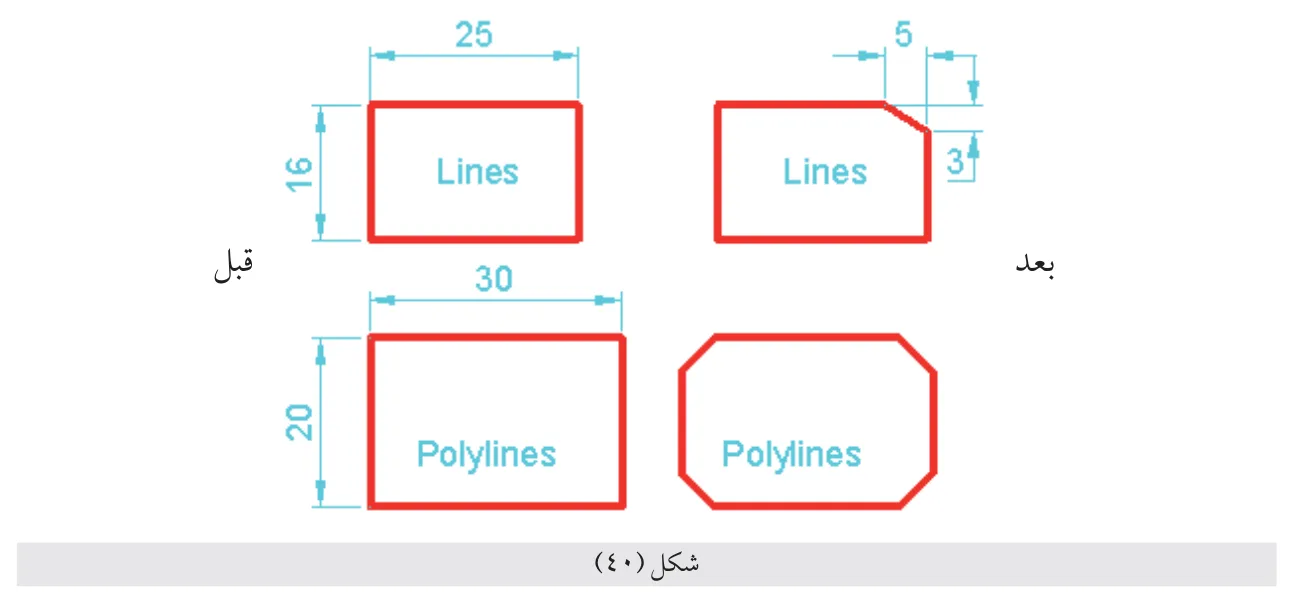
يقوم هذا الأمر على قطع الحواف والزوايا وبناء حواف أخرى في الكائن . ولذلك، يجب توفر كائنين أو عنصرين لتنفيذ الأمر " شطف " ⁦Chamfer⁩ عليهما . حال البدء بتنفيذ أمر " شطف " يطلب منك أوتوكاد تحديد القيم المقطوعة على الضلعين المطلوب ربطهما بحافة مشطوفة ومن ثم نقرهما . لنستعرض المثال الآتي :

مثال (١):

أشطف الحواف للمستطيل المرسوم كخطوط بالأمر ⁦Line⁩ في أعلى الشكل (٤٠) .

Command: Chamfer ↵

(TRIM mode) Current chamfer Dist1 = 0, Dist2 = 0

⁦Select first line or [Polyline/Distance/Angle/Trim/Method]⁩: ⁦D⁩↵ نكتب الاختيار ⁦D⁩ مسافات الشطف

Specify first chamfer distance <0>: 5 ↵

نحدد المسافة الأولى

Specify second chamfer distance <5>: 3 ↵

نحدد المسافة الثانية

Select first line or [Polyline/Distance/Angle/Trim/Method]:

نقر الضلع الأول/ الأفقي

Select second line

نقر الضلع الثاني/ الرأسي

فنحصل على المستطيل وقد شطفت له زاوية واحدة فقط .

مثال (٢):

أشطف الحواف للمستطيل المرسوم كمتعدد خطوط ⁦Polylines⁩ في الأسفل الشكل (٤٠) .

تتغير هنا المعطيات

(TRIM mode) Current chamfer Dist1 = 5, Dist2 = 3

Specify first chamfer distance <5>: 5 ↵

Select first line or [Polyline/Distance/Angle/Trim/Method]: P

نحدد الخيار متعدد الخطوط

Select 2D polyline

نقر متعد الخطوط المطلوب

4 lines were chamfered

شكل (٤٠)
شكل (٤٠)

فنحصل على المستطيل وقد شطفت جميع زواياه .

الأمر "تدوير حافة"

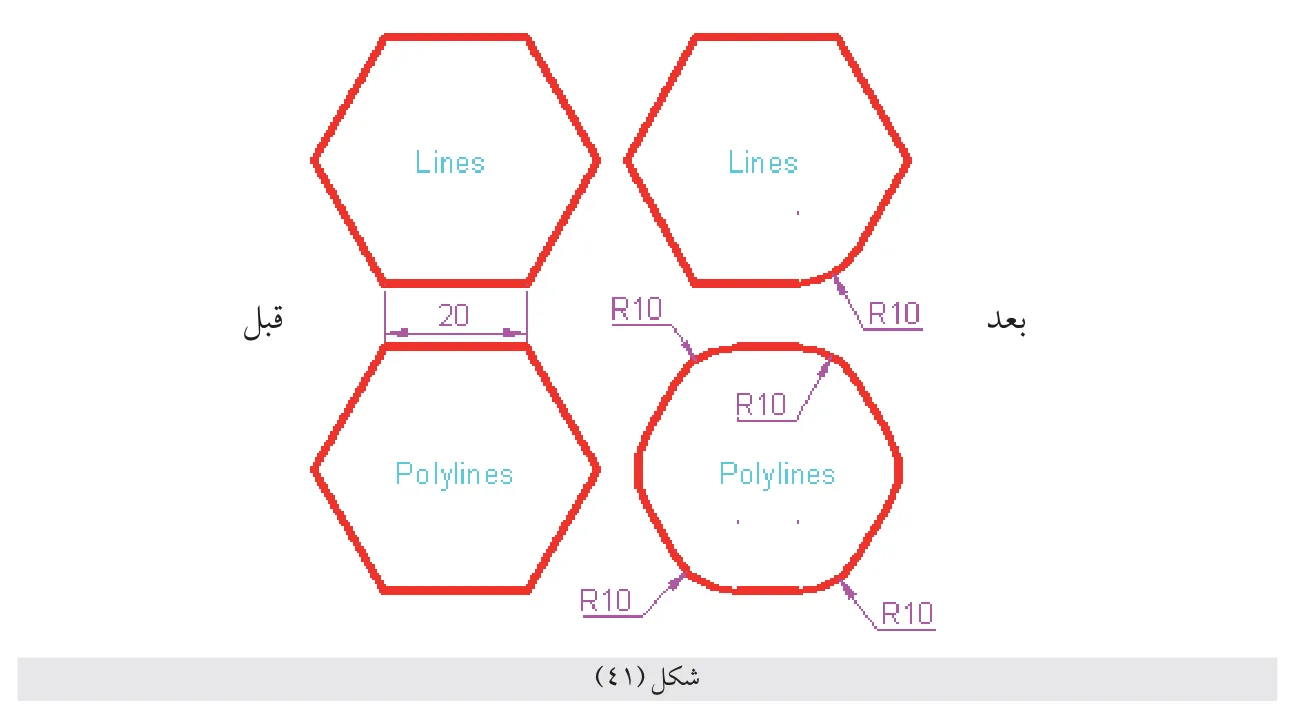
يقوم الأمر " تدوير حافة " ⁦Fillet⁩ على عمل حواف دائرية للزوايا . وهنا أيضاً يجب توفر كائنين أو عنصرين لتنفيذه في أوتوكاد . حال البدء بتنفيذ الأمر " تدوير حافة " ⁦Fillet⁩ يطلب منك أوتوكاد تحديد نصف قطر القوس المطلوب لعمل هذا الركن الدوراني ثم يطلب منك تحديد الحافتين نفسيهما . لنستعرض المثال الآتي :

مثال (١):

أعمل تدويراً لحواف الشكل السداسي المرسوم كخطوط بالأمر ⁦Line⁩ في أعلى الشكل (٤١) .

Command: Fillet ↵

Current settings: Mode = TRIM, Radius = 100

⁦Select first object or [Polyline/Radius/Trim]⁩: ⁦r⁩ ↵ نكتب الاختيار ⁦R⁩ نصف قطر الحافة المدورة

Specify fillet radius <100>: 10 ↵

نحدد مقدار نصف القطر

Select first object or [Polyline/Radius/Trim]:

نقر الحافة الأولى

نقر الحافة الثانية

Select second object: ↵

شكل (٤١)
شكل (٤١)

مثال (٢):

أعمل تدويراً لحواف المسدس المنتظم المرسوم كمتعدد خطوط بالأمر ⁦Polygon⁩ أسفل الشكل (٤١) .

Current settings: Mode = TRIM, Radius = 10

Specify fillet radius <10>: ↵

⁦Select first object or [Polyline/Radius/Trim]⁩: ⁦P⁩↵ ⁦Polyline⁩ نكتب ⁦P⁩ متعدد خطوط

Select 2D polyline: Select 2D polyline:

نقر أية حافة في المسدس

6 lines were filleted

الأمر "مصفوفة"

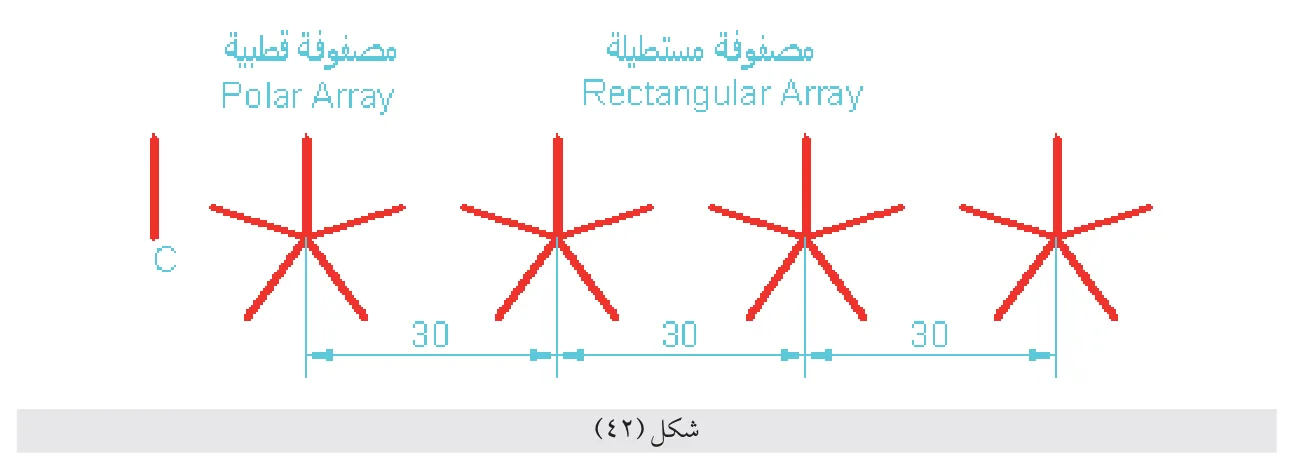
أحد الأوامر المشهورة في أوتوكاد . يقوم هذا الأمر على نسخ العنصر إلى عدة نسخ بحيث ترتب النسخ في صفوف وأعمدة أو ضمن نمط قطبي . في الشكل الآتي عملنا " مصفوفة قطبية " منتظمة للخط الرأسي على اليسار انطلاقاً من النقطة ⁦C⁩ ومكونة من خمسة عناصر ضمن الزاوية ٣٦٠ درجة . ثم عملنا مصفوفة منتظمة مكونة من صفٍ واحد وأربعة أعمدة للمجموع المصفوفة القطبية بحيث تكون المسافة بين كل عمود والذي يليه ٣٠ ملم .

شكل (٤٢)
شكل (٤٢)

من الجديربالذكر أن تنفيذ هذا الأمر في أوتوكاد يتم من خلال إدخال البيانات المطلوبة ضمن مربع الحوار ⁦Array⁩ ثم الضغط على زر الموافقة ⁦Ok ⁩.

كمّل قراءة الموضوع

سجّل مجاناً وكمّل الموضوع من الشرح، ومنرجّعك لنفس المكان.

  • النسخ
  • النسخ المتكرر
يلّا نبدأتسجيل الدخول

آخر تحديث:

معاينة موضوع «شريط أدوات التعديل» من وحدة «الرسم بالأوتوكاد AutoCAD» في مادة الرسم الصناعي. أقسام الشرح: ٢٤، التعريفات: ١٢، الأسئلة المحلولة: ٥.

المصدر: وزارة التربية والتعليم، شريط أدوات التعديل (ص ١٨٨–٢٠١)

موضوعات أخرى في الوحدة

تابع الدراسة