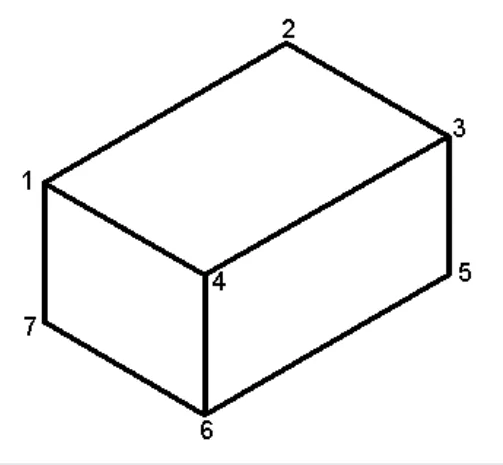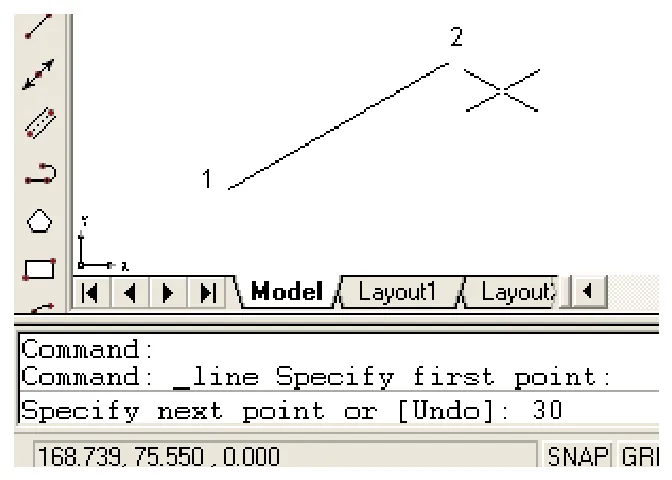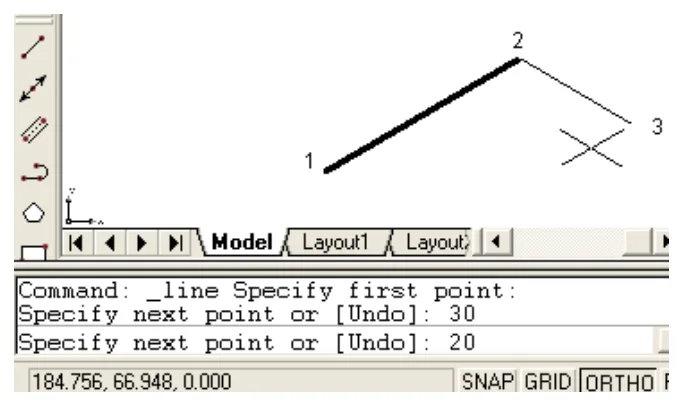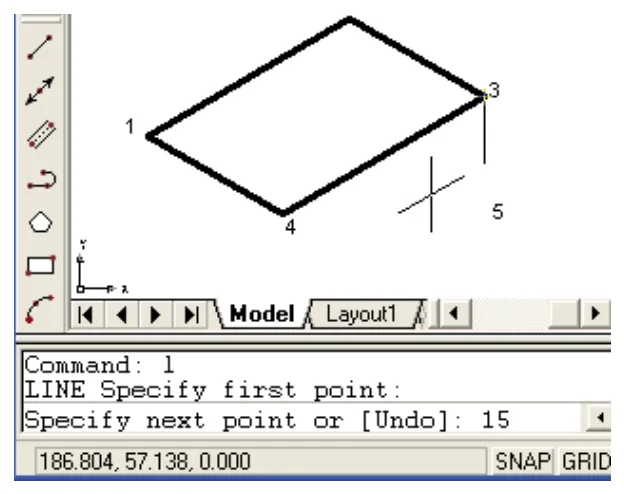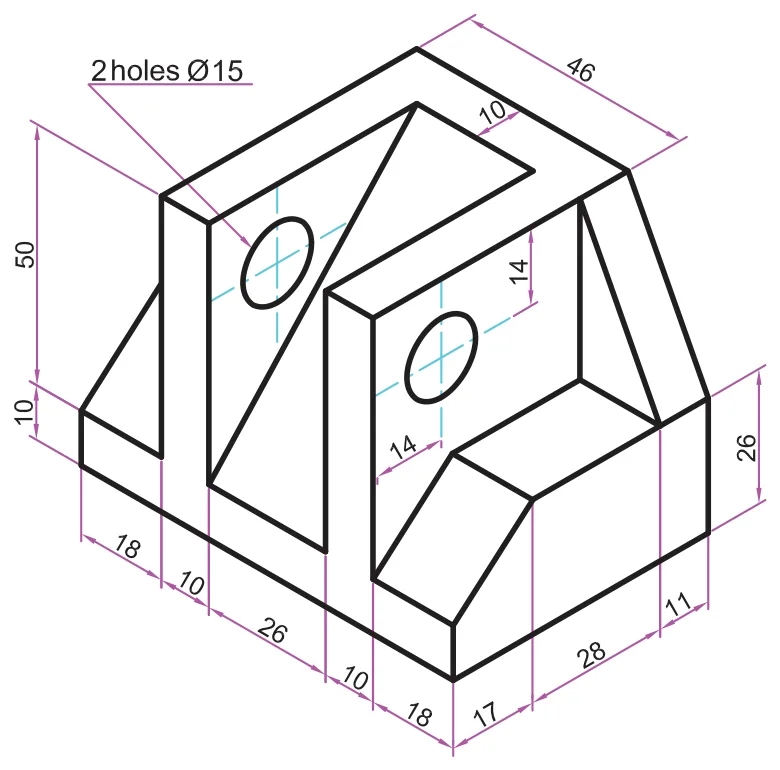
الدرس السابع: الرسم الأيزومتري على ورقة رسم ببعدين
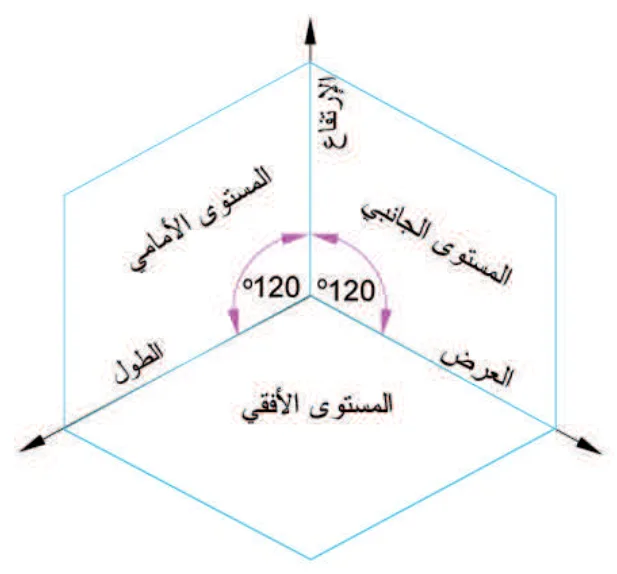
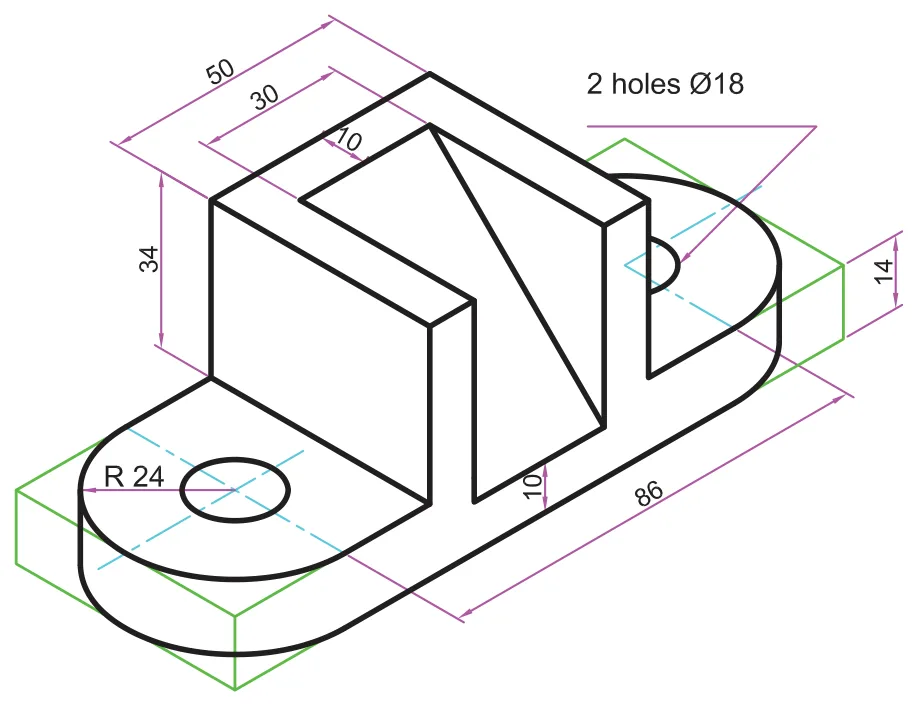
من أسهل الطرق لانتاج رسوماتٍ أيزومترية ، تفعيل نمط الوثب الأيزومتري Isometric Snap ، والذي يتم الحصول عليه بعدة طرق :
١ بكتابة dsettings في نافذة الأوامر ، أو
٢ باختيار " أدوات " Tools من القائمة القياسية ثم اختيار " إعدادات الرسم " Tools>Drafting Settings
٣ نقر الزر اليمين للمؤشر عند ملامسة أغلب أزرار شريط الحالة في الأسفل ثم نقر " إعدادات الرسم " Settings .
في جميع الحالات السابقة يظهر مربع الحوار " إعدادات الرسم " Drafting Settings في الشكل (٤٧) . نختار اللسان " الوثب والشبكة " Snap and Grid ثم " نمط الوثب " Snap type & style في الحيز الأيمن والسفلي، فنحدد هناك " نمط الشبكة " Grid snap وأسفلها " نمط أيزومتري " Isometric snap ثم نضغط زر الموافقة Ok في الأسفل .
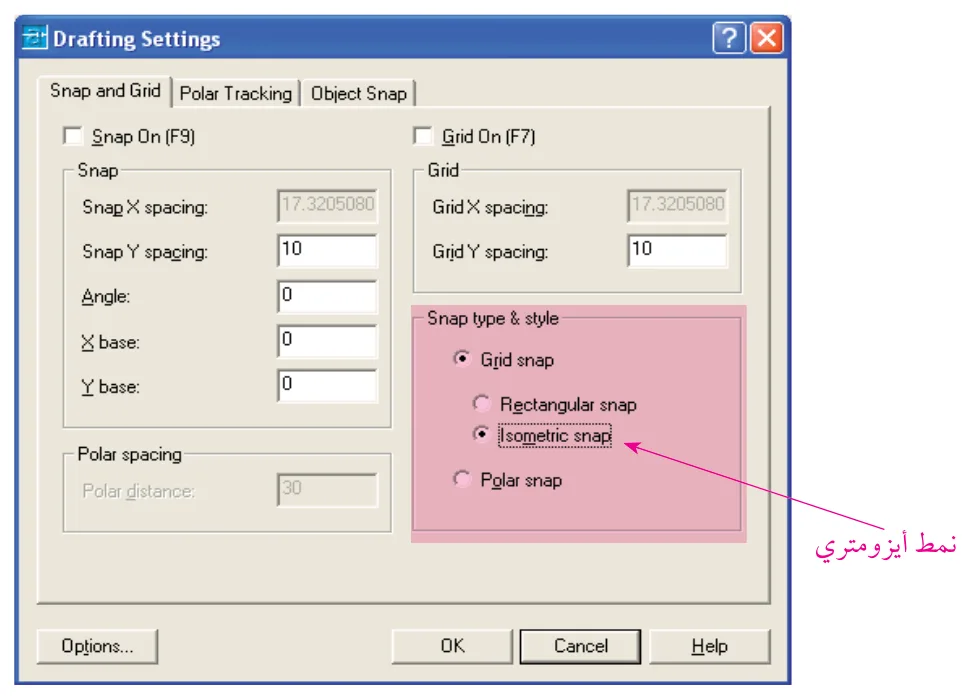
كما يمكن الحصول على نمط الوثب الأيزومتري Isometric snap بكتابة الأمر Snap في نافذة الأوامر
Command: snap
Specify snap spacing or [ON/OFF/Aspect/Rotate/Style/Type] <10.000>: S نكتب S (اختصار Style) Enter snap grid style [Standard/Isometric] <S>: I نكتب I (اختصار Isometric)
Specify vertical spacing <10.000>: ↵
وفي الحالتين السابقتين سواء استخدام مربع الحوار " إعدادات الرسم " Drafting Settings ، أو كتابة الأمر Snap في نافذة الأوامر نجد أن المؤشر قد تحول إلى إحدى الوضعيات التالية :
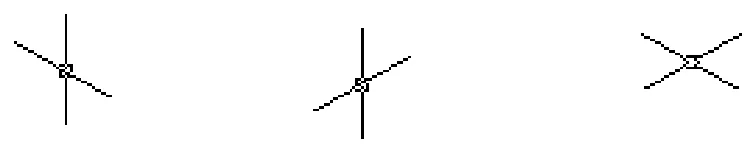
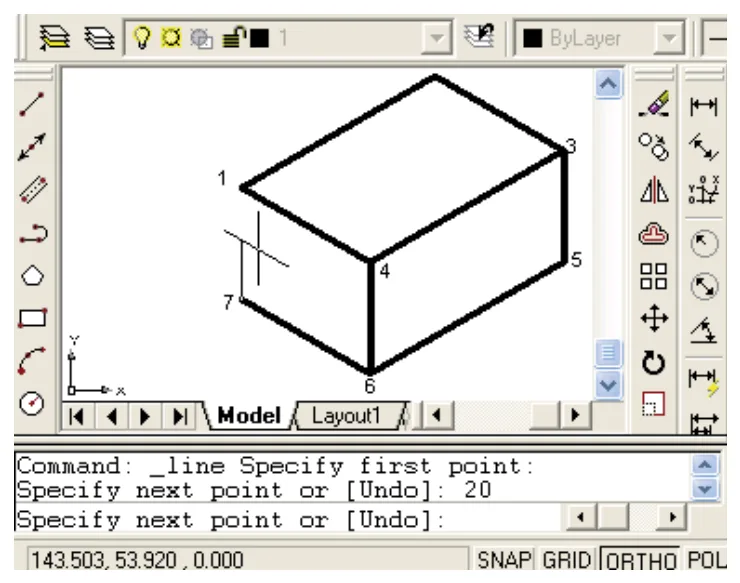
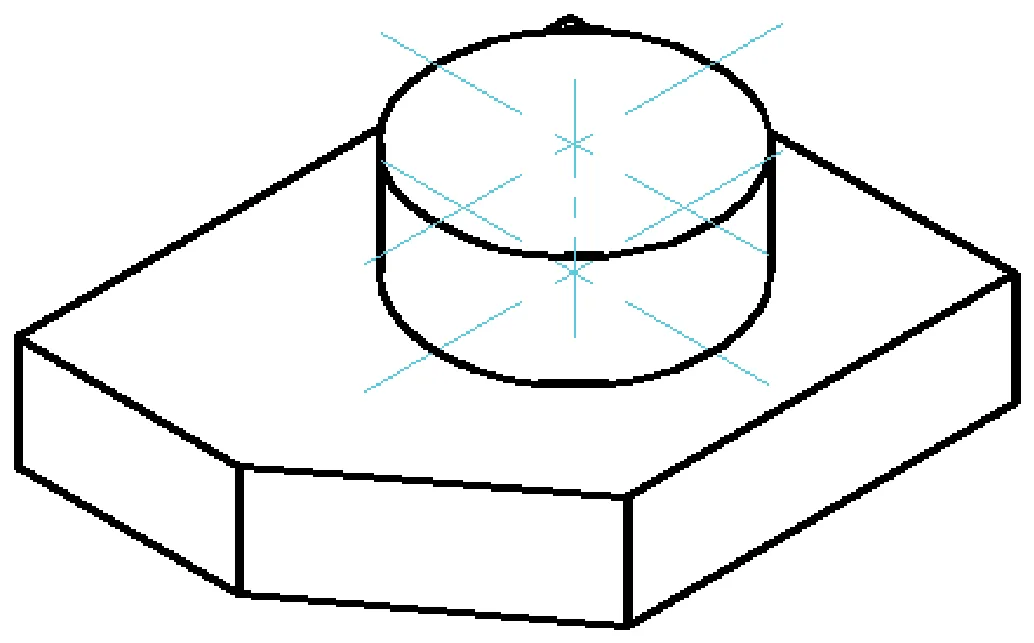
وللتنقل بين وضعية وأخرى للمؤشر نضغط المفتاح F5 أو نضغط المفتاحين Ctrl+E مجتمعين . وعند العمل في نمط الوثب الأيزومتري ترسم حواف السطوح المتعامدة للمنظور باستخدام الخيار " متعامد " Ortho من " شريط الحالة " Status bar ، وعندها يتم رسم الخطوط بالطريقة المباشرة التي وردت سابقاً، ولذلك، ترسم حواف السطوح العلوية باستخدام وضعية المؤشر على اليمين، وترسم السطوح الأمامية باستخدام وضعية المؤشر في الوسط ، كما وترسم السطوح الجانبية باستخدام وضعية المؤشر على اليسار، شكل (٤٨) .